

編輯:關於 Android 程式設計
佈局用於定義 Activity 中 UI 元素的排列結構。Android 提供了 LinearLayout(線性佈局)、RelativeLayout(相對佈局)、FrameLayout(框架佈局)、TableLayout(表格佈局)與 AbsoluteLayout(絕對佈局)共五種,可透過兩種方式宣告:在 XML 中宣告 UI 元素,或在執行時以程式建立 View 與 ViewGroup 物件。
在 XML 中宣告的優點在於能把外觀與行為程式碼分離;UI 描述位於程式碼之外,修改時無須重新編譯。此外還能為不同螢幕方向、尺寸與語言建立各自的 XML,並更易於檢視結構、簡化除錯。因此 Android 應用普遍採用 XML 來佈局。
佈局檔只能有一個根元素,且必須是 View 或 ViewGroup 物件,之後再以子元素逐步建構視圖階層。
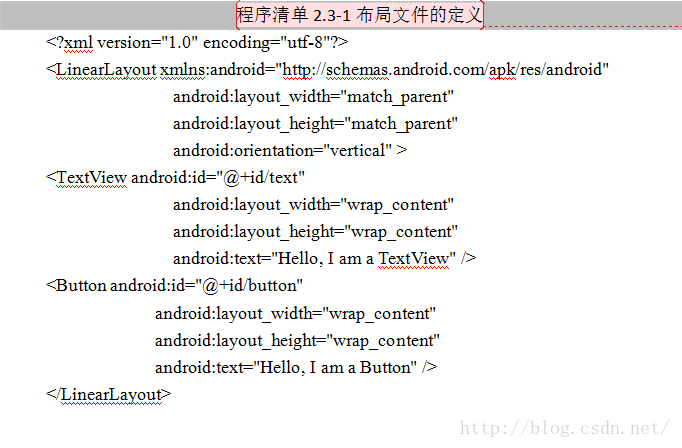
宣告完成後,將檔案以 .xml 副檔名存於 res/layout/ 目錄即可正確編譯。
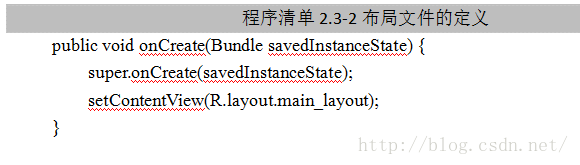
編譯時,每個 XML 佈局檔都會被編譯成一個 View 資源。應在 Activity.onCreate() 中,透過 setContentView() 並傳入 R.layout.layout_file_name 來載入。
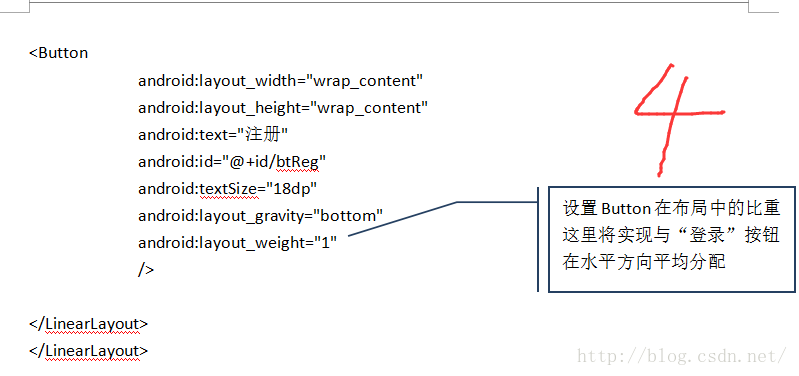
所有子元素依垂直或水平方向排列。垂直排列時每行只有一個元素,水平排列時每列只有一個元素。
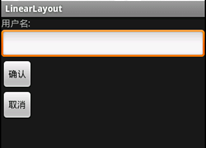
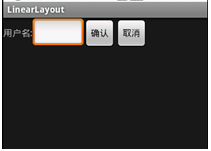
常用屬性:
| XML 屬性 | 值 | 說明 |
|---|---|---|
| android:orientation | horizontal / vertical | 決定橫向或縱向排列 |
| android:layout_weight | int | 將父佈局剩餘尺寸依各元素 weight 比例分配,搭配 wrap_content 使用 |
| android:layout_margin | dp | 設定物件邊緣與父佈局邊緣的間距 |
| android:padding | dp | 設定內部元素距自身邊緣的距離 |
| android:background | color/drawable | 設定整個佈局背景 |
| android:gravity | top/bottom/left/right/center | 元素在自身區域內的對齊方式 |
| android:layout_gravity | top/bottom/left/right/center | 元素在佈局中的對齊方式 |
以下透過實例說明 LinearLayout 的用法:
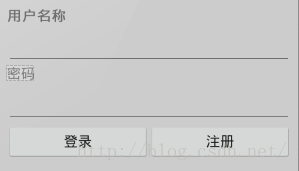
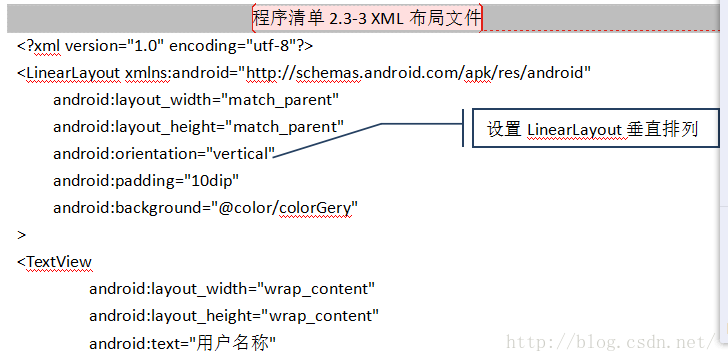
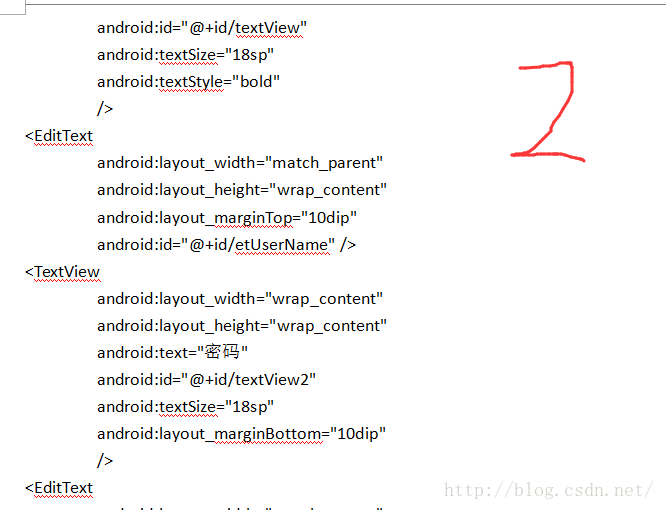
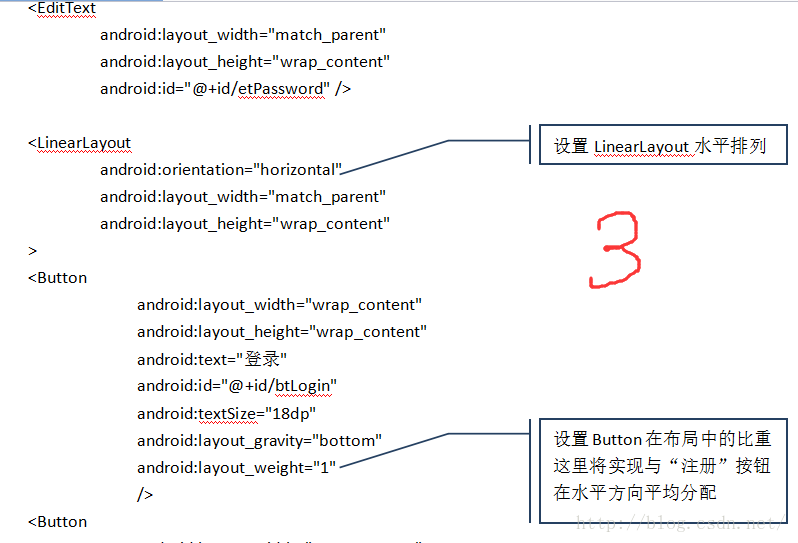
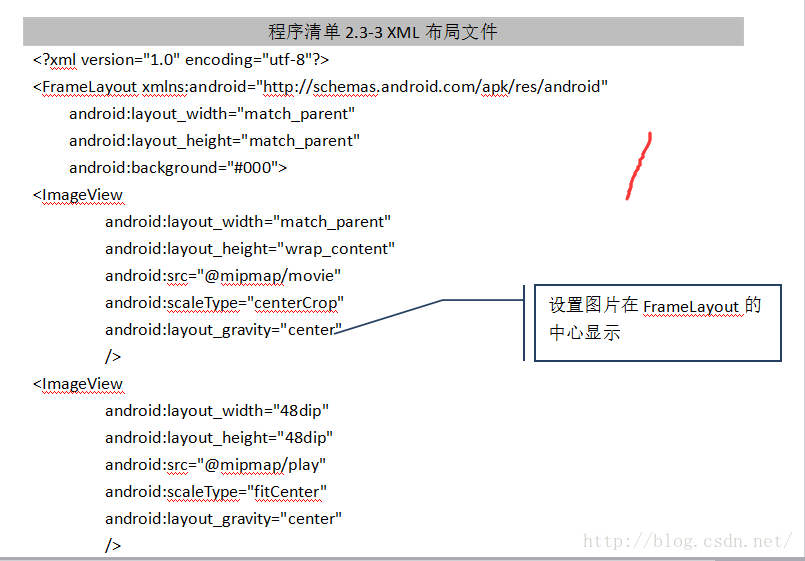
最簡單的佈局形式,元件都放在螢幕左上角,依加入順序層疊,上層元件會覆蓋下層元件。

常用屬性包含 android:layout_margin、android:padding、android:background、android:gravity 與 android:layout_gravity,用途與線性佈局相同。
以下透過實例說明 FrameLayout 的用法(實例 3-2,設計如圖 3-5 的介面):

圖 3-5
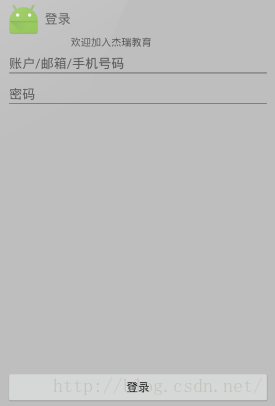
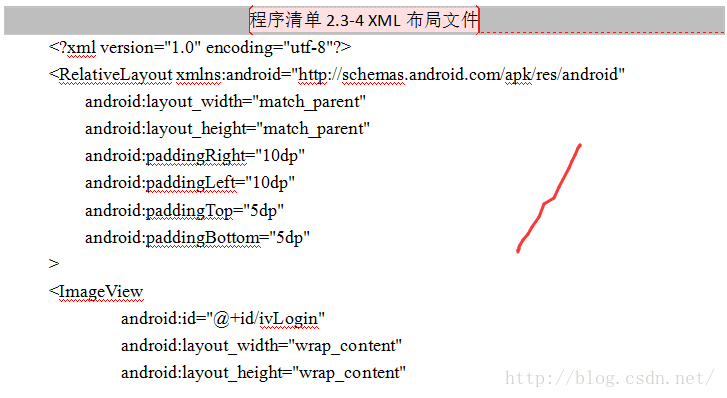
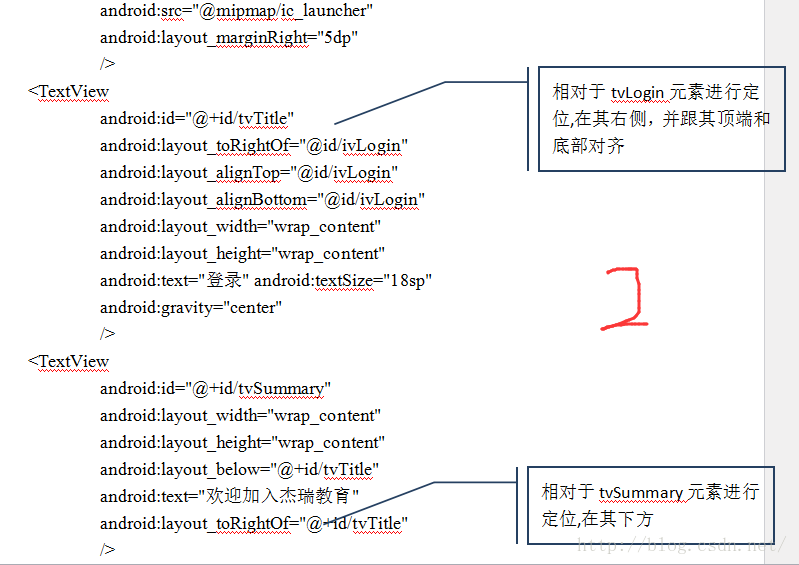
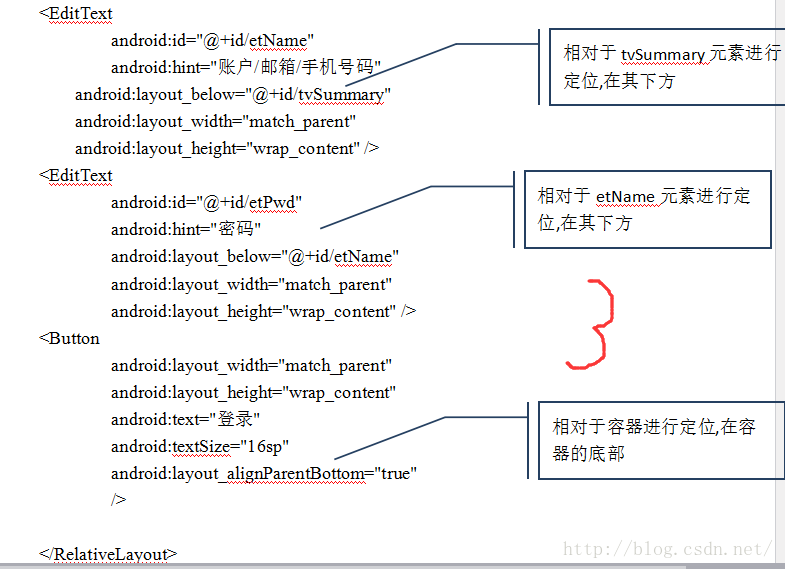
一種非常靈活的佈局,透過指定元件間的相對位置關係來確定所有元件的佈局位置,能最大程度確保在不同螢幕類型的手機上正確顯示。其屬性較多,可分為三類。
第一類:屬性值為 true 或 false。
表 2.3-3 RelativeLayout 常用屬性
| XML 屬性 | 說明 |
|---|---|
| android:layout_centerHorizontal | 水平居中 |
| android:layout_centerVertical | 垂直居中 |
| android:layout_centerInParent | 相對於父元素完全居中 |
| android:layout_alignParentBottom | 貼緊父元素下緣 |
| android:layout_alignParentLeft | 貼緊父元素左緣 |
| android:layout_alignParentRight | 貼緊父元素右緣 |
| android:layout_alignParentTop | 貼緊父元素上緣 |
第二類:屬性值為 id 引用名「@id/id-name」。
表 2.3-4 RelativeLayout 常用屬性
| XML 屬性 | 說明 |
|---|---|
| android:layout_below | 在某元素下方 |
| android:layout_above | 在某元素上方 |
| android:layout_toLeftOf | 在某元素左邊 |
| android:layout_toRightOf | 在某元素右邊 |
| android:layout_alignTop | 本元素上緣與某元素上緣對齊 |
| android:layout_alignLeft | 本元素左緣與某元素左緣對齊 |
| android:layout_alignBottom | 本元素下緣與某元素下緣對齊 |
第三類:屬性值為具體像素值,主要調整元件間距,如 android:layout_marginBottom、layout_marginLeft、layout_marginRight、layout_marginTop 等。
以下透過實例說明 RelativeLayout 的佈局設計:
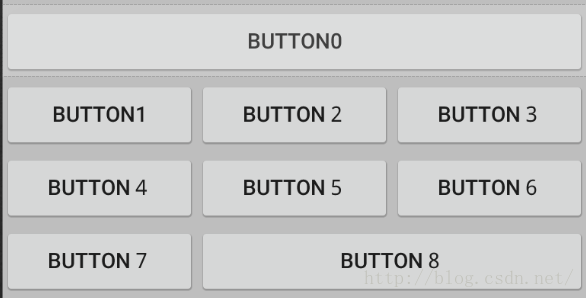
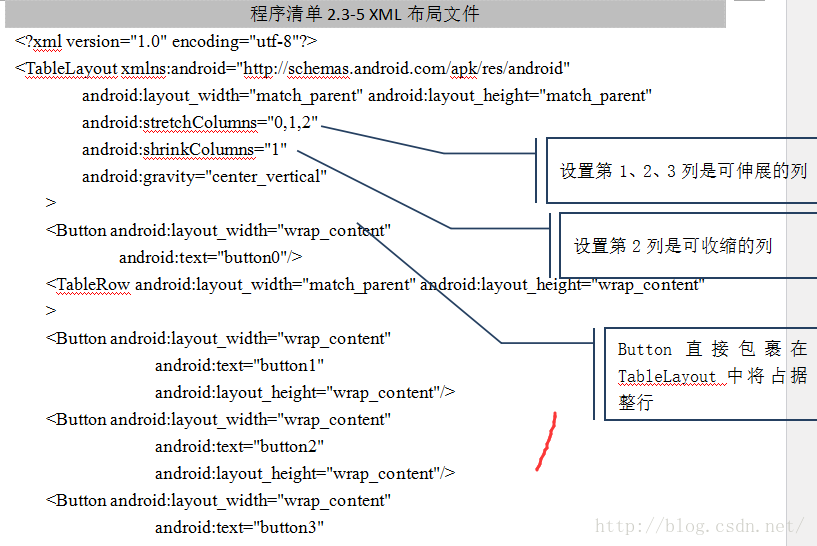
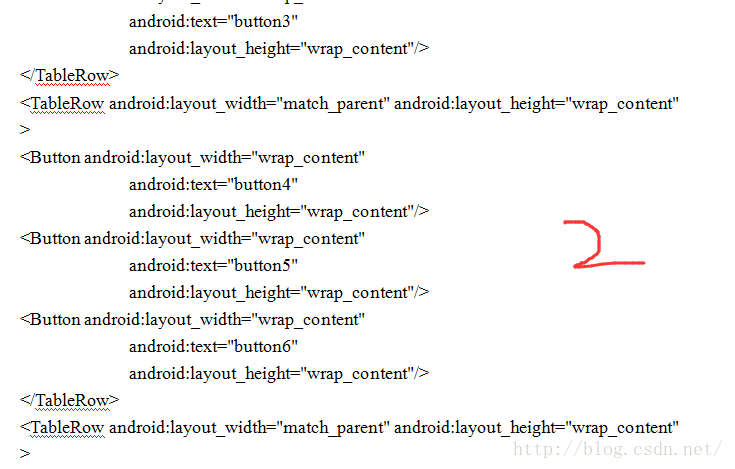
TableLayout 以列與行的方式管理元件,每一行為一個 TableRow 或一個 View。當為 TableRow 時可加入子元件,預設每個子元件佔一列;當為 View 時則獨佔一行。
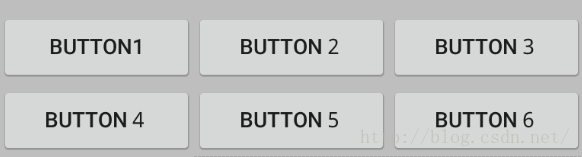
圖 2.3-7
表 2.3-6 TableLayout 常用屬性
| XML 屬性 | 說明 |
|---|---|
| android:layout_column | 指定該儲存格在第幾列顯示 |
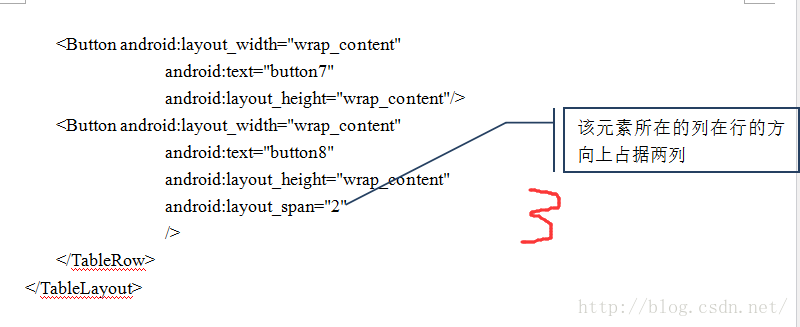
| android:layout_span | 指定該儲存格佔據的列數(預設為 1) |
| android:stretchColumns | 設定可伸展的列,最多可佔滿一整行 |
| android:shrinkColumns | 設定可收縮的列,內容過多時往列方向顯示 |
以下透過實例說明 TableLayout 的佈局設計:
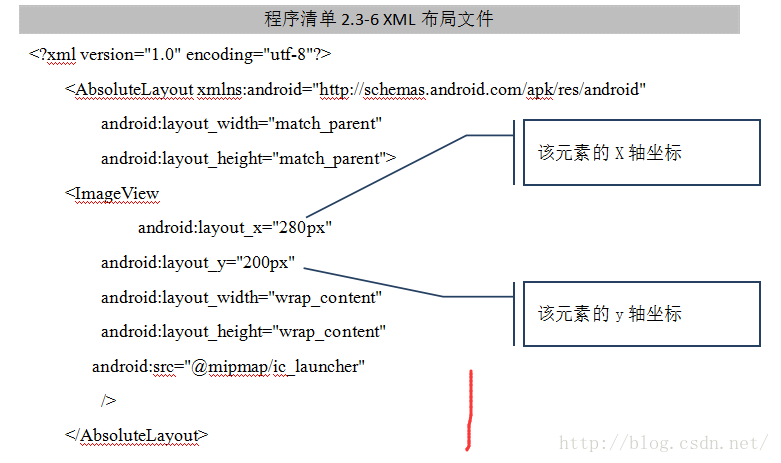
AbsoluteLayout 依元件指定的 x/y 座標顯示,容器座標系以左上角為 (0, 0),垂直向下為 y 軸、水平向右為 x 軸。它沒有頁邊框,允許元件互相重疊。
由於需要為元件固定座標,使介面過於剛性、在不同裝置上相容性較差,開發中通常不推薦使用,這裡僅作簡單了解即可。
 我的 Android 進階之旅:關於使用 CSDN Markdown 編輯器編寫博客
為什麼選擇 Markdown 編輯器 其實前段時間 CSDN 就支持用 Markdown 編輯器寫博客了,只是由於此前用慣了默認的 HTML 編輯器,一直沒換。最近因為公
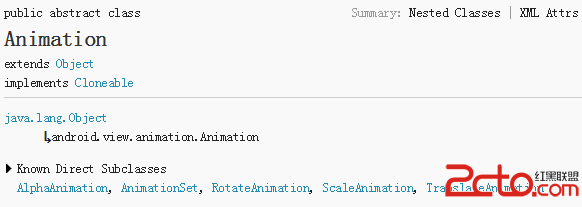 Android 動畫入門:補間動畫、幀動畫與 LayoutAnimation 重點整理
動畫在 App 中經常用於提升操作回饋與視覺流暢度,例如 PopupWindow 彈出、Tab 切換、載入提示與列表進場效果。Android 早期主要支援補間動畫與幀動畫
 如何使用 RecyclerView
1. 概述 這是一篇翻譯文章。作為一名 Android 工程師,這是我第一次翻譯國外網站的文章,難免會有一些遺漏和錯誤,歡迎指正。 RecyclerView 是一種全新的
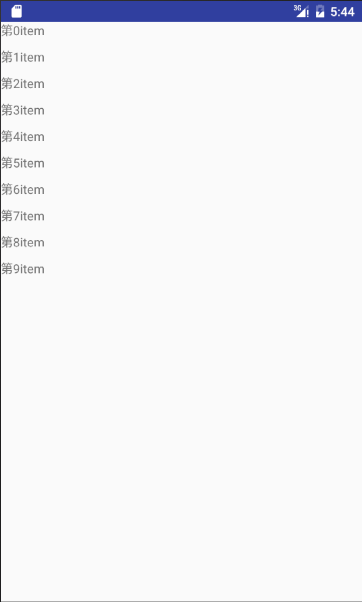 RecyclerView 從入門到「寫一次處處用」的通用適配器改造
說到 RecyclerView,大家應該都不陌生,它是經典 ListView 的升級版,靈活性大幅提升,內部直接封裝了 ViewHolder,不用自己定義就能實現 ite