

編輯:關於 Android 程式設計
Android 開發中難免遇到內存洩露問題。先大致說明一下基本概念:官方對內存洩露的解釋是——用動態存儲分配函數動態開闢的空間,在使用完畢後未釋放,導致一直占據該內存單元,直到程式結束。通俗地說,就是 new 出來的新對象用完後沒有被回收,這些無用對象一直占著內存;隨著操作次數增多,占用越來越多,最終導致內存溢出、程式報錯停止。
內存溢出比直接報錯更難定位,光靠閱讀程式碼分析工作量巨大,因此我們不得不借助工具。本章先介紹如何使用內存分析工具 MAT,在此之前,我們先熟悉最常用的 Eclipse 自帶 DDMS。進入 DDMS 後界面如下:
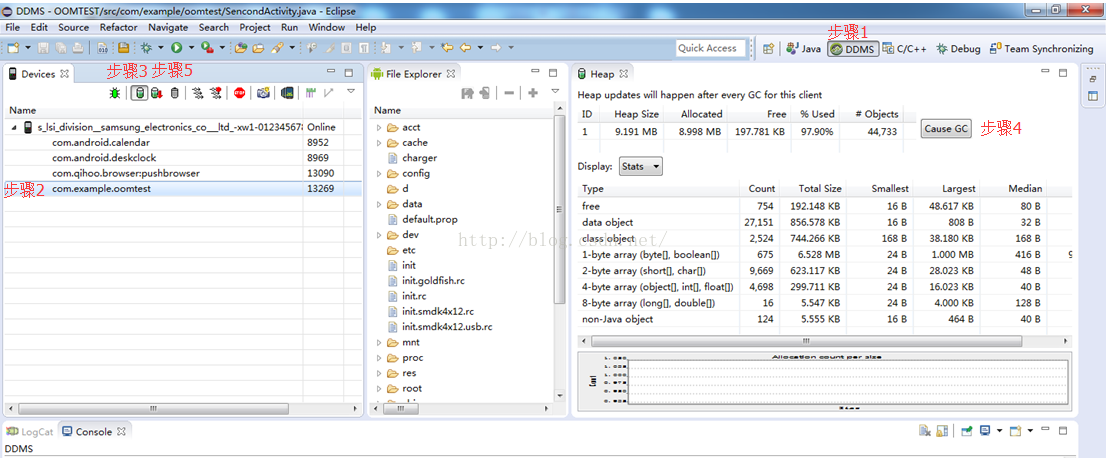
使用步驟如下:
這裡可能有人會問:有些代碼明明洩露了,為何 Allocated 卻顯示正常?是的,這正是用 DDMS 查看內存洩露的缺點——一些隱蔽性洩露用 DDMS 看不出來。所以下一節要介紹透過 Memory Analyzer 工具進行分析,它會準確得多,也更方便定位問題。
先說明:這個工具並非 Eclipse 自帶,需要自行下載 Memory Analyzer Tools(簡稱 MAT,也可作為插件集成到 Eclipse)。安裝完成後,操作步驟如下:
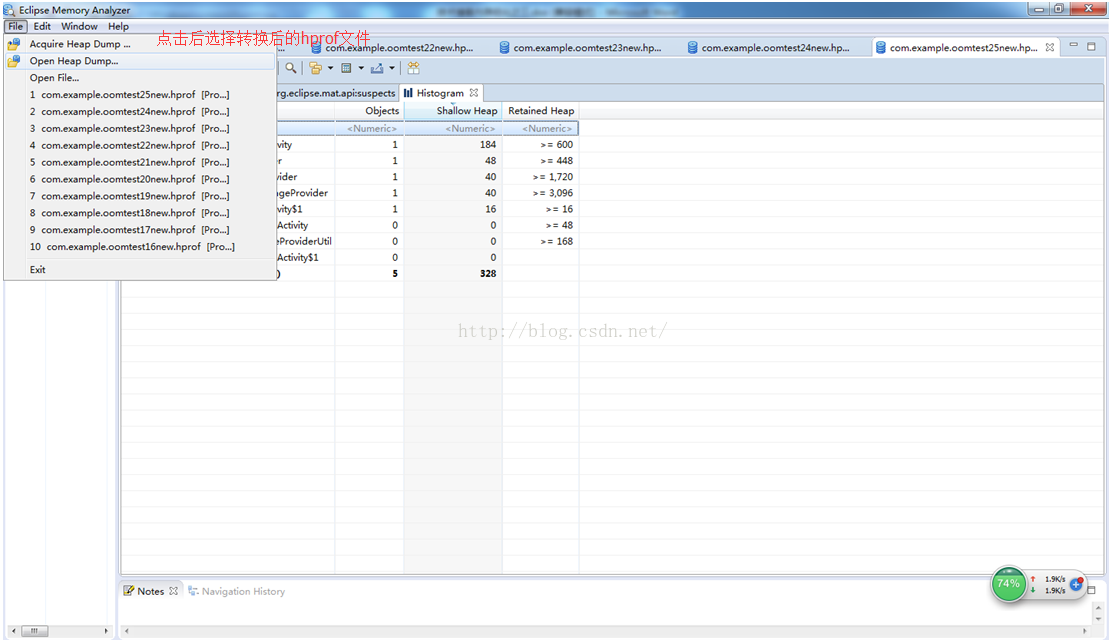
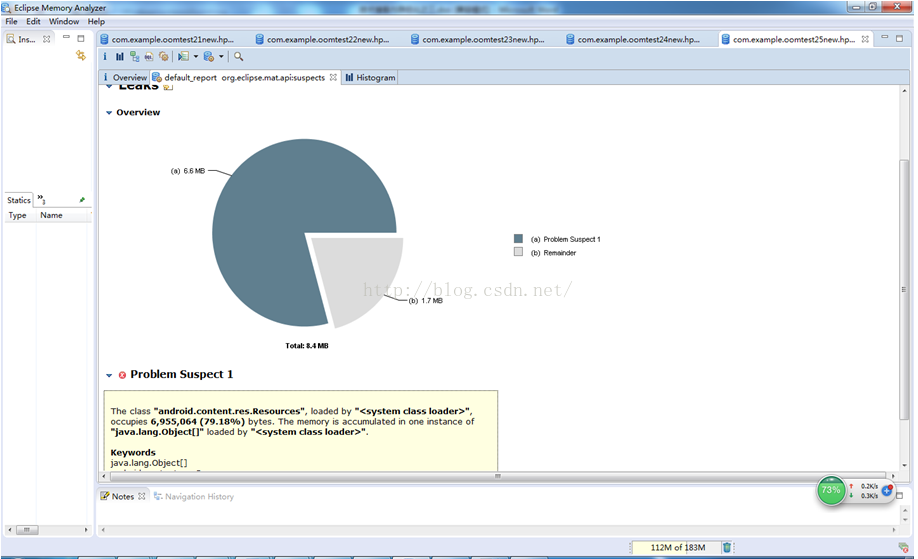
看到這裡你可能會想:這麼方便,MAT 都幫我把所有可能洩露點找出來了,一個個慢慢看就行。網上不少文章也這麼說。但我想強調:透過 Problem Suspect 來定位某些洩露(如加載大圖或大量小圖時)確實是一種方法,但它和 Eclipse Heap 一樣,都不夠準確。
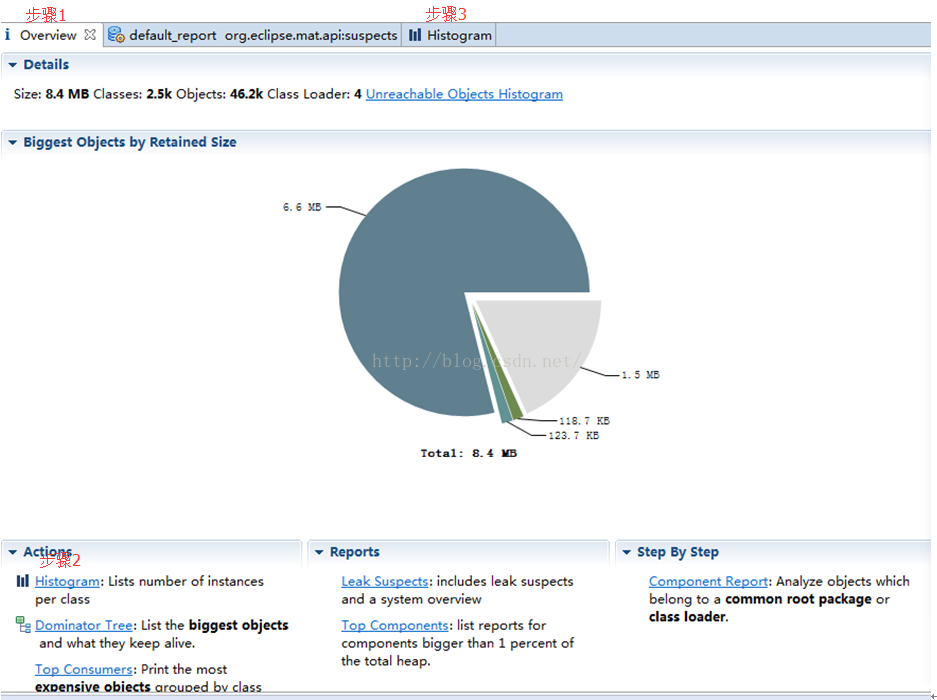
下面重點介紹另一種更可靠的方法。先說說哪些洩露是前面兩種方法可能檢測不出來的:
在繼續之前,先普及兩個基本概念:
操作步驟:

下面用一個洩露示例簡單分析,方便入門。在 Activity 中定義一個線程內部類,並在線程中長時間休眠,進程名為 com.example.oomtest,關鍵代碼如下:
@Override
protected void onCreate(Bundle savedInstanceState) {
    super.onCreate(savedInstanceState);
    setContentView(R.layout.activity_second);
    new TestThread().start();
}
public class TestThread extends Thread {
    @Override
    public void run() {
        super.run();
        try {
            Thread.sleep(1000 * 60 * 1000);
        } catch (InterruptedException e) {
            e.printStackTrace();
        }
    }
}
進入並退出該測試界面一次後,取得 hprof 文件並轉換導入 MAT,打開 Histogram 界面,在正則輸入框中輸入 apk 進程名(com.example.oomtest),界面便會列出 App 的堆情況:
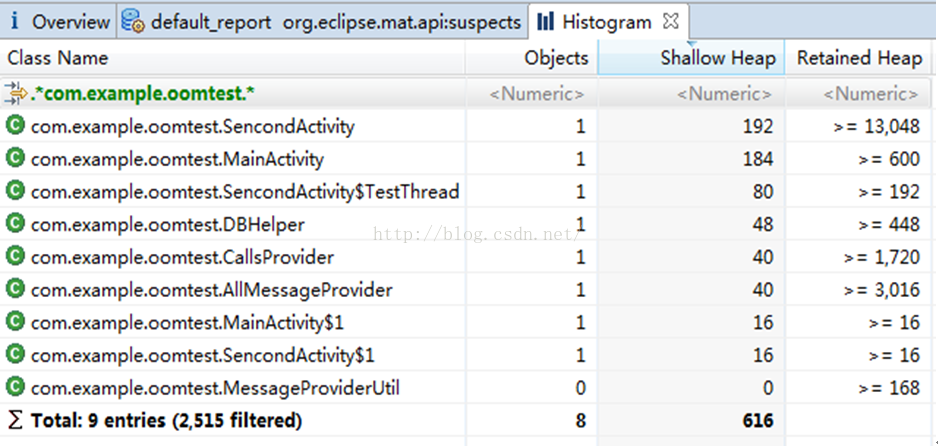
從 Objects 列可以看出,退出 SecondActivity 後,它的實例依然存在,因此可判定 SecondActivity 發生了洩露——而用前面兩種方法根本分析不出來。那麼如何進一步定位具體洩露點呢?這正是 Histogram 分析的優勢,操作如下圖:
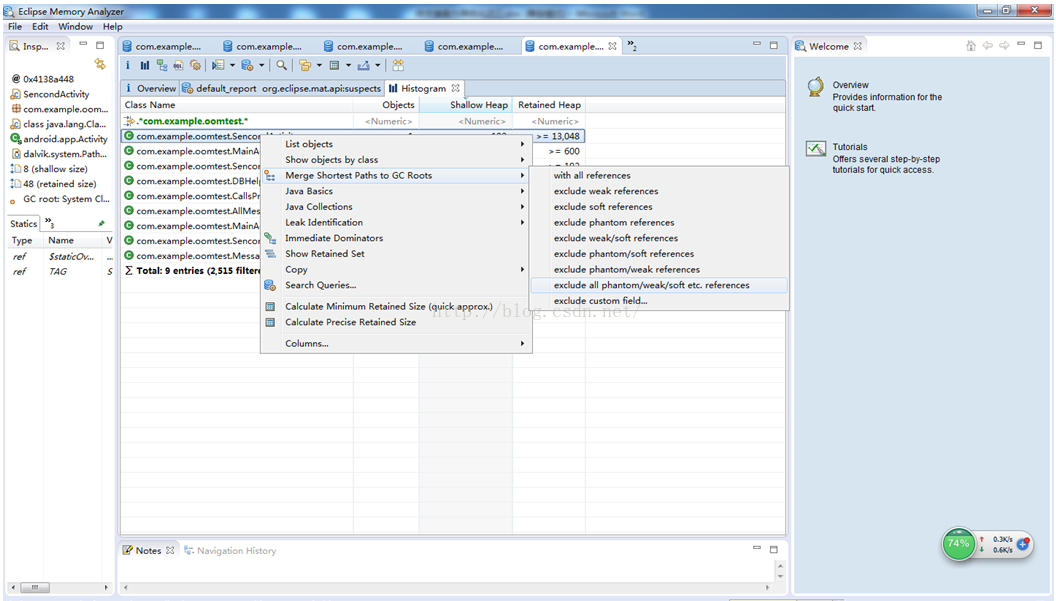
依圖操作後出現以下界面,可見 Activity 實例沒有被回收,這正是前面所說隱蔽性最強的洩露類型之一:Activity 中的線程一直占住了 Activity 的 this,導致 Activity 被 Destroy 時,實例無法被 GC 回收。

現把線程休眠時間改為 100 毫秒,用同樣方法測試:由於休眠時間短,Activity 被 Destroy 時 this 已被釋放,因此不再洩露,堆情況如下圖:
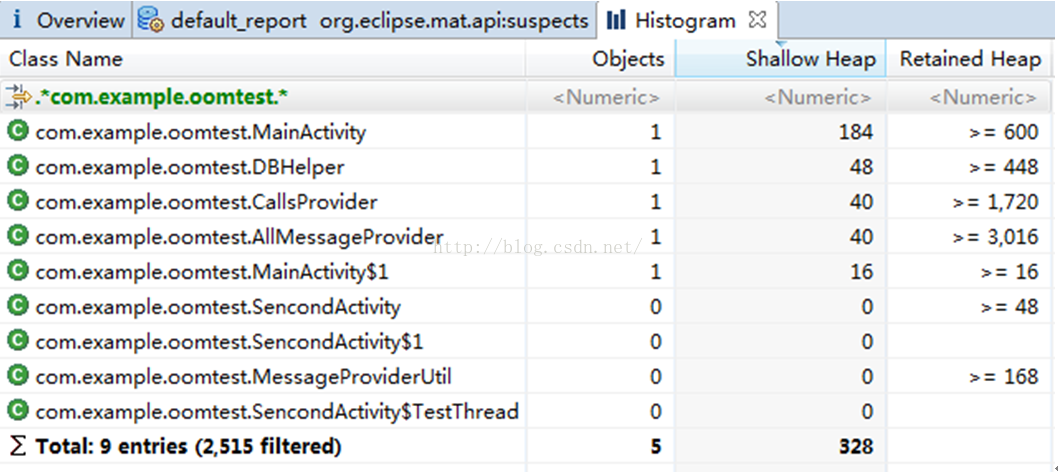
從列表中可以看到,此時 SecondActivity 的 Object 為 0,即不存在對象,說明用這種方法分析內存洩露非常準確;而同樣的程式透過前兩種方法卻無法定位問題,甚至檢測不出洩露。本章就先介紹到這裡,下一章將繼續探討其他隱蔽性更強的洩露問題,助力大家開發出高質量的 App。
 Android 自定義陰影效果:LayerDrawable 遮罩原理與實作
Android 5.x 之後,Google 加入了 android:elevation 與 android:translationZ 兩個屬性,對應垂直方向上的高度變化,
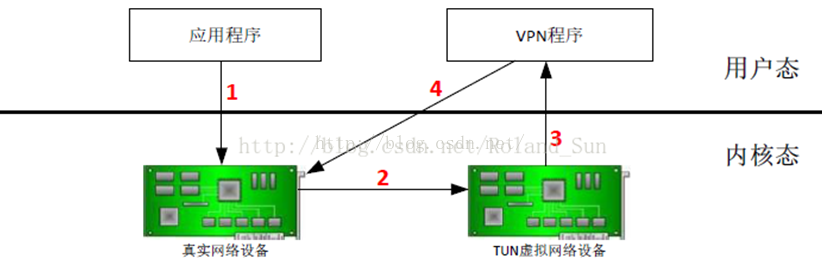 借助 Android 自帶 VpnService 截取設備流量的原理與實踐
最近在做 Android 下的流量分析功能,查閱了大量資料。總結下來,在無需 Root 的前提下有兩種思路:一是設置代理來分析流量,二是使用 Android 系統提供的
 RxAndroid 實戰:結合 Glide 實現多圖片異步加載
開篇 關於 RxJava / RxAndroid 是什麼,我就不多廢話了,理論知識已經有很多前人整理好,肯下功夫看就能理解。這裡直接給個傳送門:https://githu
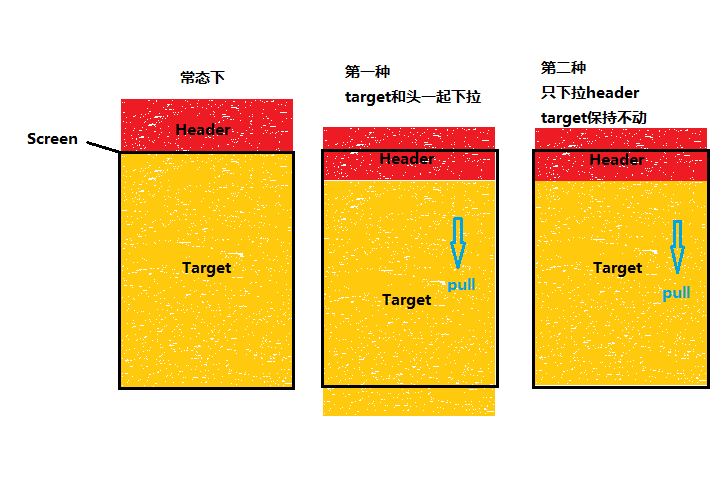 Android 自定義通用下拉刷新控制元件實作解析
下拉刷新的常見做法 下拉刷新是 App 常見互動。早期多使用 PullToRefresh 或改寫版本,現在也有 SwipeRefreshLayout 等選擇。實作上主要有