

編輯:關於 Android 程式設計
原生 Toolbar 的基本功能與樣式已在上一節簡單介紹過,但預設樣式往往無法滿足實際需求。因此這一節主要探討如何對 Toolbar 的內容做更細緻的調整,比如標題居中、PopupMenu 的顯示位置、文字顏色與大小等。
網上常見的做法是把 Toolbar 標題清空,再塞一個 TextView 進去居中:
<TextView
    android:layout_gravity="center"
    android:layout_width="wrap_content"
    android:layout_height="wrap_content"
    android:text="標題"
    android:textSize="20sp" />
這樣雖然能居中,卻不是 Toolbar 的正確用法。下面介紹另一種真正利用 Toolbar 標題的做法,先看效果圖:
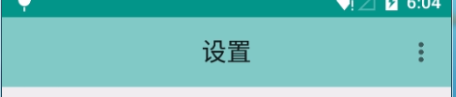
核心程式碼如下:
private void setTitleCenter(Toolbar toolbar) {
    int childCount = toolbar.getChildCount();
    for (int i = 0; i < childCount; i++) {
        View child = toolbar.getChildAt(i);
        if (child instanceof TextView) {
            TextView childTitle = (TextView) child;
            if (childTitle.getText().equals(toolbar.getTitle())) {
                int deviceWidth = getWindowManager().getDefaultDisplay().getWidth();
                Paint p = childTitle.getPaint();
                float textWidth = p.measureText(childTitle.getText().toString());
                float tx = (deviceWidth - textWidth) / 2.0f - toolbar.getContentInsetLeft();
                childTitle.setTranslationX(tx);
                break;
            }
        }
    }
}
思路是這樣的:先取得 Toolbar 子 View 的數量,逐一走訪;由於顯示標題的是一個 TextView,需要判斷當前 View 是否為 TextView。由於 Toolbar 還包含副標題,這裡再判斷文字內容是否與標題一致(注意:副標題與標題文字暫時不能相同)。判斷通過後,取得螢幕寬度與文字寬度,計算出標題需要平移的距離,最後呼叫 setTranslationX() 即可。
自定義溢出菜單前,需先將 Activity 的主題樣式設為 Theme.AppCompat.Light.NoActionBar(或其派生主題):
<style name="AppTheme.NoActionBar" parent="Theme.AppCompat.Light.NoActionBar">
    <!-- 修改 Toolbar 背景色 -->
    <item name="colorPrimary">@color/accent_material_dark</item>
    <!-- 修改狀態欄底色 -->
    <item name="colorPrimaryDark">@color/accent_material_light</item>
    <!-- 修改虛擬按鍵導航欄背景色,僅 API 21 以後可用,需放在 values-v21 中 -->
    <item name="android:navigationBarColor">@color/accent_material_light</item>
</style>
接著自定義 PopupMenu 的溢出樣式:
<style name="OverflowMenuStyle" parent="@style/ThemeOverlay.AppCompat">
    <!-- 是否覆蓋 overflow 按鈕,預設 true,即蓋住 Toolbar -->
    <item name="overlapAnchor">false</item>
</style>
最後為 Toolbar 設定 popupTheme 指向該樣式,菜單便會顯示在 Toolbar 下方而非覆蓋其上。
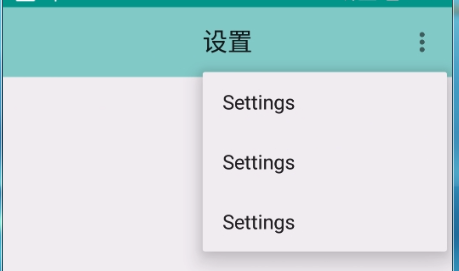
1. 修改標題文字顏色——在 AppTheme.NoActionBar 中加入:
<!-- Toolbar 標題顏色修改 -->
<item name="android:textColorPrimary">@android:color/holo_blue_bright</item>
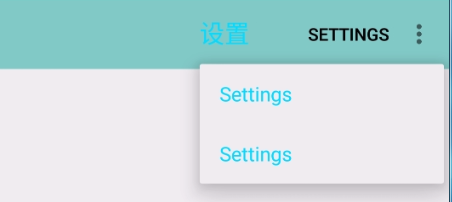
可以看到,改的不只是標題顏色,連點擊 overflowButton 後 PopupMenu 中的文字也一起變了,說明這兩個部分的文字顏色是聯動的。
2. 修改菜單欄 MenuItem 文字顏色——先定義樣式:
<!-- Toolbar 中 menu 文字樣式 -->
<style name="ActionMenuTextStyle" parent="@style/ThemeOverlay.AppCompat.ActionBar">
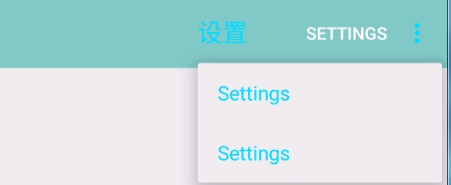
    <item name="actionMenuTextColor">@android:color/white</item>
</style>
再以 app:theme="@style/ActionMenuTextStyle" 套用給 Toolbar。
3. 修改標題文字大小——定義標題樣式:
<style name="ToolbarTitle" parent="@style/TextAppearance.Widget.AppCompat.Toolbar.Title">
    <item name="android:textSize">35sp</item>
</style>
再以 app:titleTextAppearance="@style/ToolbarTitle" 套用。
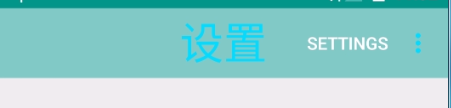
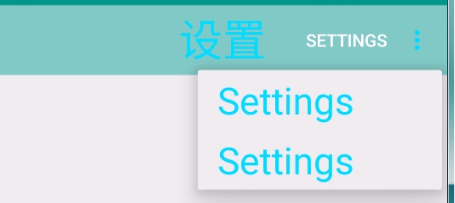
4. 修改 Overflow 中 PopupMenu 文字大小——在既有的 OverflowMenuStyle 中追加一項:
<style name="OverflowMenuStyle" parent="@style/ThemeOverlay.AppCompat">
    <item name="overlapAnchor">false</item>
    <item name="android:textSize">30sp</item>
</style>
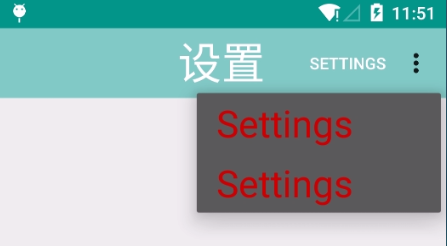
5. 分別為標題與 Menu 設定樣式——只要定義不同的 style,就能各自獨立調整:
<style name="ActionMenuTextStyle" parent="@style/ThemeOverlay.AppCompat.ActionBar">
    <item name="actionMenuTextColor">@android:color/white</item>
    <item name="android:textSize">13sp</item>
</style>
<style name="ToolbarTitle" parent="@style/TextAppearance.Widget.AppCompat.Toolbar.Title">
    <item name="android:textSize">35sp</item>
    <item name="android:textColor">@android:color/white</item>
</style>
<style name="OverflowMenuStyle" parent="@style/ThemeOverlay.AppCompat">
    <item name="overlapAnchor">false</item>
    <item name="android:textSize">30sp</item>
    <item name="android:textColor">@android:color/holo_red_dark</item>
    <item name="android:colorBackground">#5a5a5a</item>
</style>
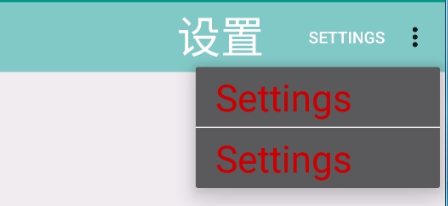
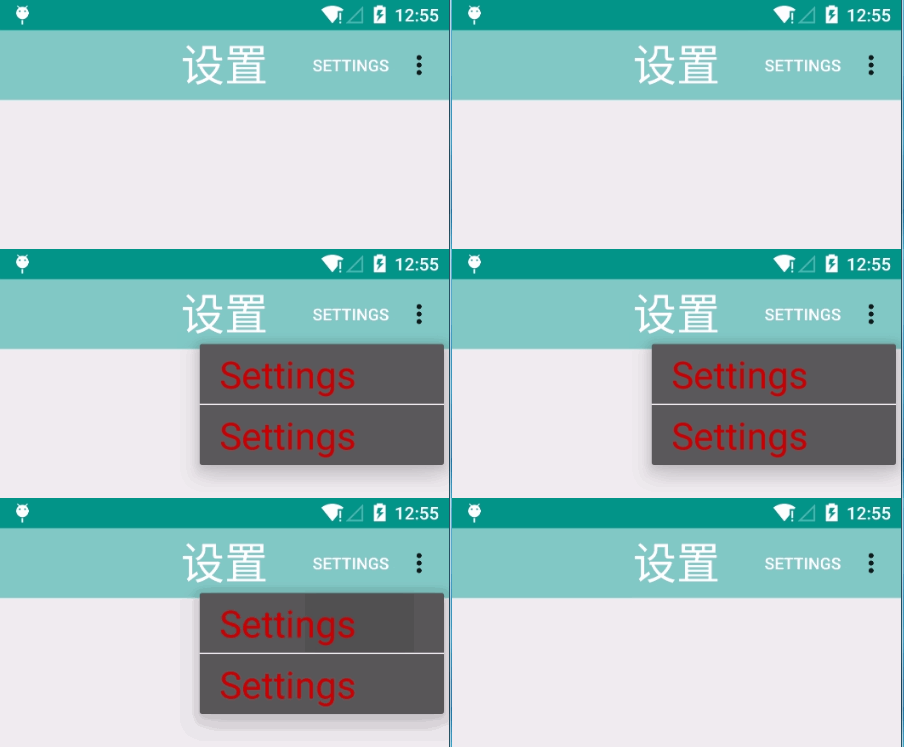
6. 修改 PopupMenu 中 ListView 的樣式——若覺得每個 MenuItem 之間沒有分割線,可自定義樣式加上:
<style name="PopupMenuListView" parent="@style/Widget.AppCompat.Light.ListView.DropDown">
    <item name="android:divider">@android:color/white</item>
    <item name="android:dividerHeight">1dp</item>
</style>
並在 Activity 主題中加入 <item name="android:dropDownListViewStyle">@style/PopupMenuListView</item>。
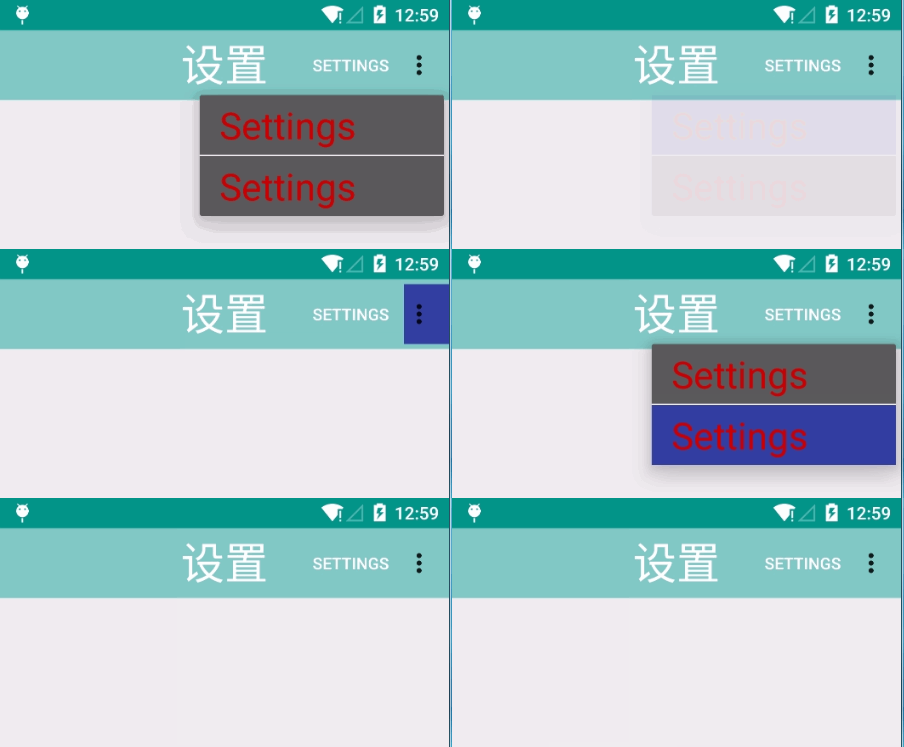
7. 修改 Menu 的點擊狀態——先定義一個 selector:
<selector xmlns:android="https://schemas.android.com/apk/res/android">
    <item android:drawable="@color/colorPrimaryDark" android:state_pressed="true" />
    <item android:drawable="@color/colorPrimaryDark" android:state_focused="true" />
    <item android:drawable="@android:color/transparent" />
</selector>
在 ActionMenuTextStyle 中加入 <item name="android:actionBarItemBackground">@drawable/menu_selector</item> 可改 Toolbar 菜單欄的點擊效果;在 OverflowMenuStyle 中加入 <item name="android:selectableItemBackground">@drawable/menu_selector</item> 則可改 PopupMenu 的點擊效果。
8. 為 MenuItem 設定 icon——在 menu 布局中為 item 加上 android:icon 即可。你會發現 Toolbar 菜單欄中的 icon 正常顯示,但點開 overflow 後的 PopupMenu 卻不顯示 icon。這是官方預設行為:PopupMenu 預設只顯示文字。icon 顯示與否由 MenuBuilder 的 setOptionalIconsVisible() 決定,而該方法並未對外開放,因此需要透過反射呼叫。以下提供在 AppCompatActivity 下可行的做法,透過重寫 onPrepareOptionsPanel() 來實現:
@Override
protected boolean onPrepareOptionsPanel(View view, Menu menu) {
    if (menu != null && menu.getClass() == MenuBuilder.class) {
        try {
            Method m = menu.getClass().getDeclaredMethod("setOptionalIconsVisible", Boolean.TYPE);
            m.setAccessible(true);
            m.invoke(menu, true);
        } catch (Exception e) {
            e.printStackTrace();
        }
    }
    return super.onPrepareOptionsPanel(view, menu);
}
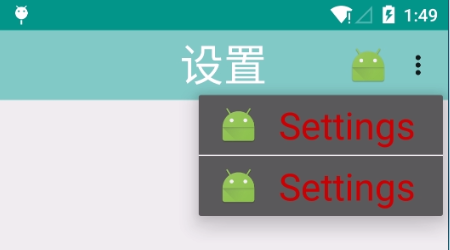
到這裡,Toolbar 常見的樣式調整基本都涵蓋到了。總結來說,針對不同的元件都有對應的 style(如 ActionMenuTextStyle、ToolbarTitle、OverflowMenuStyle 等),透過為它們設定不同的樣式,就能靈活改變各部分的外觀,剩下的就留給大家自行探索了。
 AndroidAnnotations 開發環境配置詳解(Eclipse 版)
過去介紹過 xUtils 這類國內常見的快捷開發框架,但它的註解機制穩定性與可選項目都略嫌不足。AndroidAnnotations 則是國外較早投入註解導向開發的框架,
 Android GridView 多選效果實作:LayerDrawable 疊加勾選標記
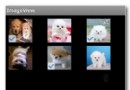
相簿、多圖上傳這類場景,往往需要讓使用者在 GridView 中點選多張圖。核心技巧是用 LayerDrawable 把「原圖」與「勾選標記」兩張圖疊在一起,並用一個 b
 Android 中 sp 與 dp 的差異與使用時機
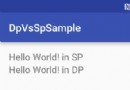
許多 Android 開發者在剛開始學習時,都會被告知尺寸使用 dp、字體使用 sp,並將數值放入 dimens.xml。然而,若把字體大小寫成 dp,畫面看似也能正常顯
 Android 源碼編譯環境搭建指南
編譯 Android 源碼通常需要 Linux 環境、足夠磁碟空間與完整依賴。Ubuntu 是常見選擇。安裝系統時應預留編譯空間,因為源碼、建置工具與輸出產物合計可能超過