

編輯:關於 Android 程式設計
本文結構:功能介紹、總體設計、詳細設計、自定義布局、總結。
MaterialList 是一個幫助 Android 開發者輕鬆獲得漂亮 CardView 的庫。透過它,你可以很容易實現具有 Material Design 風格的 ListView。庫內建了 7 種類型的 CardView,幾乎涵蓋常見場景。
首先在 layout 中聲明一個 MaterialListView:
<RelativeLayout xmlns:android="https://schemas.android.com/apk/res/android"
    android:layout_width="match_parent"
    android:layout_height="match_parent">
    <com.dexafree.materiallist.view.MaterialListView
        android:id="@+id/material_listview"
        android:layout_width="fill_parent"
        android:layout_height="fill_parent" />
</RelativeLayout>
接著綁定變量並設定 item 動畫:
mListView = (MaterialListView) findViewById(R.id.material_listview);
mListView.setItemAnimator(new SlideInLeftAnimator());
mListView.getItemAnimator().setAddDuration(300);
mListView.getItemAnimator().setRemoveDuration(300);
然後設定 dismiss 監聽與點擊監聽:
mListView.setOnDismissCallback(new OnDismissCallback() {
    @Override
    public void onDismiss(@NonNull Card card, int position) {
        Toast.makeText(mContext, "You have dismissed a " + card.getTag(), Toast.LENGTH_SHORT).show();
    }
});
mListView.addOnItemTouchListener(new RecyclerItemClickListener.OnItemClickListener() {
    @Override
    public void onItemClick(@NonNull Card card, int position) {
        Log.d("CARD_TYPE", "" + card.getTag());
    }
    @Override
    public void onItemLongClick(@NonNull Card card, int position) {
        Log.d("LONG_CLICK", "" + card.getTag());
    }
});
最後添加 Card:
mListView.getAdapter().addAtStart(new Card.Builder(this)
        .setTag("BASIC_IMAGE_BUTTONS_CARD")
        .setDismissible()
        .withProvider(new CardProvider())
        .setLayout(R.layout.material_basic_image_buttons_card_layout)
        .setTitle("Hi there")
        .setDescription("I've been added on top!")
        .addAction(R.id.left_text_button, new TextViewAction(this).setText("left"))
        .addAction(R.id.right_text_button, new TextViewAction(this).setText("right"))
        .setDrawable(R.drawable.dog)
        .endConfig()
        .build());
透過為 Provider 設定不同的 layout,即可獲得不同風格的 CardView。
MaterialList 主要由四個部分組成:
Card 作為整個工程的基本部件,其內容的組裝由 Card.Builder 與 CardProvider 共同完成,ItemView 內 View 的實例化與 Action 添加都由 CardProvider 負責。
CardLayout 繼承自 LinearLayout,作為 ItemView 被 MaterialListAdapter.ViewHolder 包裹,並實作 Observer 介面監聽 CardProvider 的資料變化。
MaterialListAdapter 繼承自 RecyclerView.Adapter,透過關聯回調實現添加/刪除 ItemView 與滑動動畫,同時實作 Observer 介面。
MaterialListView 繼承自 RecyclerView,透過關聯 RecyclerItemClickListener 實現單擊/長按回調,透過 SwipeDismissRecyclerViewTouchListener 實現滑動刪除回調。
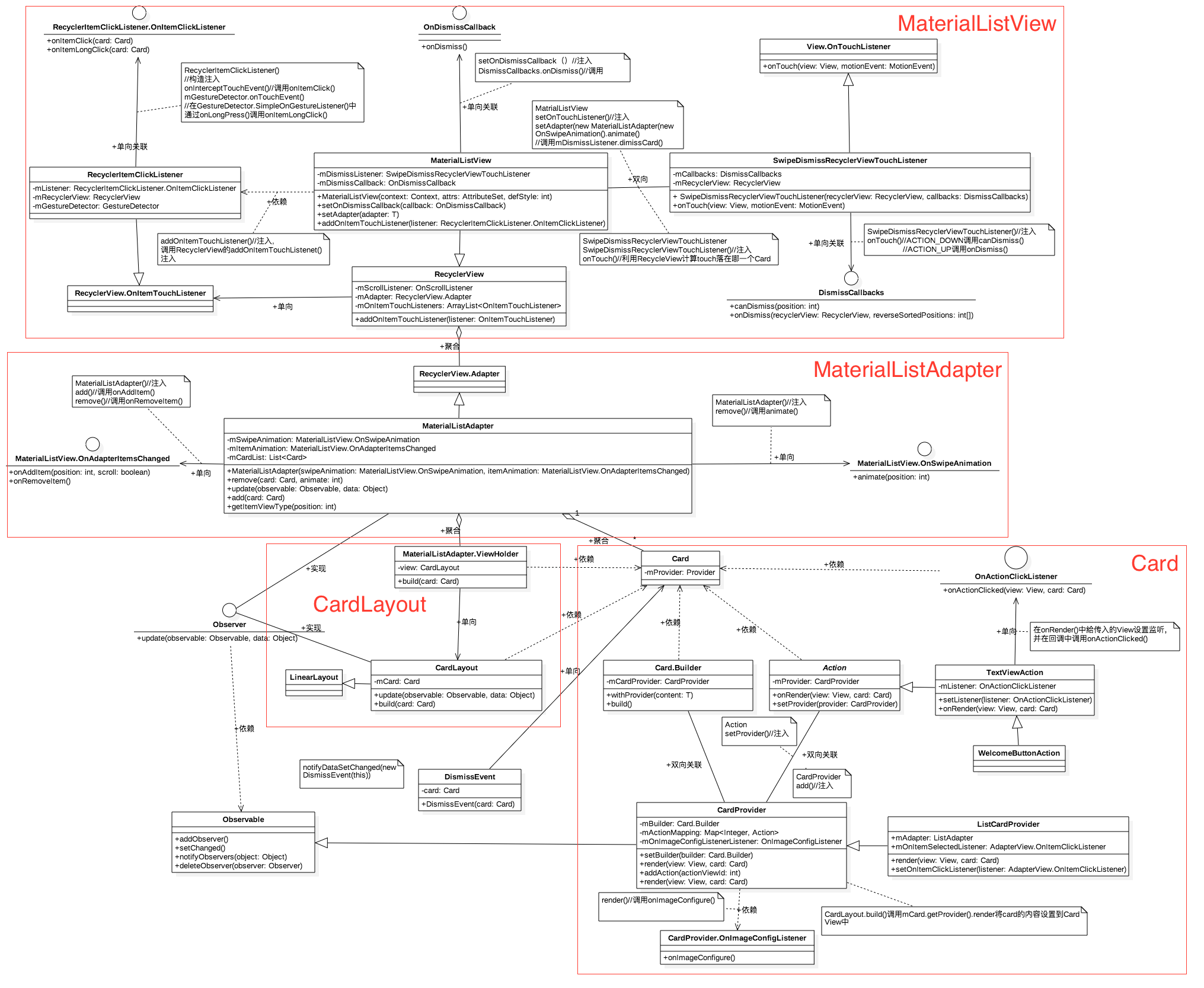
透過 new Card.Builder(this) 取得 Builder 實例,接著 setDismissible() 將屬性設為可移除,再用 withProvider(new CardProvider()) 注入 Provider,最後 endConfig().build() 取得 Card 實例。整個組裝過程是標準的 Builder 模式,但 Card 就像一個空殼,真正持有 ItemView 核心屬性的是 CardProvider。
那布局檢視是如何添加和初始化的呢?先看 MaterialListAdapter 的內部類 ViewHolder,它關聯了 CardLayout:
public static class ViewHolder extends RecyclerView.ViewHolder {
    private final CardLayout view;
    public ViewHolder(@NonNull final View v) {
        super(v);
        view = (CardLayout) v;
    }
    public void build(Card card) {
        view.build(card);  // 註冊觀察者
    }
}
Adapter 重寫 getItemViewType() 綁定 LayoutId,重寫 onBindViewHolder() 綁定 holder 並初始化 cardLayout:
@Override
public void onBindViewHolder(final ViewHolder holder, final int position) {
    holder.build(getCard(position));
}
@Override
public int getItemViewType(final int position) {
    return mCardList.get(position).getProvider().getLayout();
}
CardLayout 的 build() 會註冊觀察者並呼叫 CardProvider 的 render() 來初始化布局:
public void build(@NonNull final Card card) {
    mCard = card;
    if (!mObserves) {
        mCard.getProvider().addObserver(this);
        mObserves = true;
    }
    mCard.getProvider().render(this, card);
}
render() 主要完成 layout 中控件的初始化(背景、標題、副標題、描述、圖片、分割線),並初始化 Action。以文字 Action 為例,它在 onRender() 中取得 TextView、設定文字並掛上單擊監聽:
@Override
protected void onRender(@NonNull final View view, @NonNull final Card card) {
    TextView textView = (TextView) view;
    textView.setText(mActionText != null ? mActionText.toUpperCase(Locale.getDefault()) : null);
    textView.setTextColor(mActionTextColor);
    textView.setOnClickListener(new View.OnClickListener() {
        @Override
        public void onClick(View v) {
            if (mListener != null) {
                mListener.onActionClicked(view, card);
            }
        }
    });
}
如此一來,只要為 Layout 上的 View 設定了 Action,就能加上單擊回調。CardLayout 最終作為 MaterialListView 的 ItemView 布局到界面上。
MaterialList 可以透過左右滑動移除 ItemView。切入點是 MaterialListView 透過 setOnTouchListener(mDismissListener) 設定的 SwipeDismissRecyclerViewTouchListener,其 onTouch() 依序處理 ACTION_DOWN、ACTION_MOVE、ACTION_UP:
在 ACTION_DOWN 中,取得觸控點坐標,走訪 RecyclerView 的 childView,透過命中測試判斷觸控點落在哪個 childView 上,取得 downView 與 position,並用 VelocityTracker 開始速度追蹤。
在 ACTION_MOVE 中,當 x 軸滑動距離大於最小有效距離,且其二分之一大於 y 軸滑動距離時,判定為橫向滑動,設定 mSwiping = true 並攔截事件,同時播放屬性動畫讓 mDownView 沿 x 軸移動並調整 alpha。
在 ACTION_UP 中,透過 VelocityTracker 取得 x 軸速度,若速度在有效範圍內且大於 y 軸速度,或 x 軸滑動距離超過 downView 寬度的一半,則判定 dismiss = true,播放滑出動畫,並在動畫結束時呼叫 performDismiss()。
而下方 view 自動上頂填補空白的效果,核心在 performDismiss() 中透過 ValueAnimator 把 downView 高度從原始高度逐漸動畫到 1:
private void performDismiss(final View dismissView, final int dismissPosition) {
    final ViewGroup.LayoutParams lp = dismissView.getLayoutParams();
    final int originalHeight = dismissView.getHeight();
    ValueAnimator animator = ValueAnimator.ofInt(originalHeight, 1).setDuration(mAnimationTime);
    animator.addUpdateListener(new ValueAnimator.AnimatorUpdateListener() {
        @Override
        public void onAnimationUpdate(ValueAnimator valueAnimator) {
            lp.height = (Integer) valueAnimator.getAnimatedValue();
            dismissView.setLayoutParams(lp);
        }
    });
    // 動畫結束時回調 onDismiss() 將 downView 從 adapter 中移除
}
MaterialListAdapter 與 CardLayout 都實作了 Observer 介面,CardProvider 則繼承 Observable 類。CardLayout 在 build() 中註冊為觀察者,MaterialListAdapter 在 add() 中也註冊為觀察者。因此每當呼叫 setTitle() 等設定屬性的方法時,都會觸發 notifyObservers(),進而回調兩者的 update():
// CardLayout 重寫的 update()
@Override
public void update(final Observable observable, final Object data) {
    if (data == null) {
        build(mCard);
    }
}

// MaterialListAdapter 重寫的 update()
@Override
public void update(final Observable observable, final Object data) {
    if (data instanceof DismissEvent) {
        remove(((DismissEvent) data).getCard(), true);
    }
    if (data instanceof Card) {
        notifyDataSetChanged();
    }
}
透過這個觀察者模式,修改 CardProvider 的 Title、TitleColor、Drawable 後,都能即時反映到 MaterialListView 上。
庫內建的 7 個 layout 已足夠使用,但它同樣具備良好的擴展性。由於布局初始化在 CardProvider 的 render() 完成,點擊事件透過 Action 添加,因此若要為 ImageView 加上點擊,可以繼承 TextViewAction 來自定義:
public class ImageViewAction extends TextViewAction {
    @Nullable private OnActionClickListener mListener;
    public ImageViewAction(@NonNull Context context) {
        super(context);
    }
    @Override
    protected void onRender(@NonNull final View view, @NonNull final Card card) {
        ImageView imageView = (ImageView) view;
        imageView.setOnClickListener(new View.OnClickListener() {
            @Override
            public void onClick(View v) {
                if (mListener != null) {
                    mListener.onActionClicked(view, card);
                }
            }
        });
    }
}
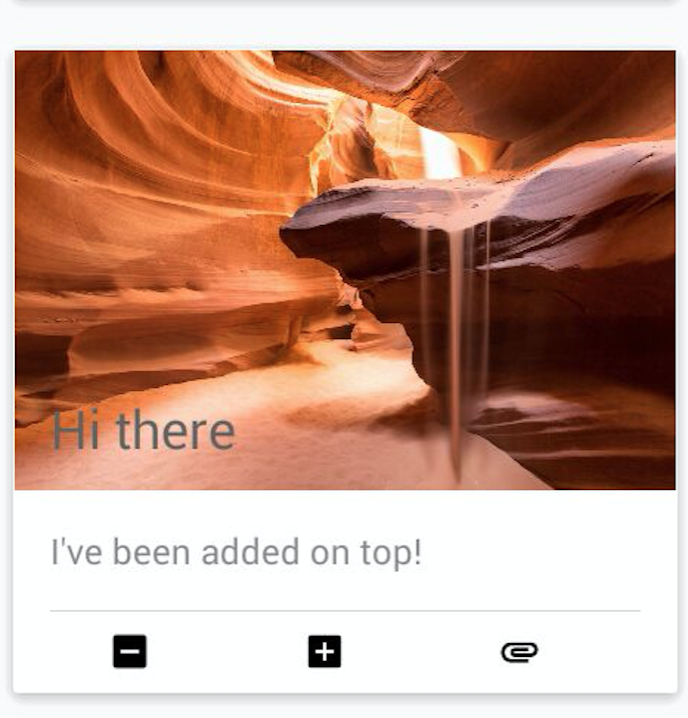
如此一來就能建構帶有多個可點擊圖片的客製化 Card:
final Card card = new Card.Builder(this)
        .setTag("IMAGE_BUTTONS_CARD")
        .setDismissible()
        .withProvider(new CardProvider())
        .setLayout(R.layout.layout_new)
        .setTitle("Hi there")
        .setDescription("I've been added on top!")
        .addAction(R.id.share_text_button, new ImageViewAction(this))
        .addAction(R.id.star_text_button, new ImageViewAction(this))
        .addAction(R.id.mark_text_button, new ImageViewAction(this))
        .setDrawable(R.drawable.photo)
        .endConfig()
        .build();
到此為止,MaterialList 的整體分析就完成了。從使用介紹到源碼設計,再到如何擴展,這個過程就像一次次歷險,每一次發現都有不一樣的收穫。希望這篇文章能對大家有所幫助。
 Android Service 在新進程中啟動的完整流程剖析
一、從 startService 說起 在〈Android 系統匿名共享內存(Anonymous Shared Memory)Java 調用接口分析〉一文中,Client
 Android 學生管理系統實作:Adapter、Dialog 與反射的組合應用
這是一個綜合性的小項目:學生與教師的註冊登錄、選課、成績修改。功能本身不複雜,但正好能把 Adapter、Dialog、工廠模式與 Java 反射這幾個知識點串起來練一遍
 Android 音樂播放器實作:為專輯封面加上優雅倒影效果
今天要實作的功能,是為音樂播放器的專輯封面加上倒影效果。這部分已經屬於圖像處理的範疇,說實話我在圖像處理上並不算拿手,不過接下來會介紹一個非常實用的工具類,專門用來做各種
 自定義 View 實作 BMI 健康指數刻度條
專案裡需要一個 BMI 指標刻度條,先上效果圖: 刻度覆蓋 18 到 35 這個區間,指針區塊的顏色會隨數值偏移而連續變化,上方數字顯示當前 BMI,下方的分級文字則依