

編輯:關於 Android 程式設計
GestureDetector 類可以讓我們快速處理點擊、滑動等手勢事件。使用它大致分三步:
1. 定義 GestureDetector 類;
2. 初始化手勢類,同時設定手勢監聽;
3. 將 touch 事件交給 gesture 處理。
先看基本用法:
public class GestureDemoView extends LinearLayout {
    // 1. 定義 GestureDetector 類
    private GestureDetector m_gestureDetector;

    public GestureDemoView(Context context, AttributeSet attrs, int defStyleAttr) {
        super(context, attrs, defStyleAttr);
        // 設置為可點擊
        setClickable(true);
        // 2. 初始化手勢類,同時設置手勢監聽
        m_gestureDetector = new GestureDetector(context, onGestureListener);
        m_gestureDetector.setOnDoubleTapListener(onDoubleTapListener);
    }

    @Override
    public boolean onTouchEvent(MotionEvent event) {
        // 3. 將 touch 事件交給 gesture 處理
        m_gestureDetector.onTouchEvent(event);
        return super.onTouchEvent(event);
    }

    private final GestureDetector.OnGestureListener onGestureListener =
            new GestureDetector.SimpleOnGestureListener() {
        @Override
        public boolean onScroll(MotionEvent e1, MotionEvent e2, float distanceX, float distanceY) {
            Log.d("GestureDemoView", "onScroll() distanceX = " + distanceX);
            return super.onScroll(e1, e2, distanceX, distanceY);
        }
        @Override
        public boolean onFling(MotionEvent e1, MotionEvent e2, float velocityX, float velocityY) {
            Log.d("GestureDemoView", "onFling() velocityX = " + velocityX);
            return super.onFling(e1, e2, velocityX, velocityY);
        }
        @Override
        public boolean onSingleTapConfirmed(MotionEvent e) {
            return super.onSingleTapConfirmed(e);
        }
    };
}
注意:setClickable(true); 一定要加,否則只會收到部分事件,這個坑我當初還折騰了好一陣子才找到原因。

各回調方法的調用時機如下圖:
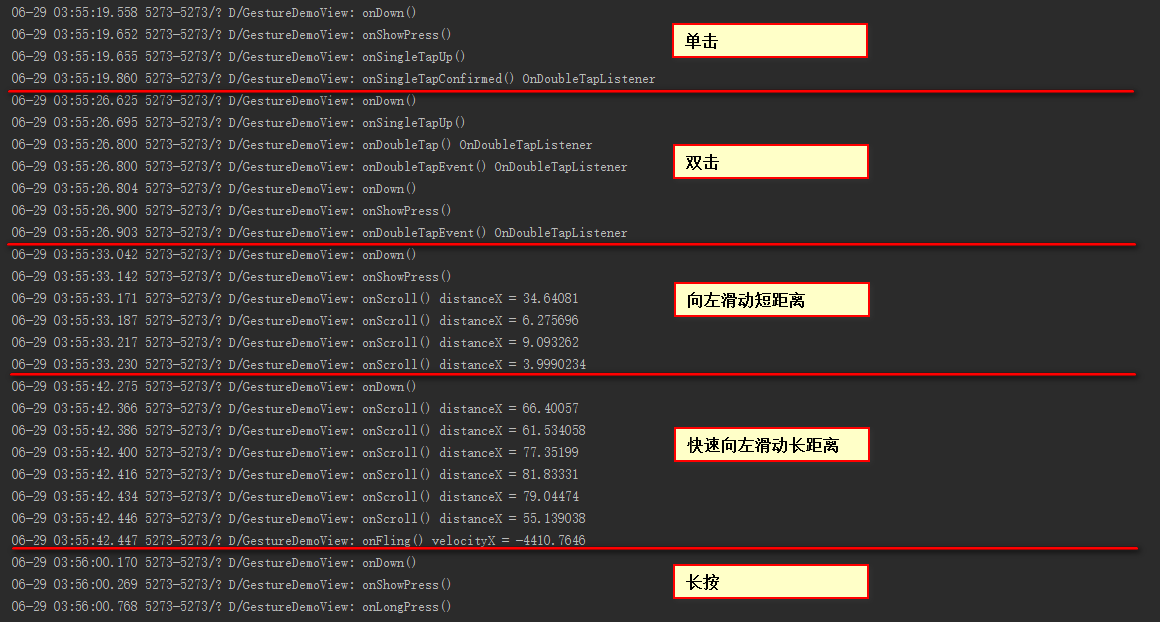
這裡說明幾個容易混淆的回調方法:
1. onScroll()
e1:滑動事件的起點(即 onDown 時的位置);e2:當前手指位置;
distanceX:上次調用 onScroll 到這次調用在 X 軸上的距離(px),不是 e1 到 e2 的距離;distanceY 同理。
2. onFling()
e1:拖動事件的起點;e2:調用 onFling 時手指的位置;
velocityX/velocityY:X/Y 軸上每秒滑動的像素值。
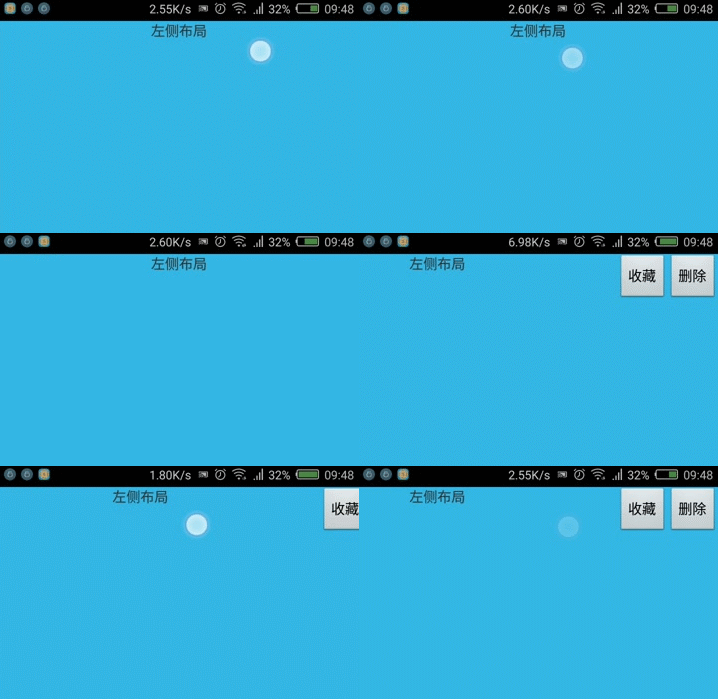
很多 ListView 都有左滑顯示刪除按鈕的效果,這裡自己實作一遍,順便熟悉 GestureDetector 的用法。
public class GestureDemoView extends LinearLayout {
    private GestureDetector m_gestureDetector;
    private int m_max_scrollX;

    public GestureDemoView(Context context, AttributeSet attrs, int defStyleAttr) {
        super(context, attrs, defStyleAttr);
        setClickable(true);
        m_gestureDetector = new GestureDetector(context, onGestureListener);
        LayoutInflater.from(context).inflate(R.layout.view_gesture, this);
    }

    @Override
    public boolean onTouchEvent(MotionEvent event) {
        m_gestureDetector.onTouchEvent(event);
        if (event.getAction() == MotionEvent.ACTION_UP) {
            // GestureDetector 沒有處理 up 事件的方法,只能在此處理
            int scrollX = getScrollX();
            if (scrollX > m_max_scrollX / 2) {
                show_right_view();
            } else {
                hide_right_view();
            }
        }
        return super.onTouchEvent(event);
    }

    @Override
    protected void onMeasure(int widthMeasureSpec, int heightMeasureSpec) {
        super.onMeasure(widthMeasureSpec, heightMeasureSpec);
        int childCount = getChildCount();
        for (int i = 0; i < childCount; i++) {
            measureChild(getChildAt(i), widthMeasureSpec, heightMeasureSpec);
            if (i == 1) {
                m_max_scrollX = getChildAt(i).getMeasuredWidth();
            }
        }
    }

    private final GestureDetector.OnGestureListener onGestureListener =
            new GestureDetector.SimpleOnGestureListener() {
        @Override
        public boolean onScroll(MotionEvent e1, MotionEvent e2, float distanceX, float distanceY) {
            int scrollX = getScrollX();
            int minScrollX = -scrollX;
            int maxScrollY = m_max_scrollX - scrollX;
            // 對滑動距離邊界控制
            if (distanceX > maxScrollY) {
                distanceX = maxScrollY;
            } else if (distanceX < minScrollX) {
                distanceX = minScrollX;
            }
            scrollBy((int) distanceX, 0);
            return true;
        }
        @Override
        public boolean onFling(MotionEvent e1, MotionEvent e2, float velocityX, float velocityY) {
            if (velocityX < 0) {
                show_right_view();  // 快速向左滑動
            } else {
                hide_right_view();
            }
            return super.onFling(e1, e2, velocityX, velocityY);
        }
    };

    private void show_right_view() {
        scrollTo(m_max_scrollX, 0);
    }
    private void hide_right_view() {
        scrollTo(0, 0);
    }
}
xml 中根標籤使用 <merge></merge>,可減少一層 view 樹嵌套,並讓 getChildCount() 取得想要的子 view 數量。
實現原理很簡單:在 scroll 和 fling 時取得滑動距離或速度,再呼叫 view 自身的 scrollTo() 或 scrollBy() 滑動內部元素即可。若想讓滑動更順滑,可以搭配 Scroller 類加入動畫效果。
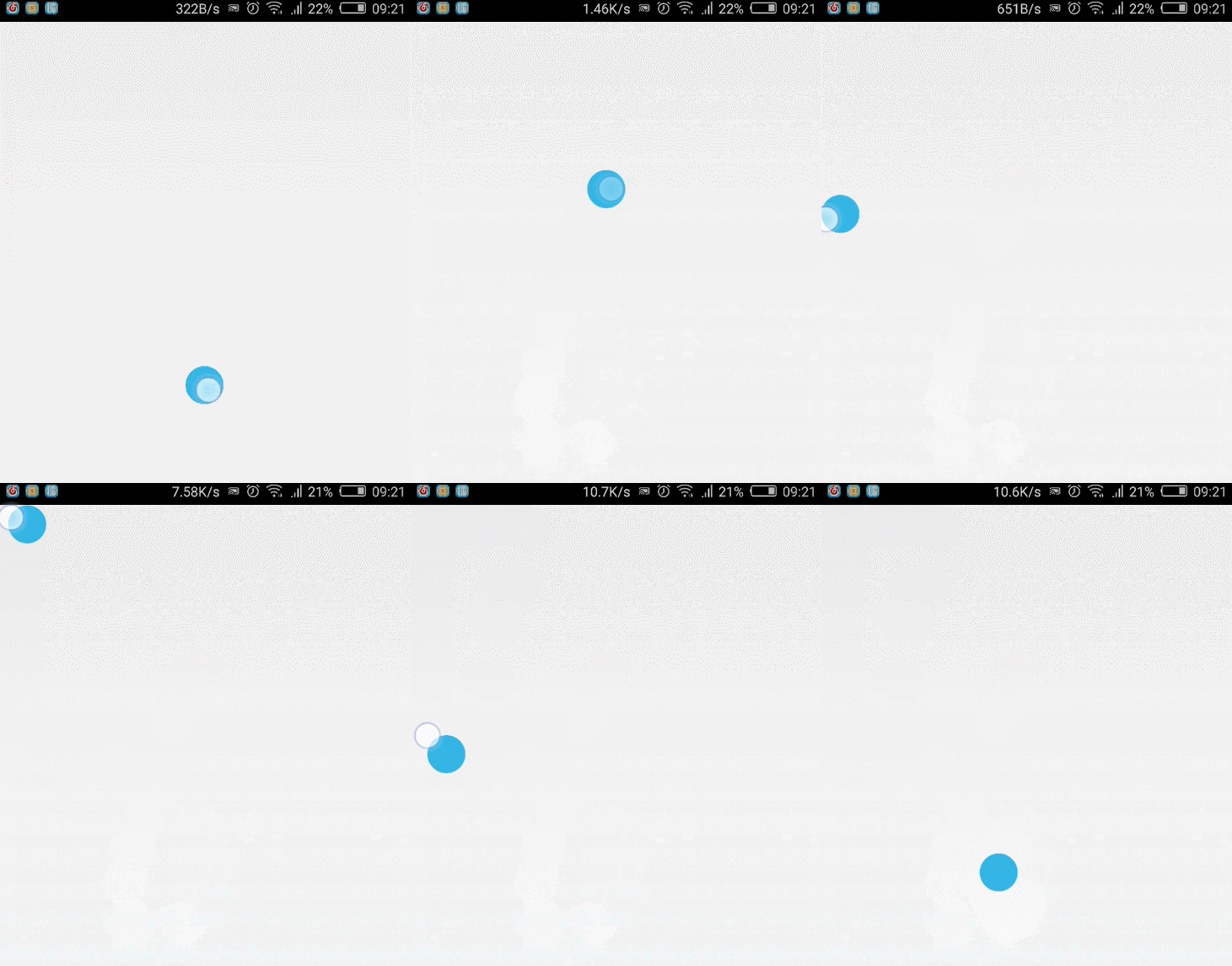
在 View 中同樣經過上述三步即可。下面做一個小球跟隨手指移動的效果:先繪製小球,當手指落在小球上滑動時調用 onScroll(),在其中修改圓心位置並重繪,小球便能移動。
這裡有兩個難點:如何判斷手指落在小球上;滑動到邊界時不能超出邊界。
public class GestureView extends View {
    private GestureDetector m_gestureDetector;
    private Paint m_paint;
    private float centerX;
    private float centerY;
    private int radius;
    private boolean touch_bool;

    public GestureView(Context context, AttributeSet attrs, int defStyleAttr) {
        super(context, attrs, defStyleAttr);
        m_paint = new Paint(Paint.ANTI_ALIAS_FLAG);
        m_paint.setColor(getResources().getColor(android.R.color.holo_blue_light));
        setClickable(true);
        m_gestureDetector = new GestureDetector(context, onGestureListener);
        radius = 50;
    }

    @Override
    public boolean onTouchEvent(MotionEvent event) {
        m_gestureDetector.onTouchEvent(event);
        if (event.getAction() == MotionEvent.ACTION_DOWN) {
            // 判斷手指是否落在小球上
            if (getDistanceByPoint((int) centerX, (int) centerY,
                    (int) event.getX(), (int) event.getY()) < radius) {
                touch_bool = true;
            } else {
                touch_bool = false;
            }
        }
        return super.onTouchEvent(event);
    }

    GestureDetector.OnGestureListener onGestureListener =
            new GestureDetector.SimpleOnGestureListener() {
        @Override
        public boolean onScroll(MotionEvent e1, MotionEvent e2, float distanceX, float distanceY) {
            if (touch_bool) {
                centerY -= distanceY;
                centerX -= distanceX;
                // 處理邊界問題
                if (centerX < radius) {
                    centerX = radius;
                } else if (centerX > getWidth() - radius) {
                    centerX = getWidth() - radius;
                }
                if (centerY < radius) {
                    centerY = radius;
                } else if (centerY > getHeight() - radius) {
                    centerY = getHeight() - radius;
                }
                postInvalidate();  // 通知重繪
            }
            return true;
        }
    };
}
處理第一個難點時,我設了一個 boolean 值,在使用者觸摸時判斷當前點與圓心的距離是否小於半徑,若小於則說明手指在圓內。控制邊界其實就是控制圓心坐標,只要保證它落在 (radius, radius) 與 (getWidth()-radius, getHeight()-radius) 兩點圍成的矩形內即可。
 仿小米九宮格解鎖:純代碼實現 LocusPassWordView(零圖片資源)
最近公司要做九宮格解鎖。我自己用小米手機,覺得它鎖屏那個九宮格畫得很清爽,於是決定自己做一個——完全不依賴圖片資源,全部用 Canvas 畫出來。這樣做的好處是任意解析度
 Android 仿微信語音聊天:錄音、波形與播放完整實作
參考自「Android 模仿微信語音聊天功能」,原始碼跑起來有些問題,我自己改了一輪,目前基本沒什麼大毛病。 先看效果: 一、三個版面檔 activity_main.x
 用 PullToRefresh 實現下拉刷新與上拉加載
PullToRefresh 是一套設計精良的下拉刷新庫,支援 ListView、ExpandableListView、GridView、WebView 等多種常見需要刷新
 自製一款炫酷的 Android 載入控制項
概述 設計應用時,我們應該崇尚極簡主義——簡單就是美,對多數使用者而言,複雜的東西並不受歡迎。我要實作的是依不同情況顯示不同載入效果,隨用隨調。效果靈感來自某個專案,我認