

編輯:關於 Android 程式設計
本章將介紹清單類元件的使用,內容包含:清單視圖的概念、ListView 列表視圖,以及 Spinner 下拉視圖。學習目標是理解 MVC 設計思想、掌握 AdapterView 的繼承結構,並能靈活運用各類適配器呈現清單資料。
清單控制項是介面設計中相當常見的元件,主要用於呈現一連串資料供使用者瀏覽或選擇,例如收件匣的郵件標題清單、通訊錄的聯絡人清單,以及註冊時的城市選擇清單等。
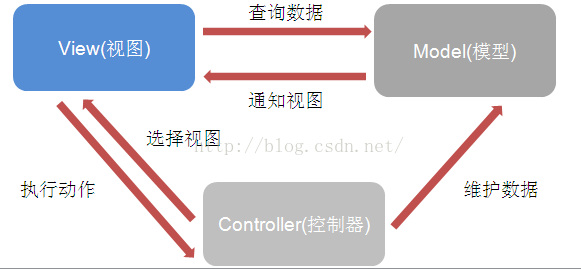
Android 提供了單選清單、多選清單、可展開清單等多種呈現形式,並採用 MVC 設計模式,讓前端介面與後端資料分離:視圖模組負責顯示與互動、模型模組負責管理資料、控制器負責執行業務邏輯。
AdapterView 有幾個特徵:它繼承自 ViewGroup,本質是容器;可包含多個「清單項」並以合適形式呈現;這些清單項由 Adapter 提供,透過 setAdapter(Adapter) 設定。
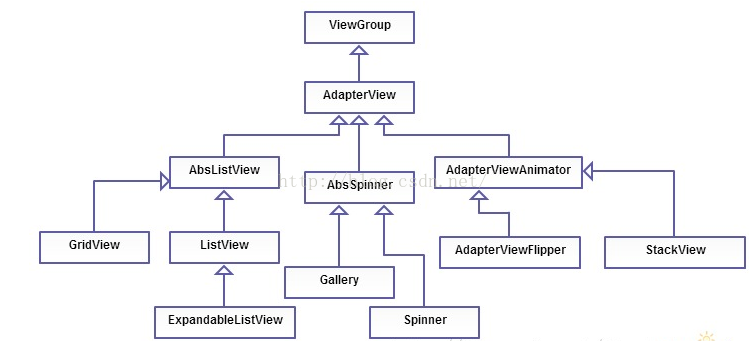
常見的清單視圖包含 ListView(列表視圖)、Spinner(下拉視圖)、GridView(網格視圖)與 ExpandableListView(可展開清單)。
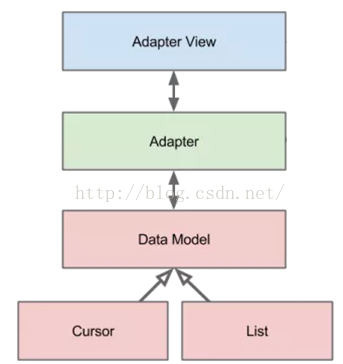
適配器是清單控制項的模型,負責提供資料與清單項的顯示視圖。其基底類別是 android.widget.Adapter,常見子類包括:
ArrayAdapter:簡單易用,適合把陣列或 List 包裝成多個清單項。
SimpleAdapter:功能強大,可把 List 中的多個物件包裝成清單項。
BaseAdapter:通常被擴展,可對清單項做最大程度定制。
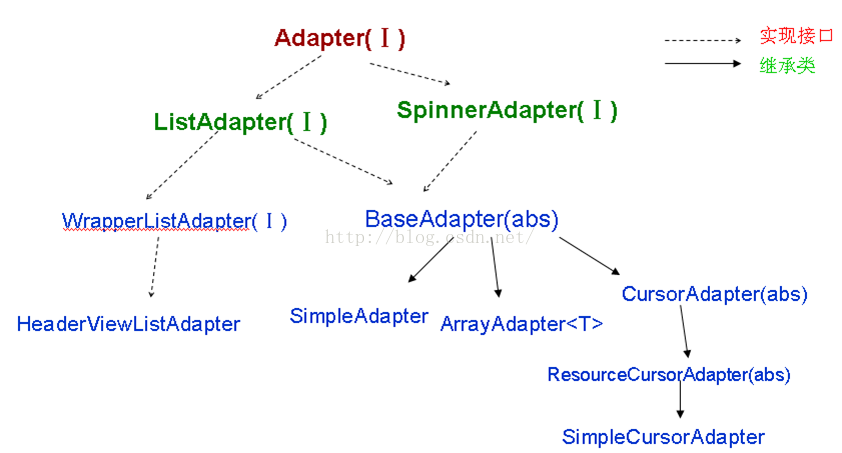
ListView 以清單形式顯示資料,同樣採用 MVC 模式將前端顯示與後端資料分離,透過指定 Adapter 提供資料。
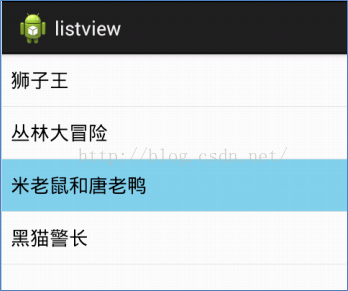
與清單相關的主要事件有三種:ItemSelected(清單項被選中,透過 setOnItemSelectedListener 監聽)、ItemClick(單擊清單項,透過 setOnItemClickListener 監聽)、ItemLongClick(長按清單項,透過 setOnItemLongClickListener 監聽)。
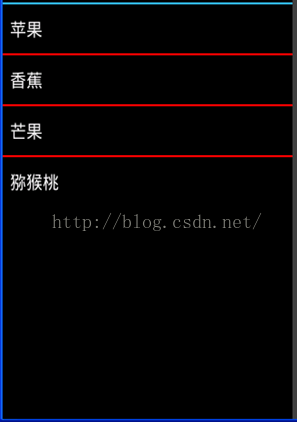
透過 ArrayAdapter 提供資料:
 String[] data = getResources().getStringArray(R.array.data);
ArrayAdapter adapter = new ArrayAdapter(MainActivity.this, android.R.layout.simple_list_item_1, data);
第二個參數是清單項的顯示視圖,第三個參數是陣列資料。接著設定給 ListView:
 ListView lv = (ListView) findViewById(R.id.listview);
lv.setAdapter(adapter);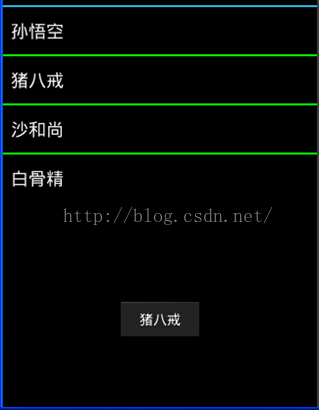
 final String[] arr1 = { "孫悟空", "豬八戒", "沙和尚", "白骨精" };
ArrayAdapter adapter1 = new ArrayAdapter(this, android.R.layout.simple_list_item_multiple_choice, arr1);
list1.setChoiceMode(ListView.CHOICE_MODE_MULTIPLE);
list1.setAdapter(adapter1); 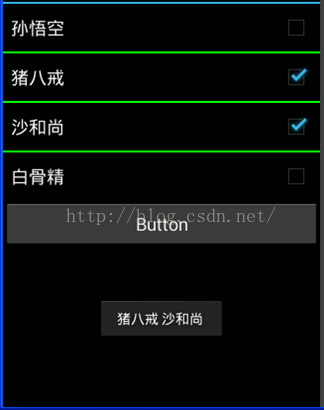
SimpleAdapter 能在單一清單項中呈現多個資料,需要自訂資料結構與顯示版面。它的建構子需要五個參數:context(上下文)、data(List
使用時需為每個資料欄位設計一個名稱,並以鍵值對存入 Map:
 List> listItems = new ArrayList>();
for (int i = 0; i < names.length; i++) {
    Map listItem = new HashMap();
    listItem.put("header", imageIds[i]);
    listItem.put("personName", names[i]);
    listItem.put("desc", descs[i]);
    listItems.add(listItem);
}
先為複雜資料定義清單項版面(含頭像 ImageView、姓名 TextView、簡介 TextView):
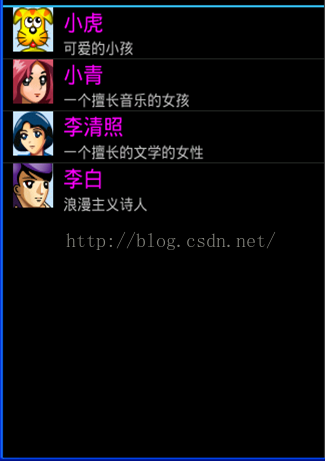
再在 ListView 中使用 SimpleAdapter:
 SimpleAdapter simpleAdapter = new SimpleAdapter(this, listItems, R.layout.simple_item,
        new String[] { "personName", "header", "desc" },
        new int[] { R.id.name, R.id.header, R.id.desc });
ListView list = (ListView) findViewById(R.id.mylist);
list.setAdapter(simpleAdapter);Android 於 android.R.layout 中提供了幾種基本清單項版面,例如 simple_list_item_1、simple_list_item_2、simple_list_item_checked、simple_list_item_multiple_choice、simple_list_item_single_choice 等。
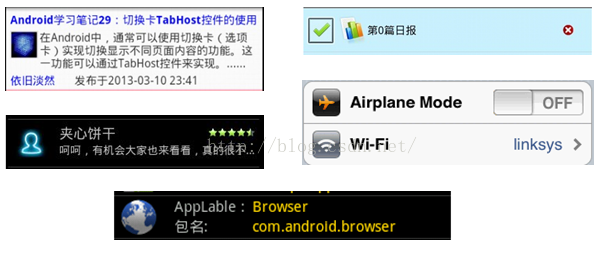
選擇繼承 BaseAdapter,關聯一個 list 提供資料,並覆寫 getCount() 告知清單項數量:
 public int getCount() {
    return dataList.size();
}
覆寫 getView() 提供清單項的顯示視圖,版面可透過資源動態載入,或以程式方式建立:
 public View getView(int position, View convertView, ViewGroup parent) {
    String ns = Context.LAYOUT_INFLATER_SERVICE;
    LayoutInflater li = (LayoutInflater) context.getSystemService(ns);
    View layout = li.inflate(R.layout.simple_item, null);
    TextView titleView = (TextView) layout.findViewById(R.id.title);
    TextView bodyView = (TextView) layout.findViewById(R.id.body);
    Mail m = dataList.get(position);
    titleView.setText(m.getTitle());
    bodyView.setText(m.getMessage());
    return layout;
}
若想在執行過程中動態增刪改清單項,可在自訂適配器中加入對應方法,並在資料變更後通知視圖:
 public void addMail(Mail m) {
    dataList.add(m);
    notifyDataSetChanged();
}Spinner 相當於下拉選擇框,同樣採用 MVC 模式並透過 Adapter 提供資料。
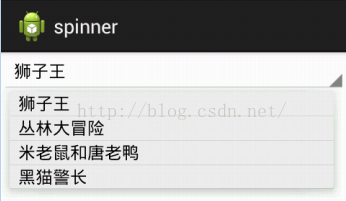
在版面中使用標籤配置後,於 Activity 中取得物件:
Spinner spinner = (Spinner) findViewById(R.id.spinner);先在資源中準備好要顯示的資料陣列,再用 ArrayAdapter 提供給 Spinner:
 String[] data = getResources().getStringArray(R.array.moviearray);
ArrayAdapter adapter = new ArrayAdapter(MainActivity.this, android.R.layout.simple_spinner_item, data);
s.setAdapter(adapter); 可透過繼承 ArrayAdapter 並覆寫 getDropDownView() 來自訂清單項視圖:
 ArrayAdapter adapter = new ArrayAdapter(this, android.R.layout.spinner_item, p) {
    @Override
    public View getDropDownView(int position, View convertView, ViewGroup parent) {
        View view = getLayoutInflater().inflate(R.layout.spinner_item, parent, false);
        TextView label = (TextView) view.findViewById(R.id.label);
        label.setText(getItem(position));
        if (spinner.getSelectedItemPosition() == position) {
            label.setTextColor(getResources().getColor(R.color.selected_fg));
            view.setBackgroundColor(getResources().getColor(R.color.selected_bg));
            view.findViewById(R.id.icon).setVisibility(View.VISIBLE);
        }
        return view;
    }
};
 Android 屏幕適配五種方案詳解:從像素密度到權重布局
什麼是屏幕適配 所謂適配,就是讓同一個應用在不同的手機上呈現一致的視覺效果。動手之前,第一步永遠是先確認當前設備屬於哪一檔像素密度(xhdpi、hdpi、mdpi 等)。
 Android 銀聯支付接入全流程解析
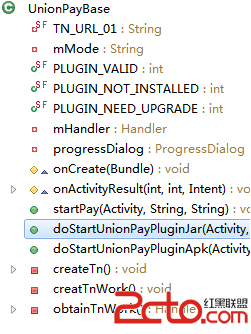
銀聯支付(UnionPay)在國內移動互聯網場景中佔有相當份額,尤其對客單價較高的電商、票務、充值類業務而言,支持銀聯的在線支付幾乎是必備能力。相比需要申請與反覆調試的第
 Android RadioButton 圖片位置與大小實例詳解
在 Android 中,RadioButton 常用於底部導覽或單選群組。若要調整圖示位置與大小,可透過 drawableTop、button 與 setCompound
 用 RecyclerView 打造新聞列表頁:輪播頭部、雙 Item 樣式、下拉刷新與上拉加載
效果圖: 本文將逐步實作一個功能完整的新聞列表頁,涵蓋頭部圖片輪播、兩種 Item 顯示方式、下拉刷新、上拉加載,以及限制列表的最大加載條目數。 一、為 Recycl