

編輯:關於 Android 程式設計
如今社群平台林立的時代,人們的時間大量被各類社交客戶端佔據。正因如此,在我們的應用裡加入一鍵分享功能,對提升產品知名度有著不小的幫助。新浪微博、騰訊微博、騰訊 QQ、微信、QQ 空間、豆瓣等知名平台,都是使用者可以分享的目的地。當然,分享涉及第三方權益,必須由對方提供 SDK 等支援,我們才能順利接入。既然分享如此重要,那麼下面就來看看 Android 系統是如何實現分享功能的。
在 Android 系統中實現分享,主要有兩條路:一是藉助系統自帶的分享機制,二是透過第三方 SDK 外掛。下面分別介紹。
毫無疑問,用系統自帶的方式來分享最為簡單。我們直接寫個 demo 演示一下。佈局很簡單,一個按鈕觸發分享即可。
<relativelayout android:layout_height="match_parent" android:layout_width="match_parent" tools:context=".MainActivity" xmlns:android="https://schemas.android.com/apk/res/android" xmlns:tools="https://schemas.android.com/tools">
    <button android:id="@+id/btn_share" android:layout_height="wrap_content" android:layout_width="wrap_content" android:padding="10dp" android:text="@string/hello_world" />
</relativelayout>
實現程式碼如下:
public class MainActivity extends ActionBarActivity {
    private Button btn_share;
    @Override
    protected void onCreate(Bundle savedInstanceState) {
        super.onCreate(savedInstanceState);
        setContentView(R.layout.activity_main);
        btn_share = (Button) findViewById(R.id.btn_share);
        btn_share.setOnClickListener(new View.OnClickListener() {
            @Override
            public void onClick(View v) {
                shareBySystem();
            }
        });
    }
    /**
     * 透過系統的元件進行分享
     */
    private void shareBySystem() {
        Intent intent = new Intent(Intent.ACTION_SEND);
        intent.setType("image/*");
        intent.putExtra(Intent.EXTRA_SUBJECT, "Share");
        intent.putExtra(Intent.EXTRA_TEXT, "I have successfully");
        intent.setFlags(Intent.FLAG_ACTIVITY_NEW_TASK);
        startActivity(Intent.createChooser(intent, getTitle()));
    }
}
僅僅透過系統的 Intent 元件指定分享內容即可,效果如下圖。
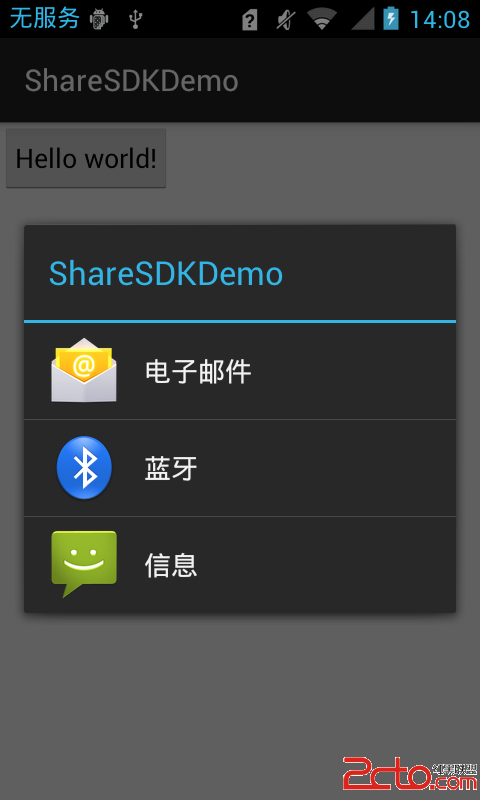
當我們要分享到騰訊、新浪這些主流平台時,往往需要各自不同的 SDK 支援。如果要同時支援十幾種平台,豈不非常繁瑣?既然有需求就有商機,這個問題早有人解決了,那就是我們接下來要學的 ShareSDK。下面分步驟說明它的使用。
1、先到 mob 官網註冊一個開發者帳號,填寫相關認證資訊。
2、下載官方提供的 SDK,我這裡使用的是 v2.6.3 版本。
3、進入 ShareSDK 解壓目錄,打開「Share SDK for Android」資料夾,可以找到「QuickIntegrater.jar」,這就是快速集成 ShareSDK 的工具。雙擊開啟後,選擇要分享的平台,填寫好專案名稱與包名,點擊【確定】,系統便會自動生成我們需要的 demo。
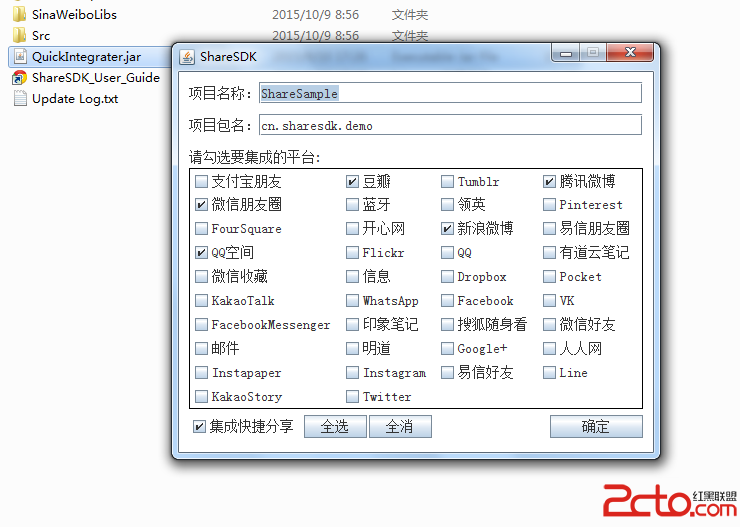
4、把產生的對應檔案複製到我們的工程目錄即可。
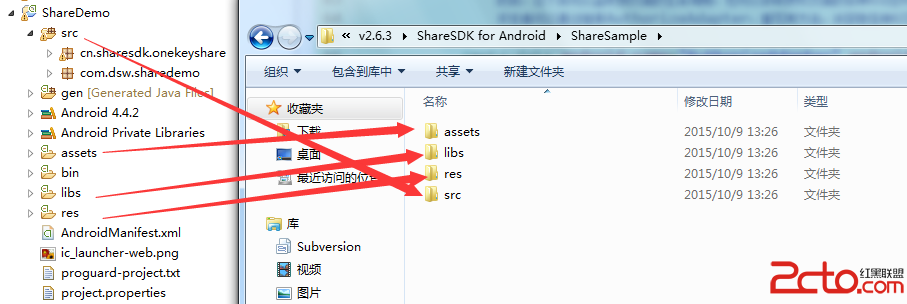
5、所有檔案就位後,接下來修改 Manifest 設定。首先是添加權限:
<uses-permission android:name="android.permission.GET_TASKS" />
<uses-permission android:name="android.permission.INTERNET" />
<uses-permission android:name="android.permission.ACCESS_WIFI_STATE" />
<uses-permission android:name="android.permission.ACCESS_NETWORK_STATE" />
<uses-permission android:name="android.permission.CHANGE_WIFI_STATE" />
<uses-permission android:name="android.permission.WRITE_EXTERNAL_STORAGE" />
<uses-permission android:name="android.permission.READ_PHONE_STATE" />
<uses-permission android:name="android.permission.MANAGE_ACCOUNTS" />
<uses-permission android:name="android.permission.GET_ACCOUNTS" />
<!-- 藍牙分享所需的權限 -->
<uses-permission android:name="android.permission.BLUETOOTH" />
<uses-permission android:name="android.permission.BLUETOOTH_ADMIN" />
(2)接著配置各主流平台的 Activity 檔,例如 QQ 客戶端回調需要註冊帶有 scheme 過濾器的意圖,微信、易信、支付寶、新浪等也各有對應的註冊項。
6、使用第三方 SDK 時,對方通常會要求我們提供應用的 App_key 用於識別,ShareSDK 也不例外。在第 4 步時,我們需要把 assets 資料夾中的一個 XML 檔案複製進來,裡面就包含各平台的 App_key 資訊,如下圖。
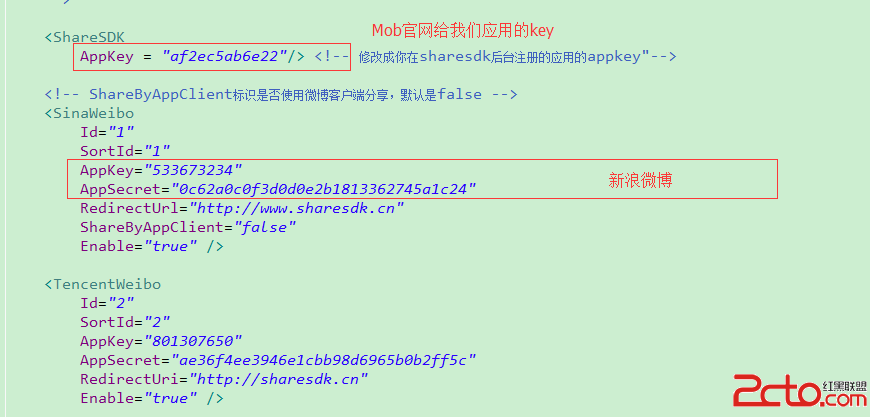
7、至此所有配置基本完成,只需在程式碼中呼叫分享功能即可。
private void showShare() {
    ShareSDK.initSDK(this);
    OnekeyShare oks = new OnekeyShare();
    // 關閉 SSO 授權
    oks.disableSSOWhenAuthorize();
    // title 標題,印象筆記、郵箱、資訊、微信、人人網和 QQ 空間使用
    oks.setTitle(getString(R.string.share));
    // titleUrl 是標題的網路連結,僅在人人網和 QQ 空間使用
    oks.setTitleUrl("https://sharesdk.cn");
    // text 是分享文本,所有平台都需要這個欄位
    oks.setText("我是分享文本");
    // imagePath 是圖片的本機路徑,Linked-In 以外的平台都支援此參數
    oks.setImagePath("/sdcard/test.jpg");//確保 SDcard 下面存在此張圖片
    // url 僅在微信(包括好友和朋友圈)中使用
    oks.setUrl("https://sharesdk.cn");
    // comment 是我對這條分享的評論,僅在人人網和 QQ 空間使用
    oks.setComment("我是測試評論文本");
    // site 是分享此內容的網站名稱,僅在 QQ 空間使用
    oks.setSite(getString(R.string.app_name));
    // siteUrl 是分享此內容的網站位址,僅在 QQ 空間使用
    oks.setSiteUrl("https://sharesdk.cn");
    // 啟動分享 GUI
    oks.show(this);
}
然後在按鈕的 onClick 事件中呼叫即可:
btn_share.setOnClickListener(new OnClickListener() {
    @Override
    public void onClick(View v) {
        showShare();
    }
});
至此,我們就完成了 ShareSDK 的快速集成。要留意的是,ShareSDK 只是把各平台分享整合在一起的工具,我們仍然需要前往各個社交平台註冊帳號、建立應用資訊,才能取得對應的 App_key 來使用。看看效果圖吧!
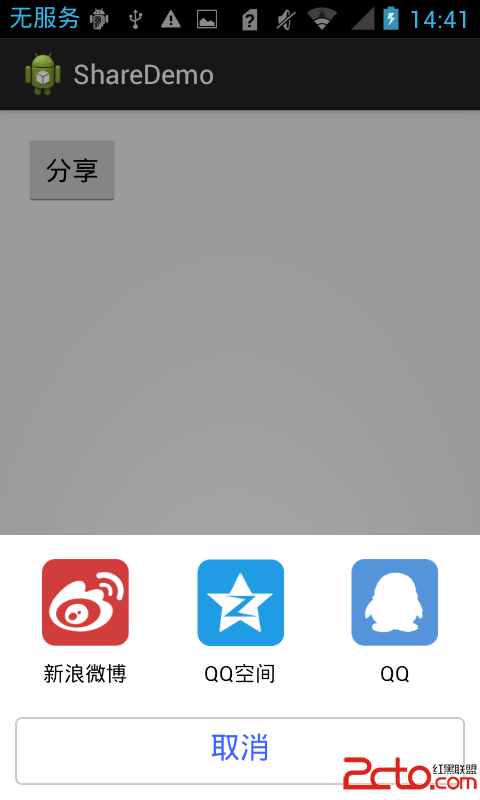
以上就是一個簡單的快速集成介紹。更高階的用法自然不會這麼單純,例如分享方向、彈窗樣式等都是寫死的,不夠靈活,我們可以自行客製化。關於進階用法,留待下篇再深入探討。
 Android 的 Spinner 下拉選單實現二級聯動
Spinner 做級聯,就是「選了第一個下拉選單,第二個的選項跟著變」。看似簡單,實作時要掌握的核心只有一句:在第一個 Spinner 的選中事件裡,換掉第二個 Spin
 高仿微信 MVP 實作筆記(三):好友申請與本地資料庫查詢
在前面的章節裡,我們借助小米推送把一個最起碼的聊天流程跑了起來。功能雖然能動,但弊端也很明顯:想真正走一遍完整流程,只能跟作者互動。為了解決這個尷尬,我在這次迭代中補上了
 Android 根據系列圖片繪製動畫的實例總整理
本文透過實例,講解如何在 Android 中根據一系列圖片來繪製動畫,並整理了三種常見的做法。 一、採用系統提供的 Animation 類別,使用其自帶的方法 其中的
 Android GridView 基礎與網格線技巧
GridView 在 Android 開發中經常用於展示多列多行的內容,例如圖片牆、功能入口或選單。本文從最基礎的布局開始,介紹 GridView 的使用方式,並分享一個