

編輯:關於 Android 程式設計
在 gradle 中自帶了一個 lint 任務,可以直接執行靜態代碼檢查,但前提是你要在 build.gradle 中配置好 lintOptions 選項:
android {
    compileSdkVersion 23
    buildToolsVersion "21.1.2"
    lintOptions {
        abortOnError false
    }
}
配置完成後,在項目根目錄下執行 gradle lint:
localhost:Sunshine-Version-2 wuxian$ gradle lint
:app:preBuild UP-TO-DATE
:app:compileLint
:app:lint
Ran lint on variant release: 58 issues found
Ran lint on variant debug: 58 issues found
Wrote HTML report to file:/Users/wuxian/.../app/build/outputs/lint-results.html
Wrote XML report to /Users/wuxian/.../app/build/outputs/lint-results.xml
BUILD SUCCESSFUL
Total time: 17.941 secs
執行完成後,會在 build/outputs/ 目錄下生成 lint-results.html 與 lint-results.xml 兩份報告。打開 HTML 文件即可查看檢查結果:
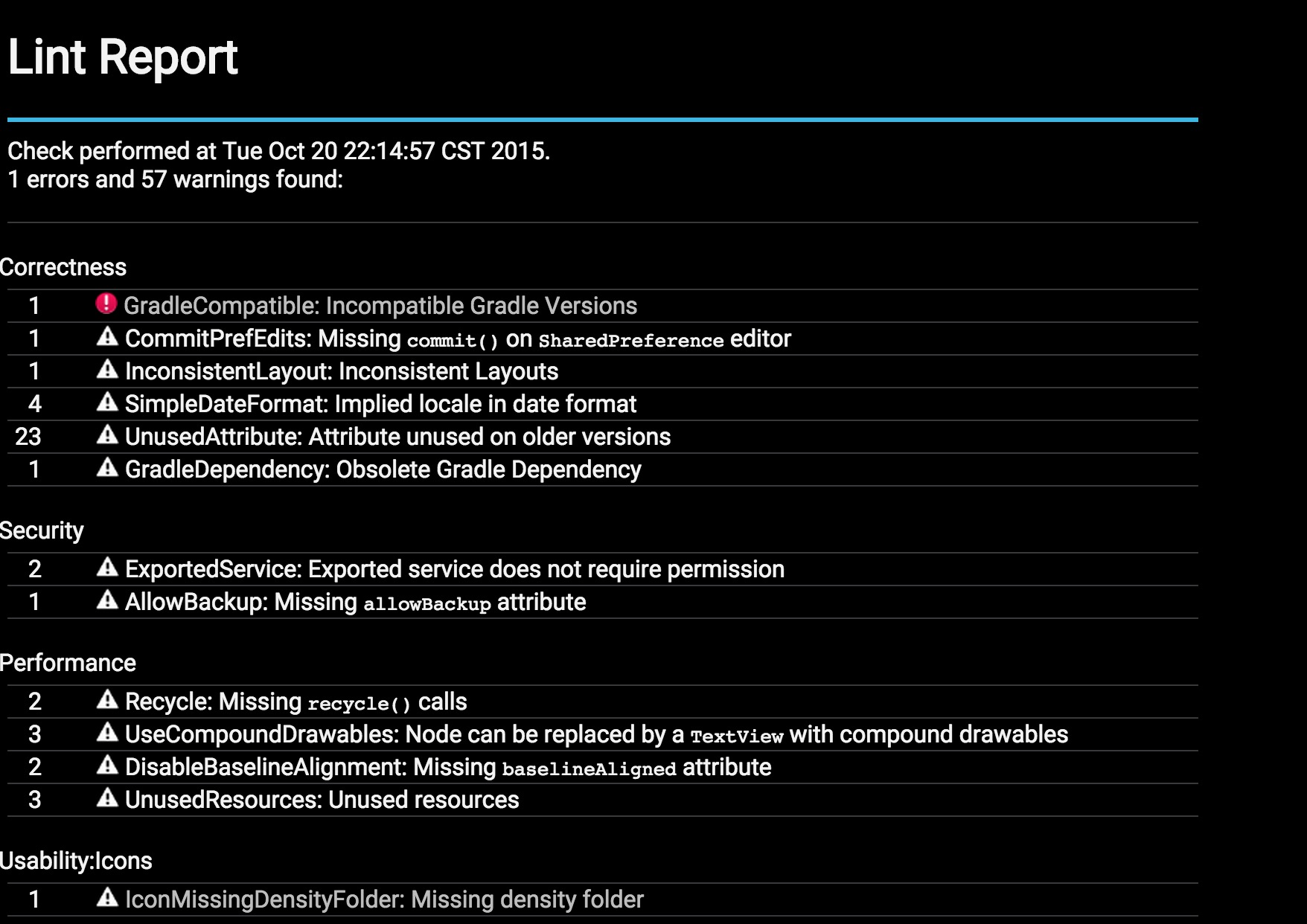
這種方式特別適合在自動化 CI 系統中採集檢查結果。
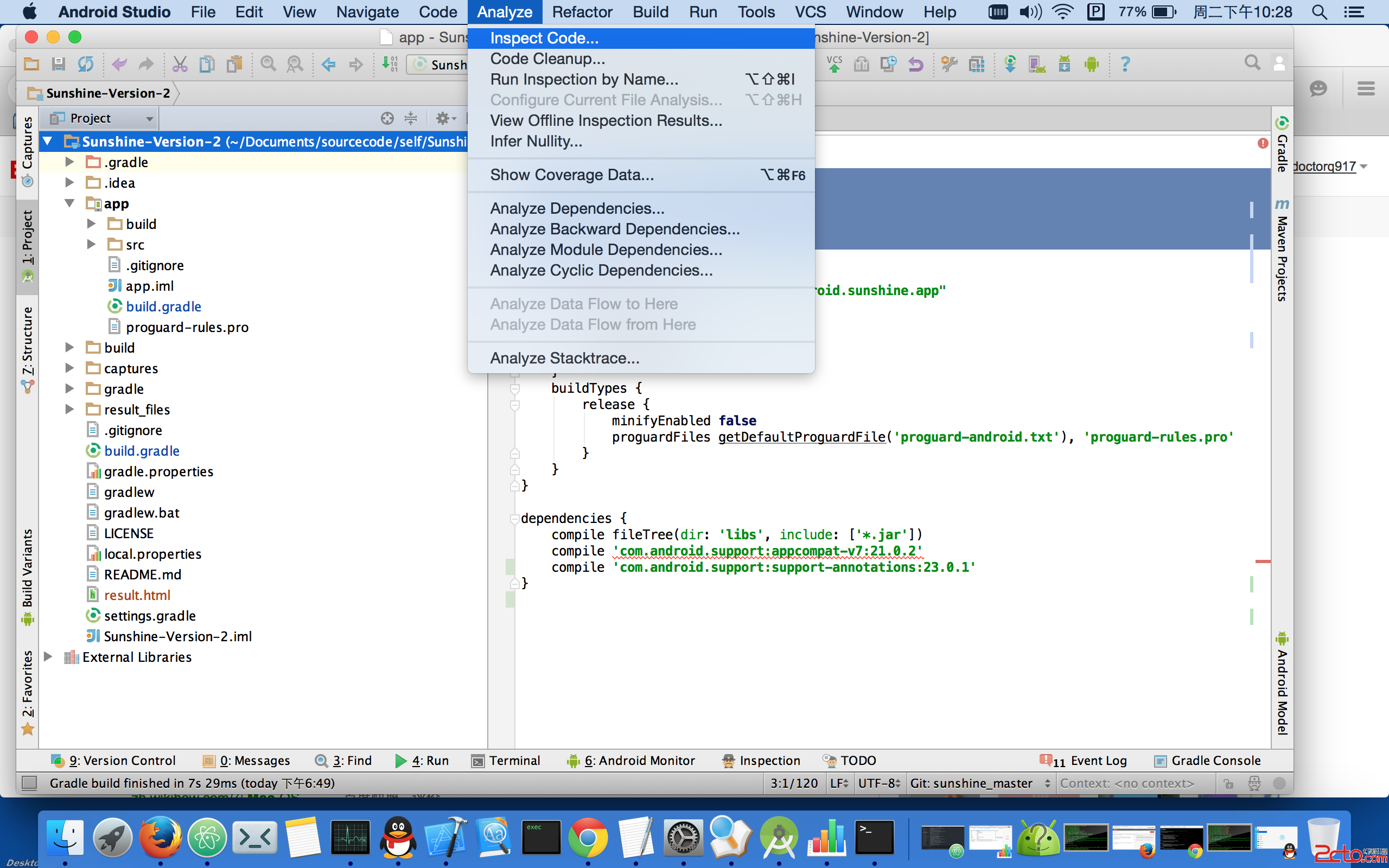
在 Android Studio 中選擇 Analyze → Inspect Code 後,會彈出對話框,你可以選擇分析整個項目、單個模塊,或某個具體文件:
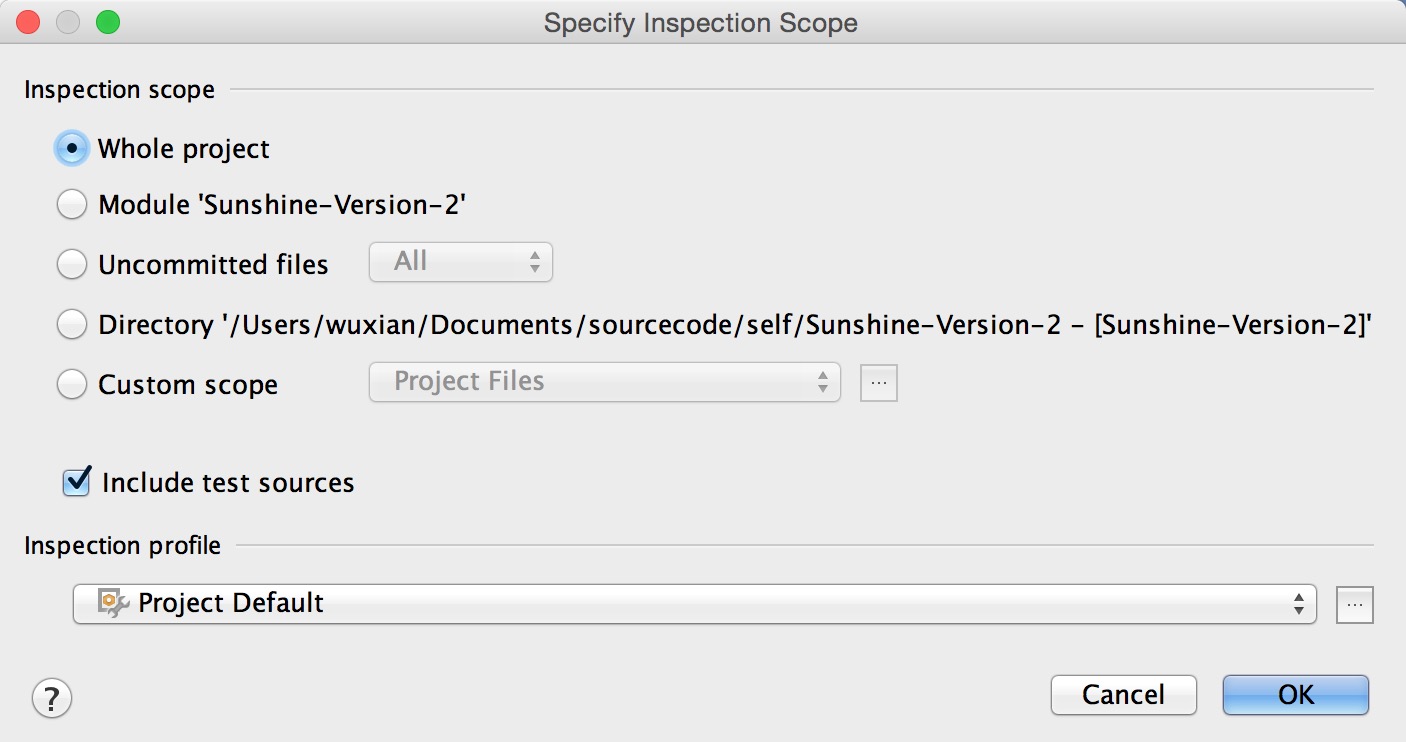
點擊 OK 後等待一段時間,分析完成會自動彈出結果窗口:
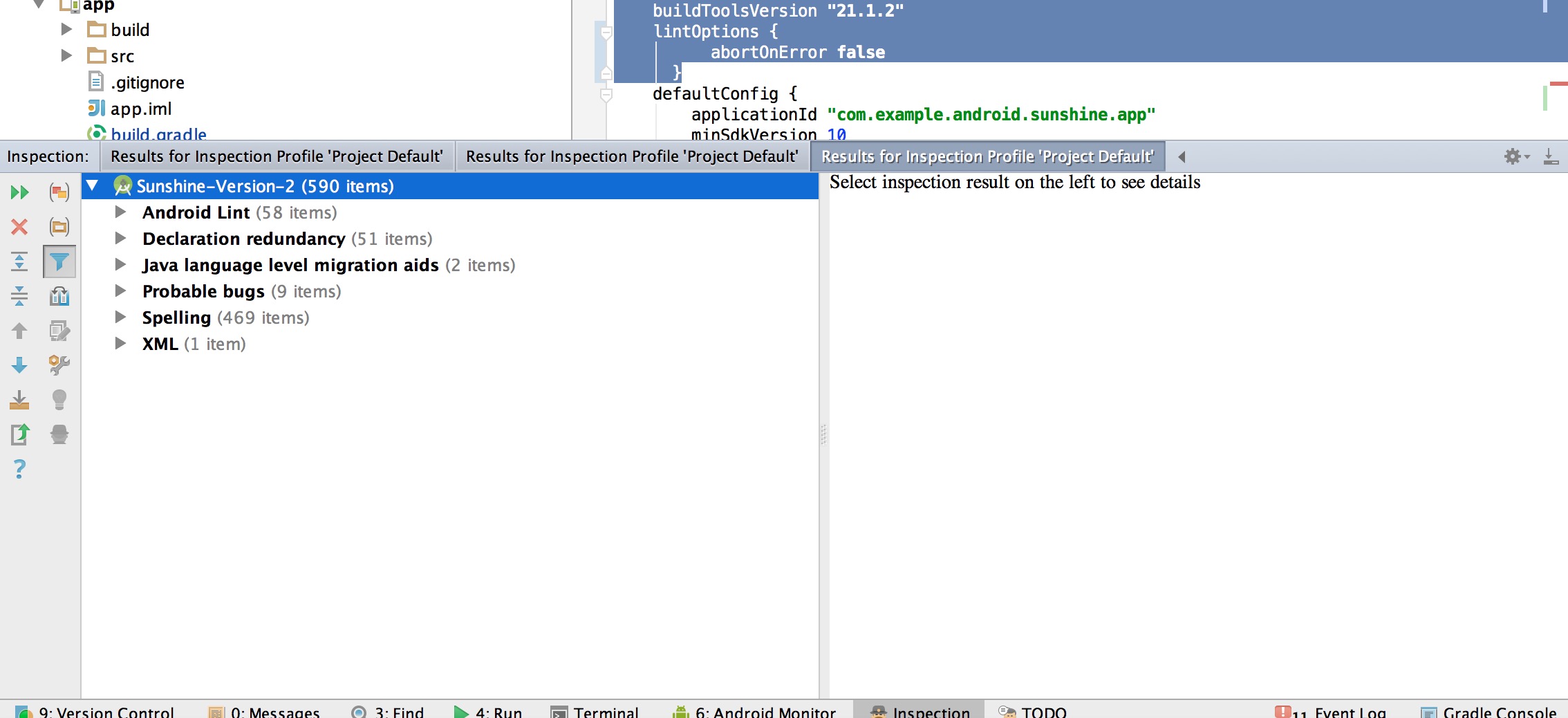
結果會根據檢查類型分到不同的菜單,點擊相應菜單即可進入具體問題:
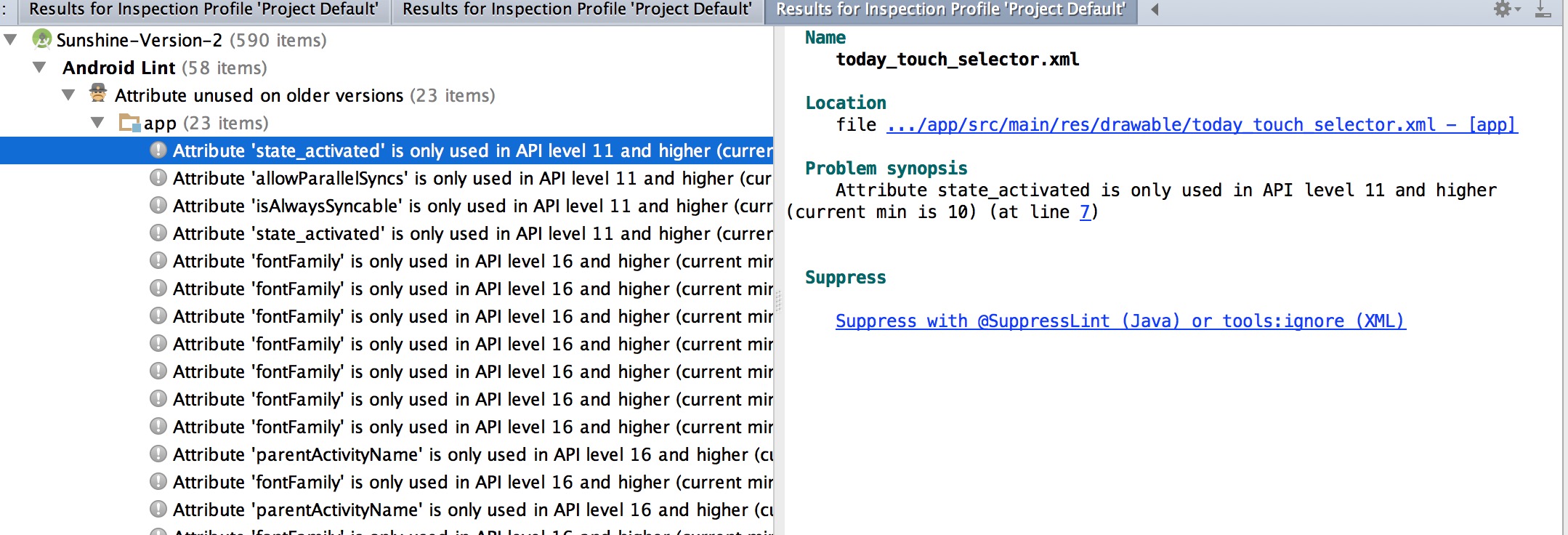
點擊某個問題後,右側會展示詳細信息:所屬文件名、文件位置、問題出現的具體行,以及問題描述,通常還會給出忽略該問題的方法,有時甚至會附上修改建議。
這種方式適合日常自查,直觀且信息完整。
lint 工具位於 sdk 目錄下的 tools 文件夾中。如果在命令行執行 lint 提示找不到命令,需要把 lint 所在路徑配置到環境變量裡。配置成功後,執行 lint 命令會輸出使用說明:
58deMacBook-Pro-5:tools wuxian$ lint
Usage: lint [flags] <project directories>
Flags:
--help            顯示幫助信息
--list            列出所有可用的 issue id 並退出
--version         輸出版本信息並退出
--exitcode        發現錯誤時將退出碼設為 1
--show            列出所有可用問題並附完整說明
Enabled Checks:
--disable <list>  禁用列表中的類別或具體 issue id
--enable <list>   啟用列表中的具體問題
--check <list>    只檢查列表中的問題
-w, --nowarn      只檢查錯誤(忽略警告)
-Wall             檢查所有警告,包括默認關閉的
-Werror           將所有警告視為錯誤
--config <file>   使用指定配置文件決定問題的啟用或禁用
Output Options:
--quiet           不顯示進度
--fullpath        在錯誤輸出中使用完整路徑
--html <file>     生成 HTML 報告
--xml <file>      生成 XML 報告
Exit Status:
0  成功
1  檢測到 Lint 錯誤
2  Lint 用法錯誤
3  無法覆蓋已存在的文件
4  Lint 幫助
5  無效的命令行參數
 Android 5.0 側滑欄實作:普通、抽屜與縮放效果
側滑欄效果為何常見?側滑欄是許多 App 的首頁互動之一,使用者可以從邊緣滑出選單,也可以點擊按鈕切換。Android 5.0 之後,Material Design 的動
 Android Service 的非綁定式啟動與生命週期解析
Service 若採用非綁定式(unbound)的方式啟動,建立之後就無法再與它取得聯繫——不能傳遞參數、不能取得回傳值,只能單向下指令。 如果你希望在服務啟動後仍能與
 Android 天氣預報實戰(2):界面重做 + 未來七天預報
之前做過一版天氣預報,功能勉強跑通,但界面實在太醜,所以上一篇博客連截圖都沒好意思放。這一版做了兩件事:一是重做了界面,二是從只能看實時天氣擴展到了未來七天預報。 先看前
 Android 基本控制元件(上):Button 按鈕元件入門
Button 的繼承結構 java.lang.Object → android.view.View → android.widget.TextView → a