

編輯:關於 Android 程式設計
在 Android 應用開發中,介面設計往往是最能左右使用者第一印象的環節。無論背後的業務邏輯多麼複雜、功能多麼強大,若缺少一個直觀、順手的圖形互動介面,最終用戶恐怕連嘗試的意願都提不起來。
那麼,身為開發者,該如何打造讓人用得舒心的介面呢?其實 Android 早已準備好一整套豐富的 UI(User Interface)控制元件,只要摸清這些元件各自的特性,再按部就班地組合,就能像搭積木一樣,拼出靈活又美觀的畫面。本文將帶你逐一認識這些最基礎、最常用的控制元件。
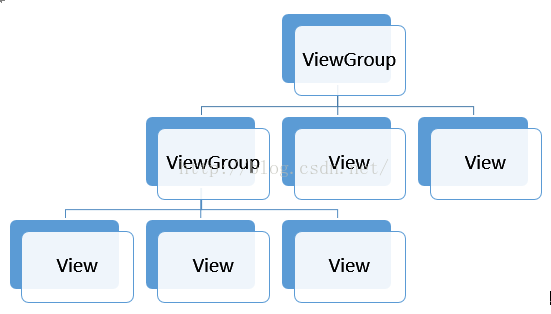
在 Android 裡,所有看得見的元件都源自 View 類,我們習慣稱它們為「視圖」,有時也叫控制元件或小組件。而 ViewGroup 則是 View 的延伸,專門用來容納並管理多個視圖。整個使用者介面,正是由一個個 View 與 ViewGroup 交織而成的一棵「視圖樹」。下圖便展示了構成畫面的視圖樹結構。
TextView 直接繼承自 View,是一個只讀的文字標籤,支援多行顯示、字串格式化與自動換行等特性。開發者可以透過 XML 屬性或 TextView 類別的相關方法,來調整它的顯示樣式。
接下來,我們透過實作來說明 TextView 的實際用法。首先要了解如何在 Android Studio 中建立 layout 版面配置檔。
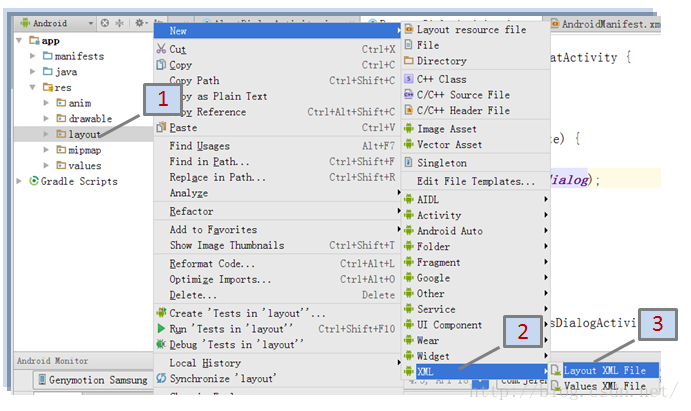
在 res/layout 目錄上按右鍵,依序選擇 new —> XML —> Layout XML File,如下圖所示:
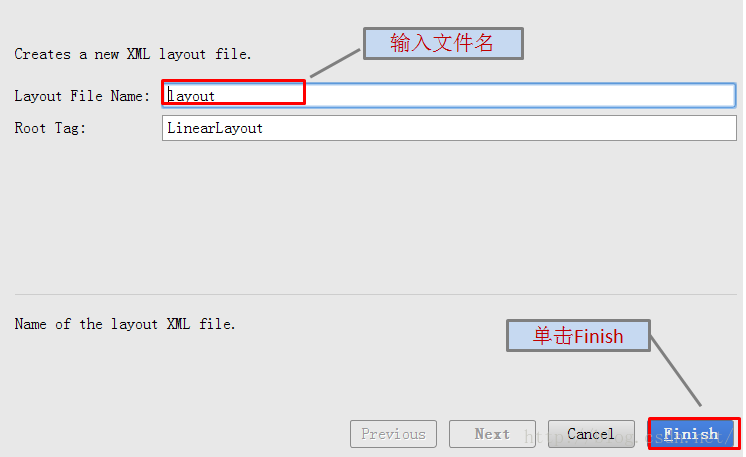
接著在彈出的對話框中,依指示填寫相關資訊,即可完成 XML 檔的建立。
實例 2-1:
透過在版面配置檔中設定 TextView 的各項屬性,即可控制它的顯示行為,具體實作如下。
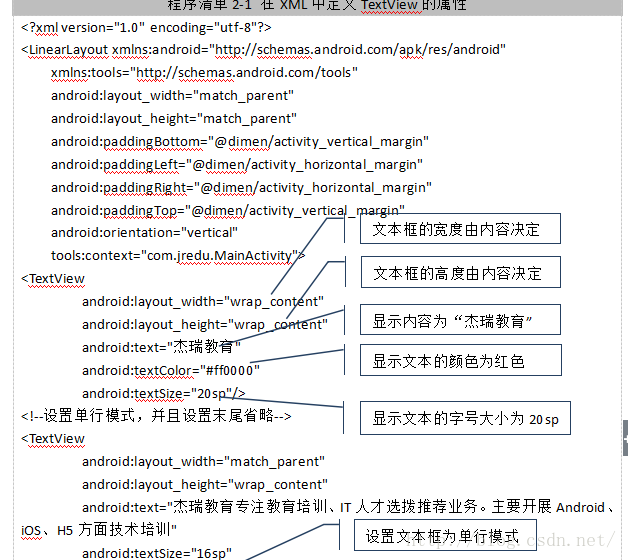
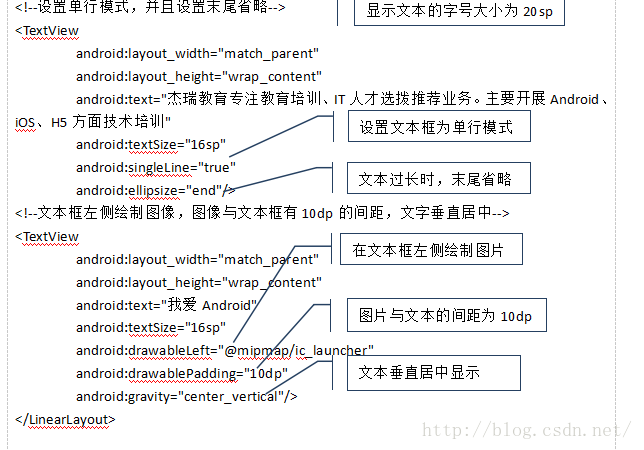
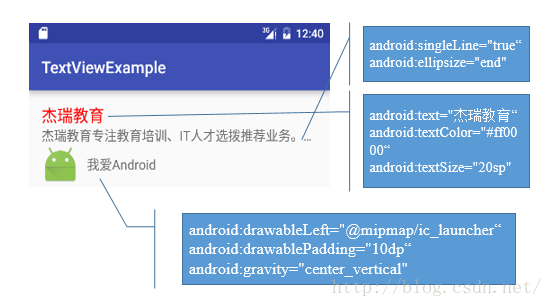
表 2-1 整理了 TextView 常用的屬性與方法。
表 2-1 TextView 的 XML 屬性與方法
XML 屬性
對應方法
備註
android:text
setText(CharSequence) / setText(int resId)
設定文字框要顯示的內容
android:textColor
setTextColor(ColorStateList)
設定文字顯示的顏色
android:textSize
setTextSize(float)
設定文字的字級大小
android:textStyle
setTypeface(Typeface)
設定文字的字體風格
android:textAppearance
一次設定文字顏色、字體、大小等整體樣式
android:ellipsize
setEllipsize(TextUtils.TruncateAt)
當文字超出 TextView 寬度時,決定如何省略處理
android:gravity
setGravity(int)
設定文字在框內的對齊方式
android:maxLines
setMaxLines(int)
設定文字框最多顯示幾行
android:minLines
setMinLines(int)
設定文字框最少顯示幾行
android:singleLine
setTransformationMethod
設定是否以單行模式顯示
android:drawableLeft
setCompoundDrawablesWithIntrinsicBounds(...)
在文字框左側繪製圖示
android:drawableRight
setCompoundDrawablesWithIntrinsicBounds(...)
在文字框右側繪製圖示
android:drawableTop
setCompoundDrawablesWithIntrinsicBounds(...)
在文字框上方繪製圖示
android:drawableBottom
setCompoundDrawablesWithIntrinsicBounds(...)
在文字框下方繪製圖示
android:drawableStart
在文字起始處繪製圖示
android:drawableEnd
在文字結束處繪製圖示
android:drawablePadding
設定文字與圖示之間的間距
EditText 是 TextView 的直接子類,是一個可編輯的文字輸入框,能接受多行輸入並自動換行。它常用的 XML 屬性如表 2-2 所示。
表 2-2 EditText 的 XML 屬性與方法
XML 屬性
對應方法
備註
android:hint
setHint(int)
設定輸入框的提示文字
android:textColorHint
setHintTextColor(int)
設定提示文字的顏色
android:inputType
setRawInputType(int)
設定輸入框的輸入類型
以下透過一個實例來說明 EditText 的用法。
實例 2-2:
一個友善的登入介面,除了要引導使用者正確輸入帳號與密碼外,當使用者切換到某個輸入框時,還應自動選取已輸入的內容;遇到特定格式要求時,也要能做出相應的判斷。這些細節,都能透過 EditText 的屬性來實現。
登入介面的具體內容如程式清單 2-2 所示。
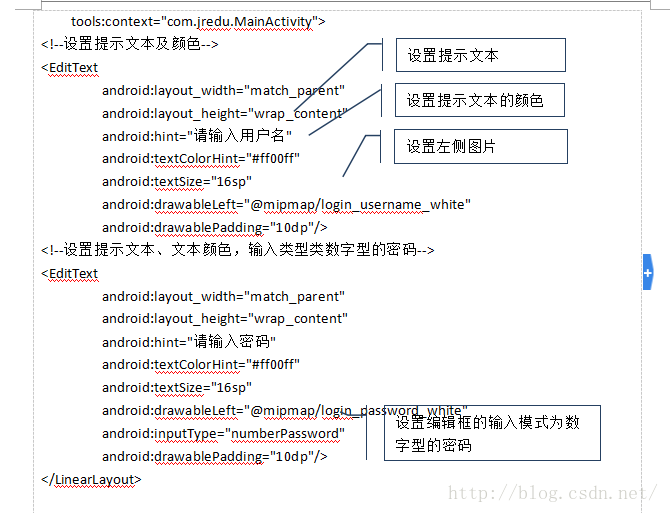
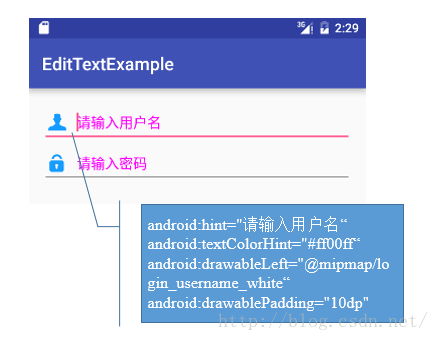
上述版面配置中含有兩個 EditText:分別透過 android:hint 指定提示文字內容、透過 android:textColorHint 指定提示文字顏色,並以 android:inputType 設定密碼框的輸入類型。最後用 Activity 呈現該版面,效果如下圖。
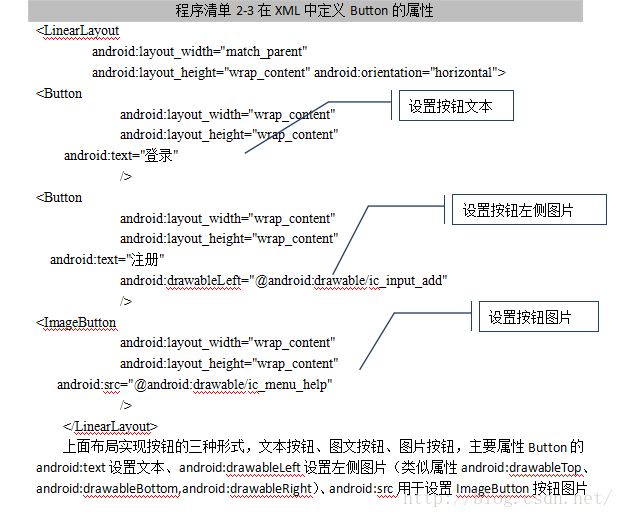
Android 的按鈕可以承載純文字、純圖片,或圖文並呈的形式,主要分為 Button 與 ImageButton 兩種控制元件。Button 是 TextView 的直接子類,主要用來回應使用者的點擊操作,例如常見的「確定」、「登入」、「註冊」等按鈕,如下圖所示。
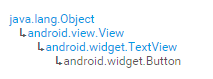
表 2-3 Button 的常用屬性與方法
XML 屬性
方法
備註
android:text
setText(CharSequence)
設定按鈕文字
android:drawableLeft
設定左側圖示(上方為 drawableTop、右側為 drawableRight、下方為 drawableBottom)
ImageButton 與 Button 一樣,都是回應使用者點擊操作的元件,可設定圖片的按鈕;不過它並非繼承自 TextView,而是 ImageView 的直接子類。
XML 屬性
方法
備註
android:src
setImageResource(int)
設定按鈕圖片
以下透過實例說明 Button 的用法。
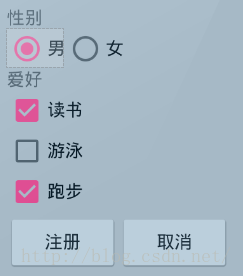
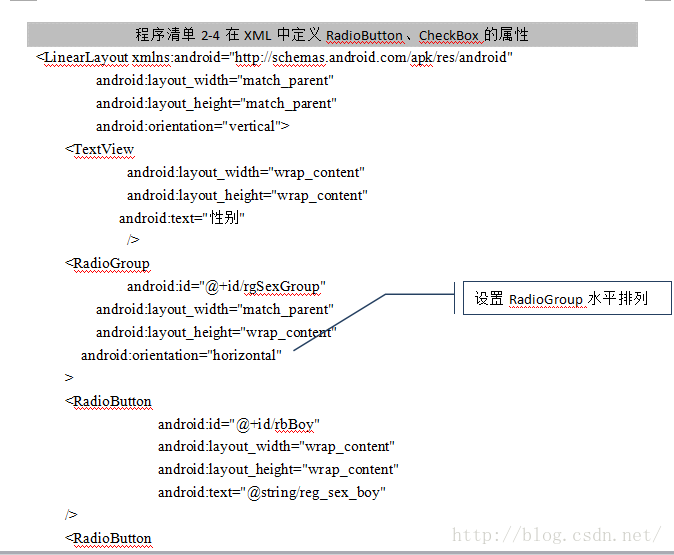
RadioButton 是單選按鈕,能一次提供多個選項供使用者挑選,但在同一組中僅能選取其中一項。RadioGroup 則繼承自 ViewGroup,可與多個 RadioButton 搭配使用,將它們整組管理,如下圖所示。
XML 屬性
方法
備註
android:text
setText(CharSequence)
設定單選按鈕文字
android:button
setButtonDrawable(int)
設定單選按鈕圖形,常用來取消預設圖形,例如 android:button="@null"
android:checked
設定單選按鈕的選取狀態(true 為選取、false 為未選取),但單選的實際狀態無法單靠此屬性切換,而是透過 RadioGroup 的 check(int) 方法來控制
XML 屬性
方法
備註
android:orientation
設定排列方式:"horizontal" 為水平排列,"vertical" 為垂直排列
check(int id)
設定單選按鈕組的預設選項
CheckBox 與 RadioButton 一樣都是常見的選項控制元件,差別在於 CheckBox 是複選框,使用者可以同時勾選多個選項。
表 2-8 CheckBox 的常用屬性與方法
XML 屬性
方法
備註
android:text
setText(CharSequence)
設定複選框文字
android:checked
setChecked(boolean)
設定複選框的預設勾選狀態
android:button
setButtonDrawable(int)
設定複選框按鈕圖形,常用來取消預設圖形,例如 android:button="@null"
以下透過實例,示範 CheckBox、RadioButton 與 RadioGroup 的介面設計。
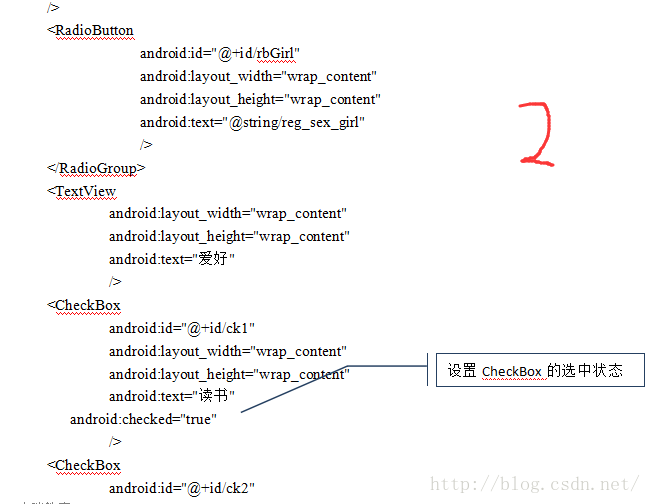
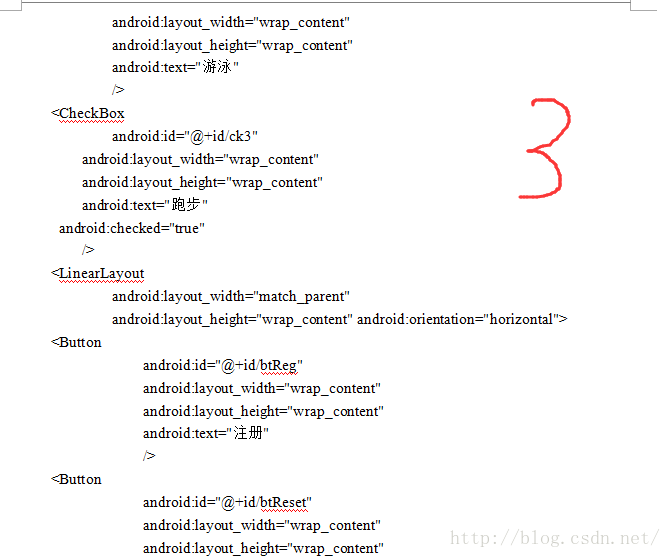
ImageView 用於顯示本地資源圖片或載入網路圖片。搭配 TextView 使用,就能輕鬆實現 Android 圖文並茂的畫面。
表 2-9 ImageView 的常用屬性與方法
XML 屬性
方法
備註
android:src
setImageResource(int)
設定要顯示的圖片
android:scaleType
setScaleType(ScaleType)
設定圖片的縮放、等比縮放與裁切方式
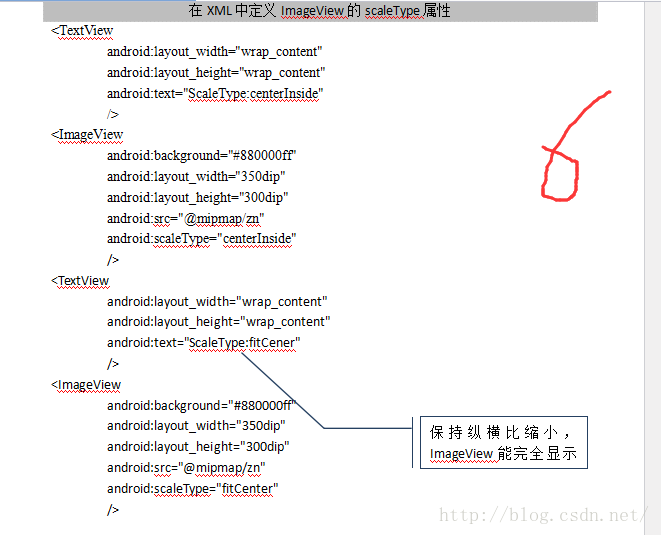
scaleType 是 ImageView 的關鍵屬性。當載入的圖片尺寸與元件大小不一致時,究竟要如何呈現,就全靠它來配置。scaleType 的屬性值如表 2-10 所示:
表 2-10 scaleType 屬性值說明
屬性值
說明
fitCenter
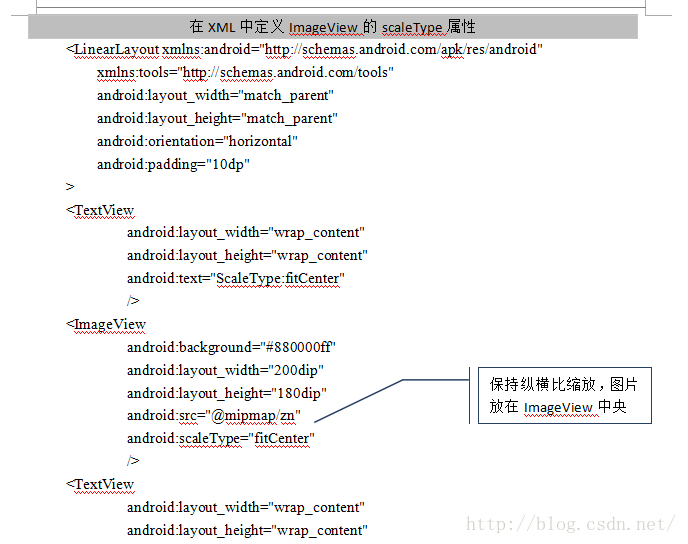
預設值。保持長寬比例縮放,並將圖片置於 ImageView 中央
fitStart
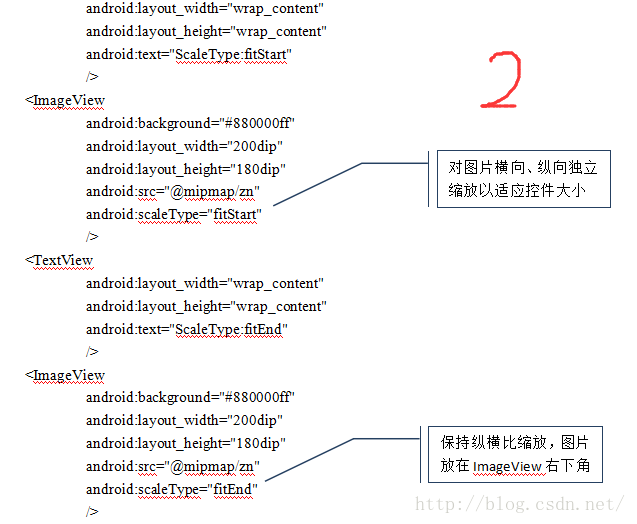
保持長寬比例縮放,並將圖片置於 ImageView 左上角
fitEnd
保持長寬比例縮放,並將圖片置於 ImageView 右下角
fitXY
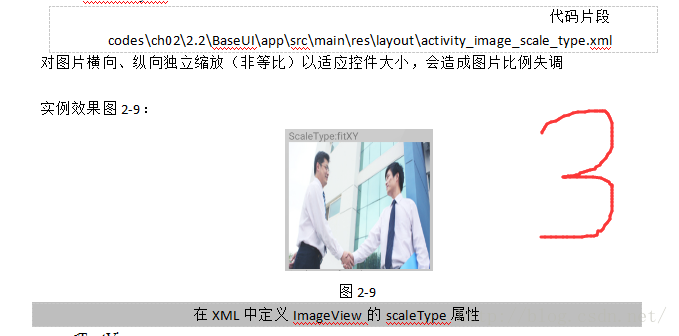
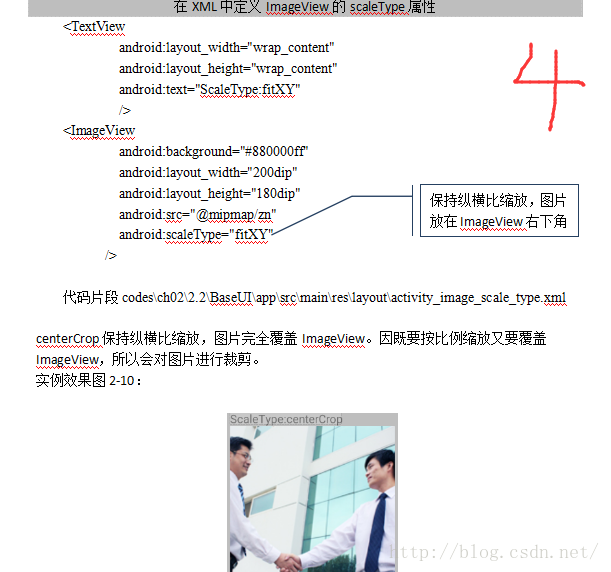
不保持比例,橫向與縱向各自獨立縮放以填滿元件
center
把圖片置於 ImageView 中央,不做任何縮放
centerCrop
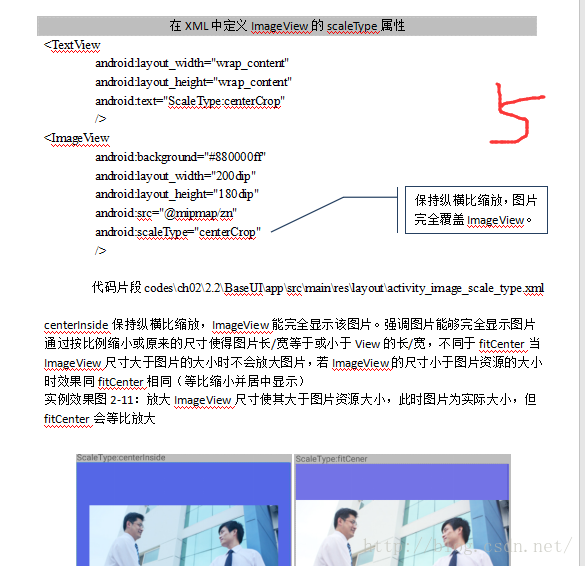
保持長寬比例縮放,讓圖片完全覆蓋 ImageView
centerInside
保持長寬比例縮小,讓 ImageView 能完整顯示該圖片
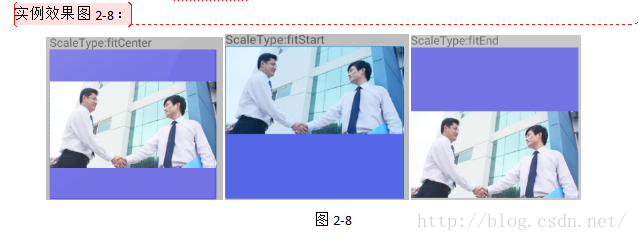
以下透過實例來驗證 scaleType 各值的實際效果。
fitCenter、fitStart、fitEnd 三者相似,都會保持圖片長寬比例縮放,避免圖形變形,但代價是 ImageView 可能無法被完全填滿,也就是寬或高會出現留白。
程式碼:
 Launcher 開發實戰:桌面快捷方式 ShortCut 的創建機制
以下分析基於 Launcher2.3 的源碼。 一、基礎知識:LAUNCHER 類別 每個應用的主 Activity 通常都會聲明: <category andr
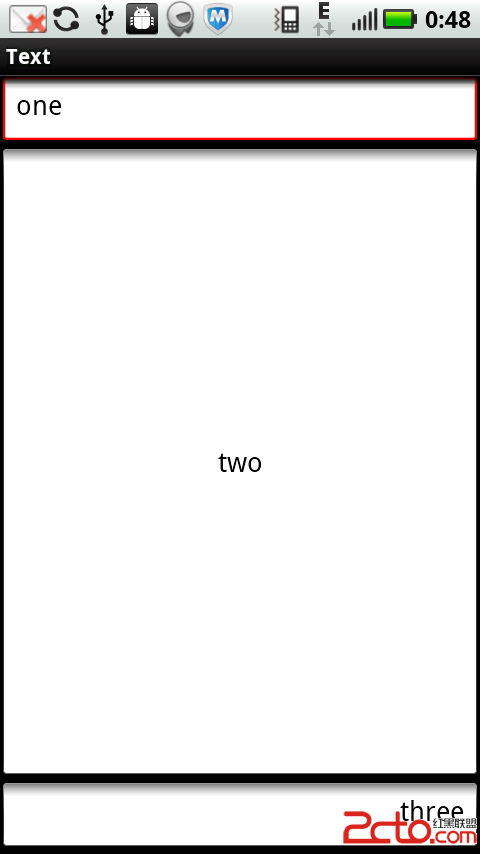 徹底搞懂 Android 的 layout_weight:剩餘空間到底是怎麼分的
寫 Demo 時碰到 layout_weight,網上關於它的討論很多,但多數說法流於口訣——「值越小權重越大」這類結論背誦起來容易,遇到實際問題就完全用不上。我自己把資
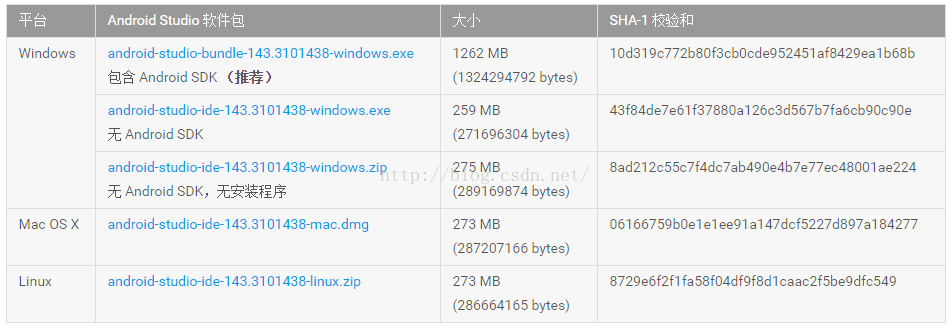 Android 開發入門:Android Studio 下載與安裝全流程
Android Studio 是目前 Android 開發最主流的 IDE。本文以 Windows 環境為例,整理系統需求、下載、安裝與首次設定的完整流程,方便剛入門的開
 Android 快速實現日夜模式切換:ChangeMode 元件使用指南
元件概念ChangeMode 是一個以簡單方式實作 Android 日夜模式的元件,支援 ListView 與 RecyclerView。它透過自訂屬性與主題切換,讓畫面