

編輯:關於 Android 程式設計
Android Studio 是目前 Android 開發最主流的 IDE。本文以 Windows 環境為例,整理系統需求、下載、安裝與首次設定的完整流程,方便剛入門的開發者快速完成環境建置。
支援 Microsoft Windows 7/8/10 的 32 位或 64 位版本。建議配置 8GB RAM,至少保留 2GB 可用磁碟空間,螢幕解析度不低於 1280 x 800。若要加速模擬器,建議使用支援 Intel VT-x、Intel EM64T 與 XD 位功能的 64 位處理器。
需要 macOS 10.8.5 或以上版本。建議 8GB RAM,至少 2GB 可用磁碟空間,螢幕解析度不低於 1280 x 800。
建議使用 GNOME 或 KDE 桌面環境,並確認系統可執行 32 位應用。硬體需求與 Windows、Mac 類似,模擬器加速則需要支援虛擬化技術的處理器。
官方下載頁面:https://developer.android.com/studio/index.html
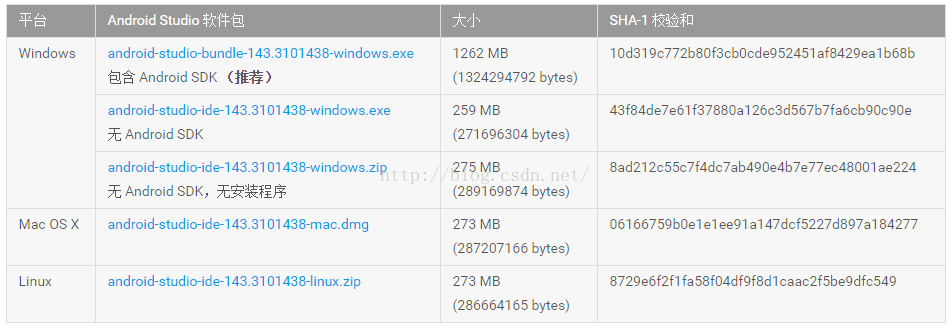
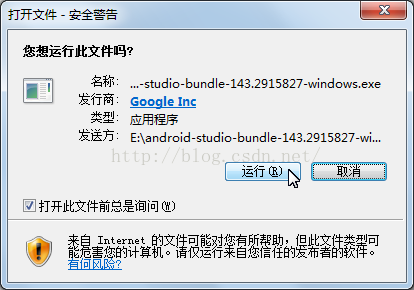
以下以 Windows 7 x64 為例。執行安裝程式後,先驗證安裝檔案。
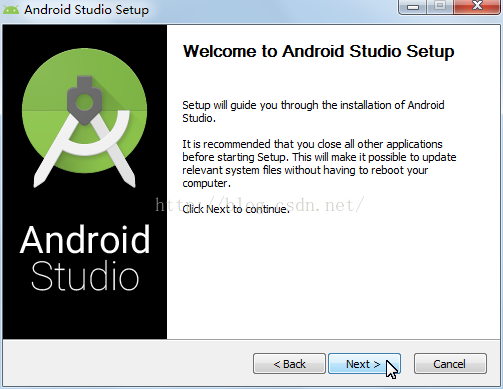
進入歡迎畫面。
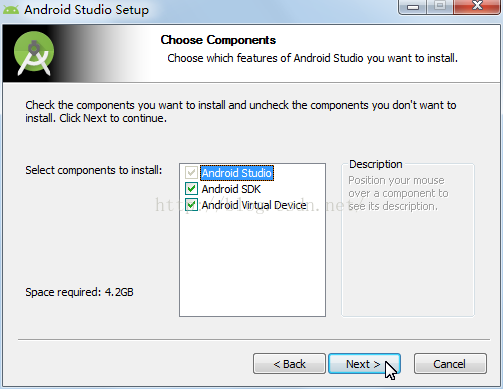
選擇安裝元件。Android Studio 為必裝項目,SDK 與虛擬裝置可依需求勾選。
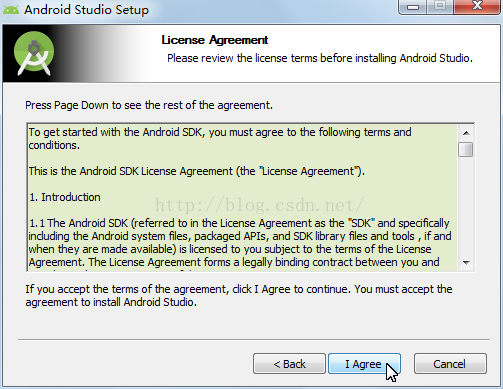
同意授權條款後繼續。
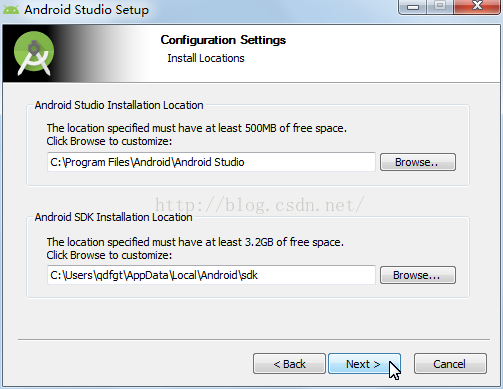
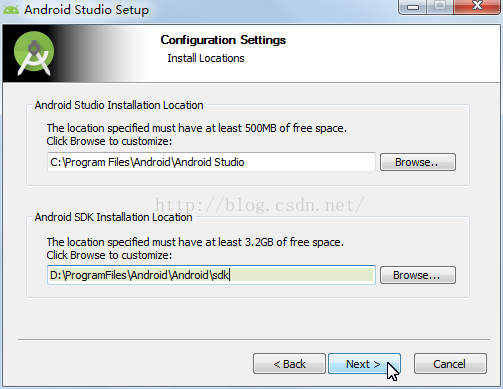
指定 Android Studio 與 SDK 的安裝位置。
若選擇安裝到 D 盤,請確認路徑正確。
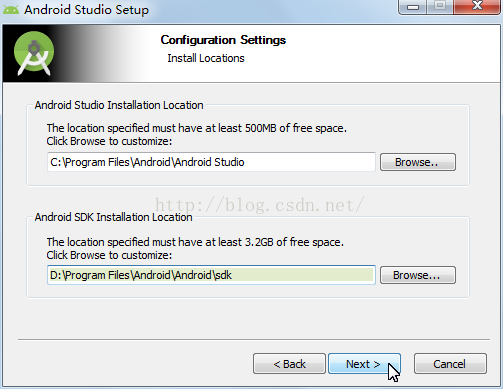
安裝路徑不可包含空白字元。
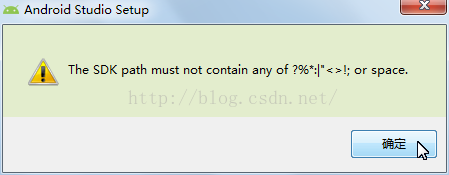
移除空白後即可繼續。
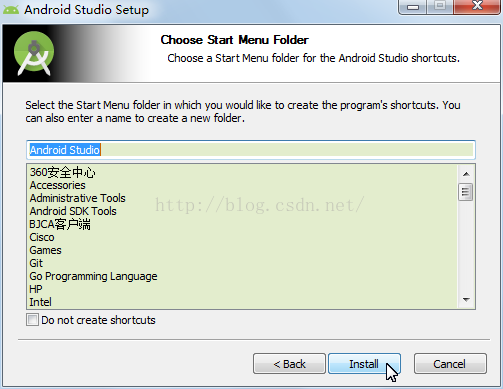
設定開始功能表名稱。
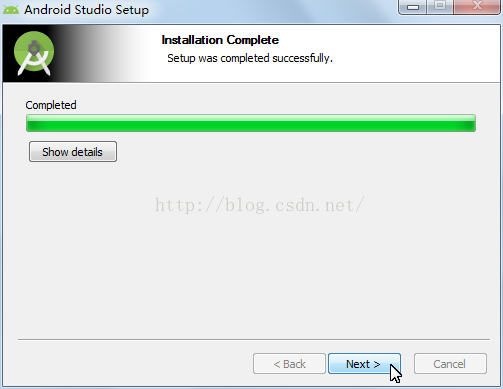
等待安裝完成。
完成後啟動 Android Studio。
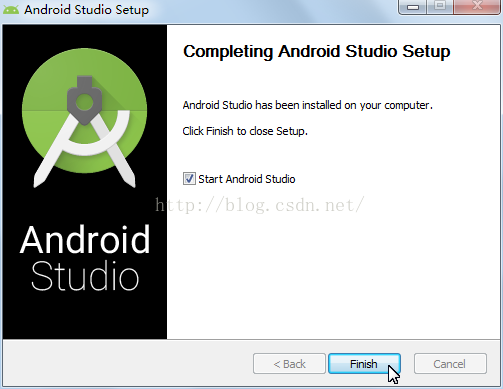
首次啟動會進入引導畫面。
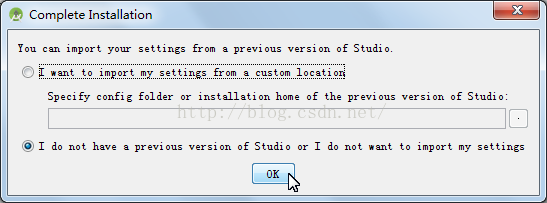
可選擇是否從舊版本匯入設定。
若先前調整過 SDK 位置,可能會出現相關提示。
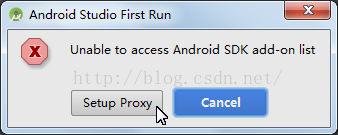
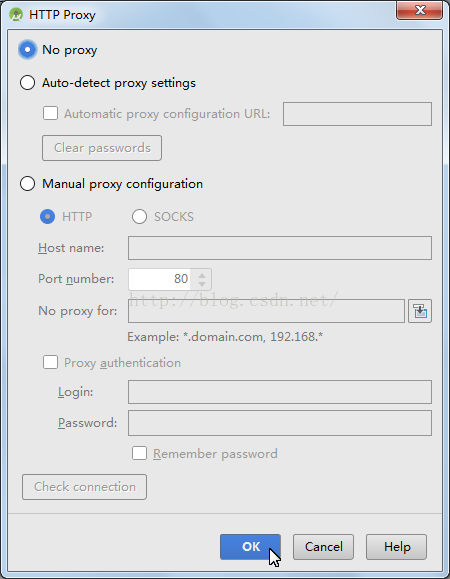
網路設定可選擇 No proxy。
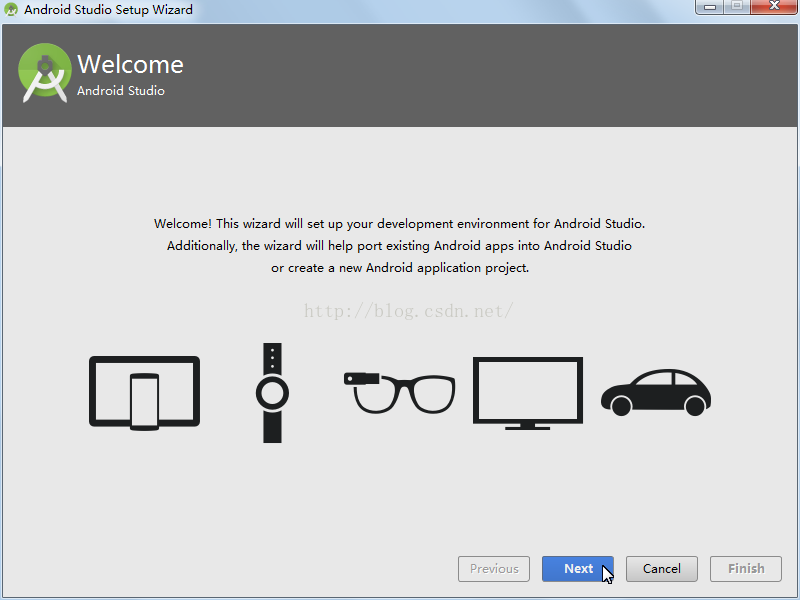
進入設定精靈。
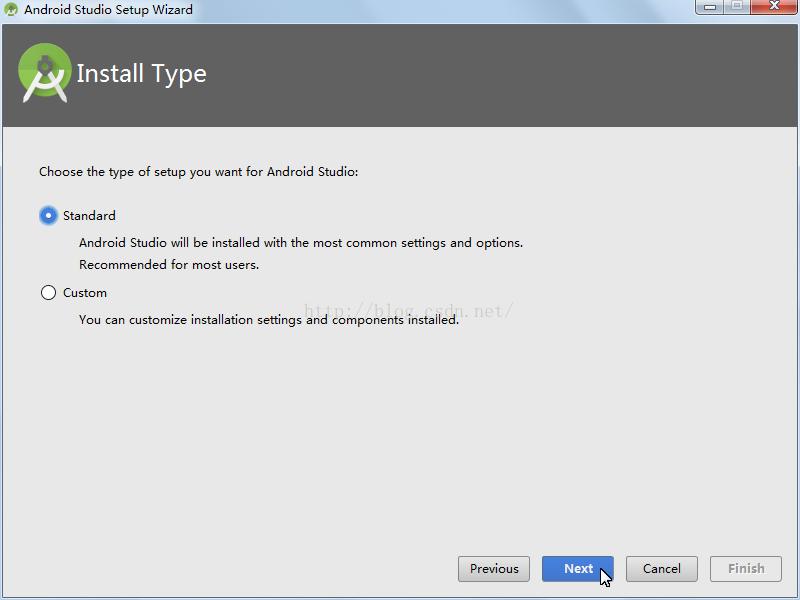
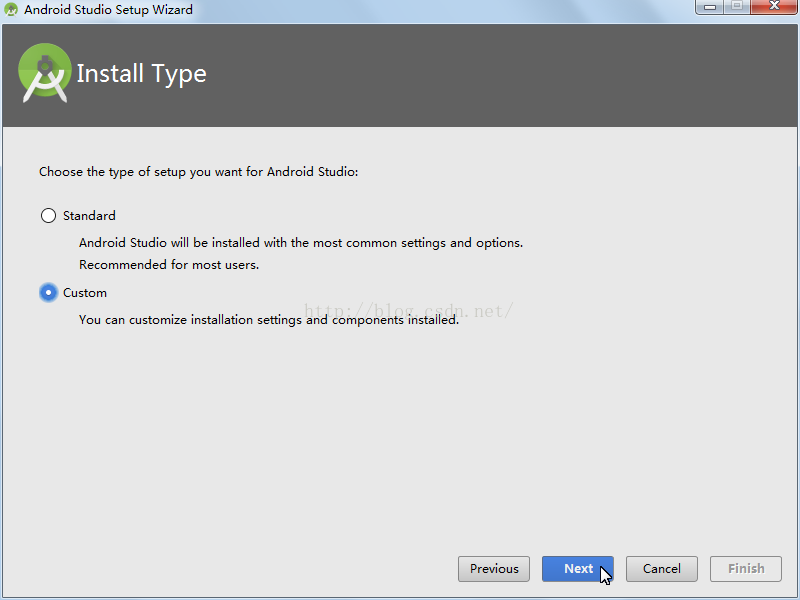
可選擇標準設定或自訂設定。
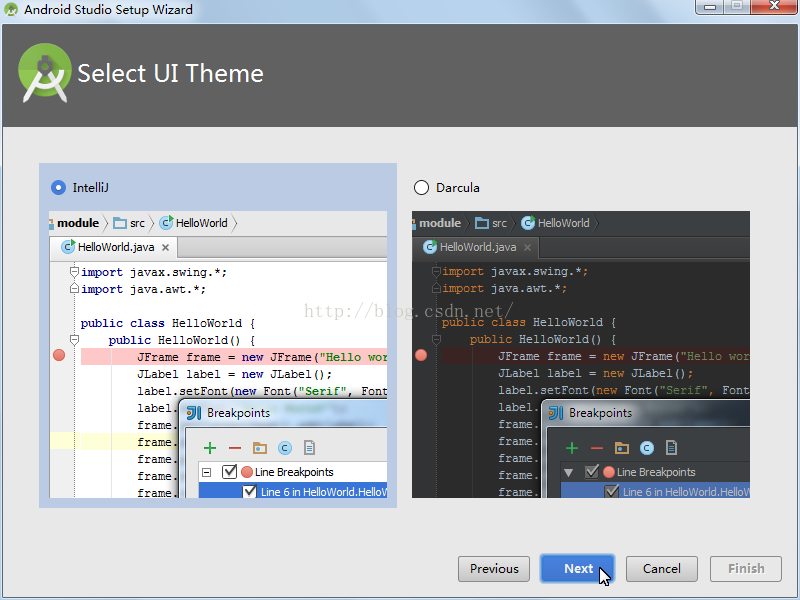
選擇偏好的介面主題。
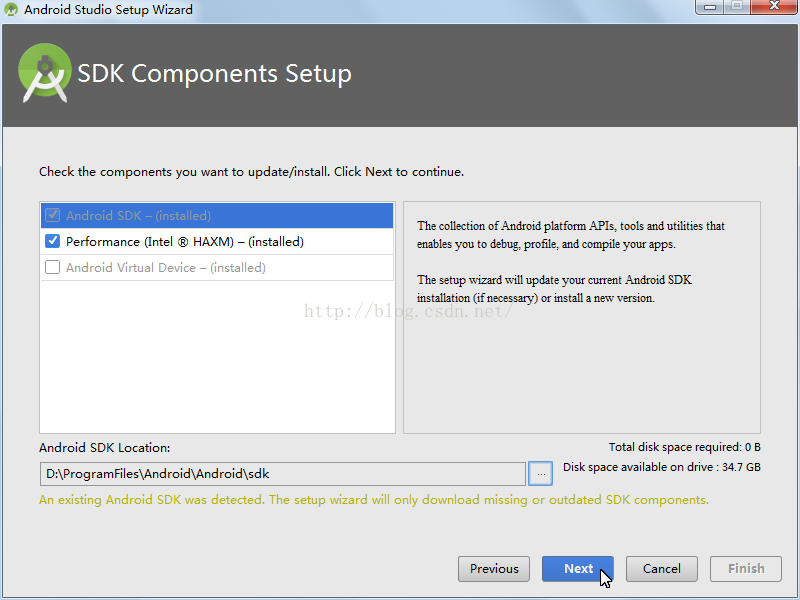
因先前修改過 SDK 安裝位置,這裡需要再次確認路徑。
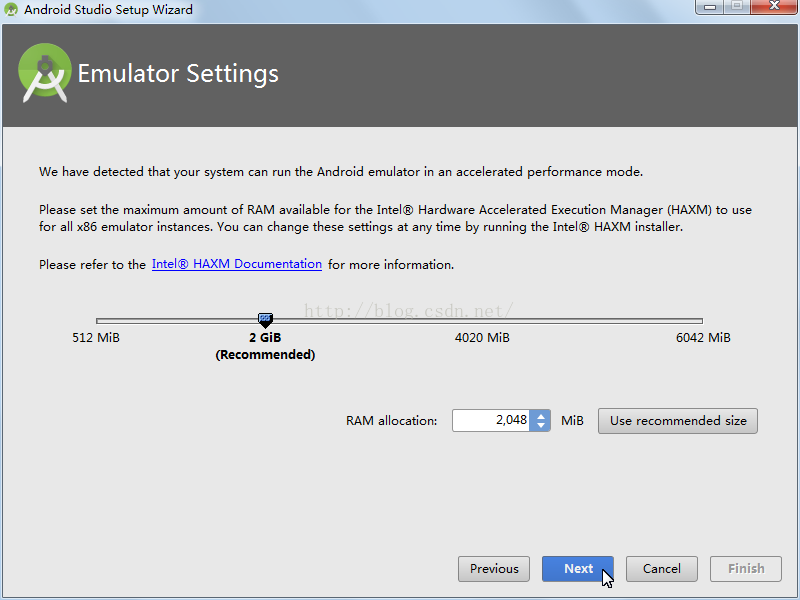
設定模擬器可用記憶體,建議配置為 2048MB。
確認設定是否正確。
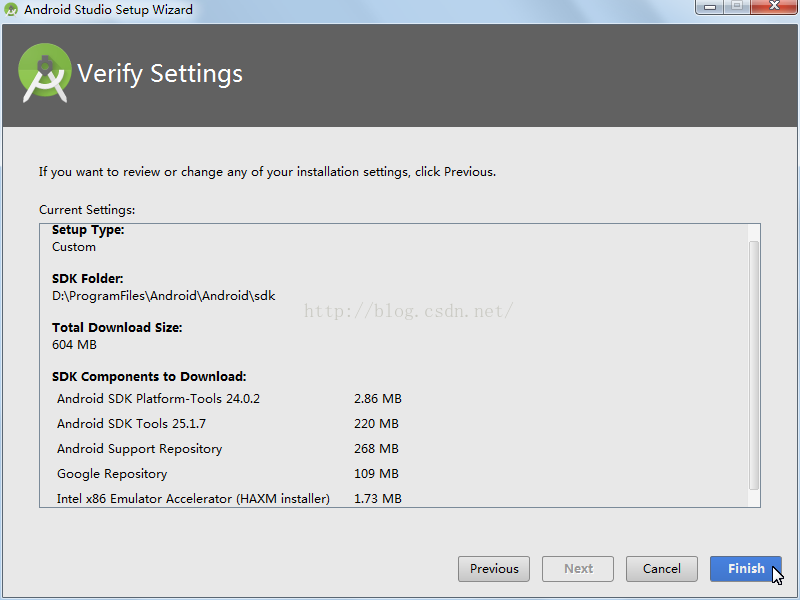
開始安裝元件。
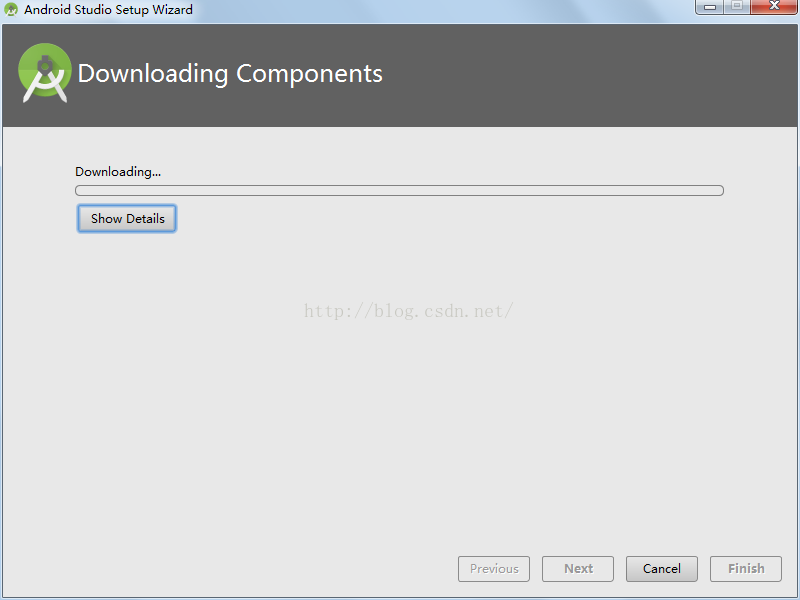
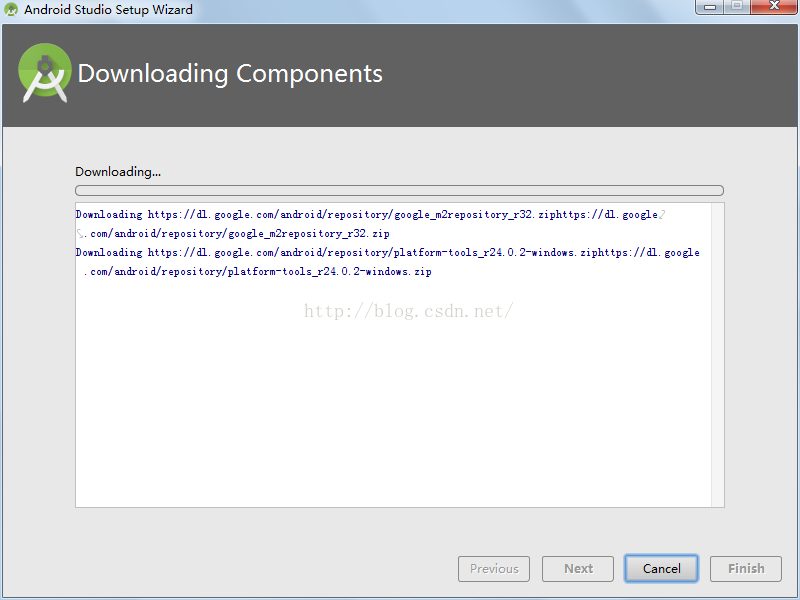
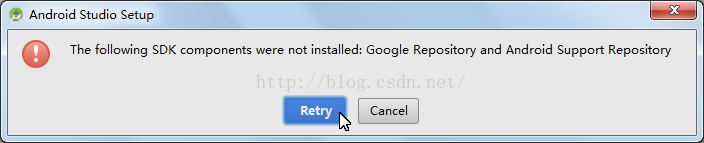
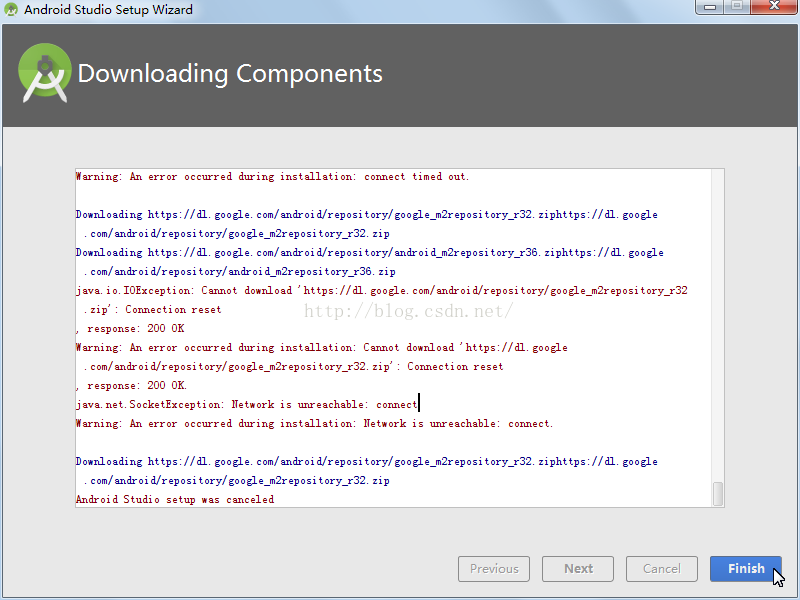
若網路不穩,可能需要重試數次。
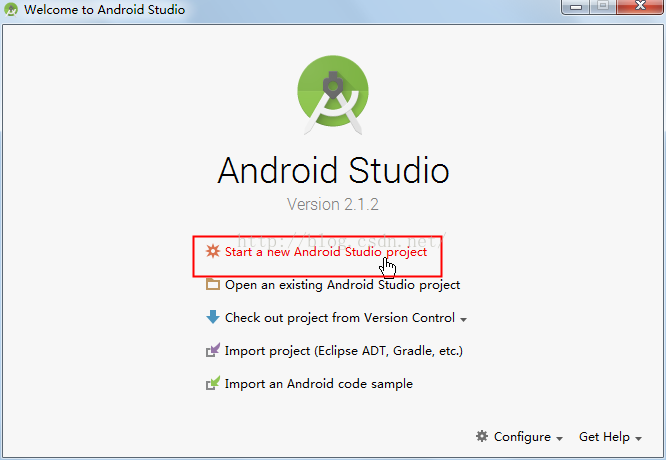
最後會看到歡迎畫面,可建立新專案、開啟既有專案、從版本庫檢出、從 Eclipse ADT 或 Gradle 匯入,或開啟範例專案。
 Android 記憶體洩漏的常見成因與解法
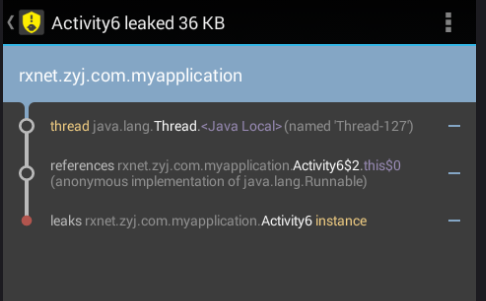
記憶體洩漏不一定會立即造成崩潰,但長期累積會讓 App 越來越卡,甚至引發 OutOfMemoryError。本文整理常見洩漏場景與修正方式。 常見成因 資料庫游標或
 【屬性動畫 Property Animator】從原理到實戰
1、為什麼要使用屬性動畫? Google 在 3.0 之後推出了屬性動畫。之所以會誕生屬性動畫,是因為傳統動畫在物件交互上存在缺陷。透過一個經典的例子,就能看出兩者的區別
 Android Service 全面總結:啟動模式、生命週期與四種通訊方式
一、Service 是什麼 Service 是 Android 四大元件之一(Activity、Service、BroadcastReceiver、ContentProv
 Android SeekBar 實作:用 Handler 訊息機制控制進度條自動遞增
本文分享一個以 Handler 訊息處理機制來操作 SeekBar 的實例,示範如何讓進度條可拖動、也能夠自動遞增,供需要的朋友參考。 這個案例很簡單,重點在於用 Han