

編輯:關於 Android 程式設計
我們知道,Android 程序打包後會生成一個 APK 文件,這個文件可以直接安裝到任何 Android 手機上,因此,反編譯就是對這個 APK 進行逆向還原。Android 的反編譯主要分成兩個部分:
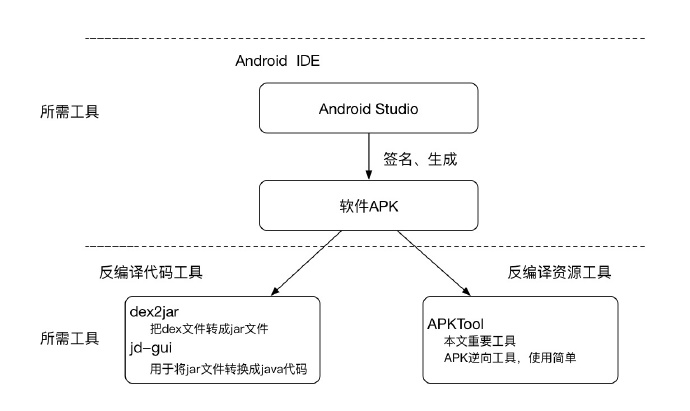
Android Studio:安卓開發 IDE
下載地址:https://developer.android.com/studio/index.html
反編譯代碼的工具:
dex2jar:把 dex 文件轉成 jar 文件
下載地址:https://sourceforge.net/projects/dex2jar/files/
jd-gui:這個工具用於將 jar 文件轉換成 java 代碼
下載地址:https://jd.benow.ca/
反編譯資源的工具:
APKTool:本文的核心工具,一款 APK 逆向工具,使用簡單
下載地址:https://ibotpeaches.github.io/Apktool/install/
首先我們需要一個 APK,這裡我自己寫了一個,源碼下載地址:https://download.csdn.net/detail/u012891055/9563180,打包成 APK 後下載到手機上。
它的主要功能是模擬郵箱激活,如果我們輸入了錯誤的數據,就無法通過激活。所以我們的目的很簡單,就是讓這個判斷邏輯失效。
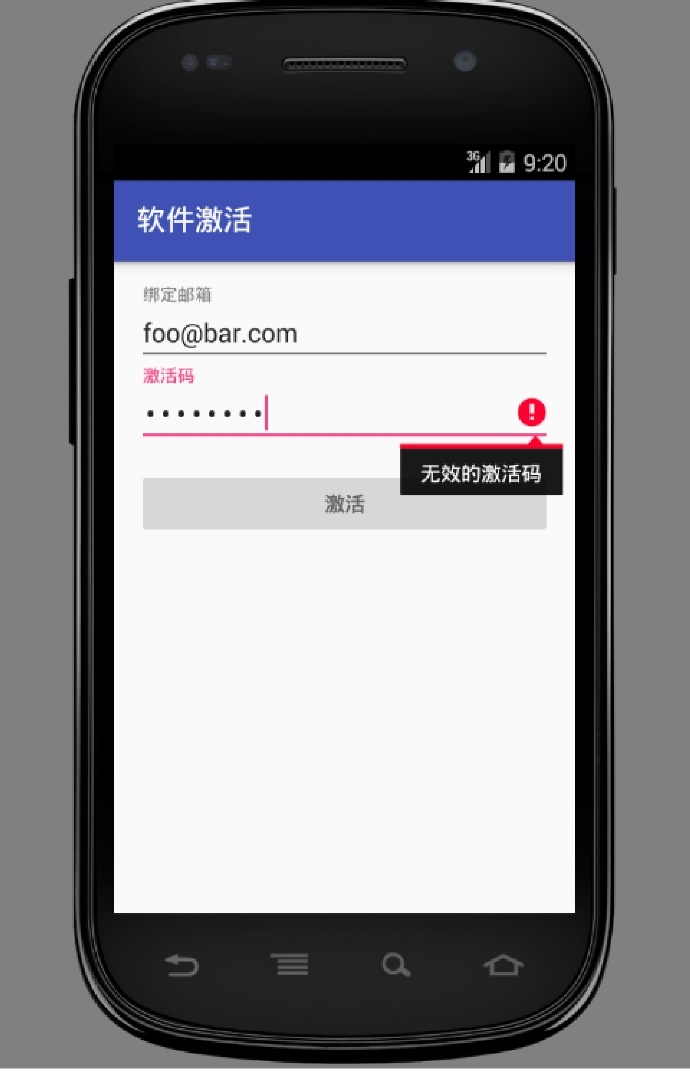
第51行存儲了正確的兩個激活號碼,通過 : 將賬號密碼隔開,如下:
1
2
3
4
private static final String[] DUMMY_CREDENTIALS = new String[]{
    "foo@163.com:20135115",
    "bar@163.com:20135115"
};
現在只有激活碼正確才能通過激活。
第331行是 Execute 函數,即邏輯判斷的部分。
@Override
protected void onPostExecute(final Boolean success) {
    mAuthTask = null;
    showProgress(false);

    if (success) {
        new AlertDialog.Builder(LoginActivity.this)
            .setTitle("恭喜您")
            .setMessage("成功激活!")
            .show();
        //finish();
    } else {
        mPasswordView.setError(getString(R.string.error_incorrect_password));
        mPasswordView.requestFocus();
    }
}
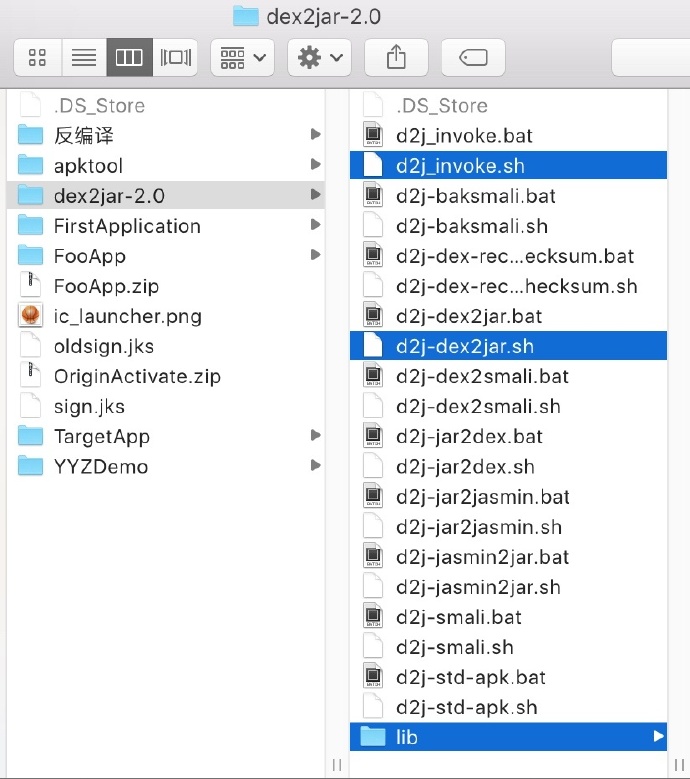
dex2jar 解壓下來文件很多。在 mac 上,我們需要用到 dex2jar 的這三個東西(windows 上對應的是 bat 文件):
AndroidStudio 打包好的 APK 文件,後綴需改為 .zip,然後 解壓。從解壓文件中找到 classes.dex 文件,並將其放入 dex2jar 同一目錄下,如下:
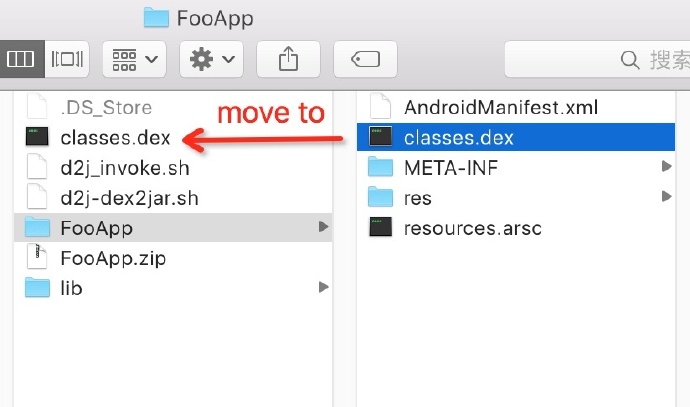
並在 cmd 中也進入到同樣的目錄,然後執行:
sh d2j-dex2jar.sh classes.dex
執行結果如下:

然後我們會得到一個 classes-dex2jar.jar 文件,借助 JD-GUI 工具打開即可:
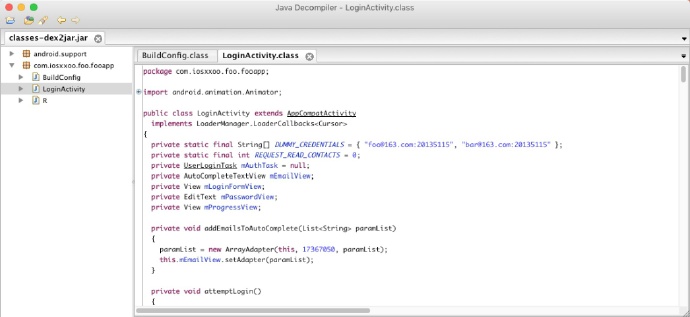
可以看到代碼非常清晰,這樣我們就能看到整個 APP 的代碼邏輯了。
apktool 下載完成後有一個 .sh 文件和 .jar 文件,我們把 APK 放進來,如下:
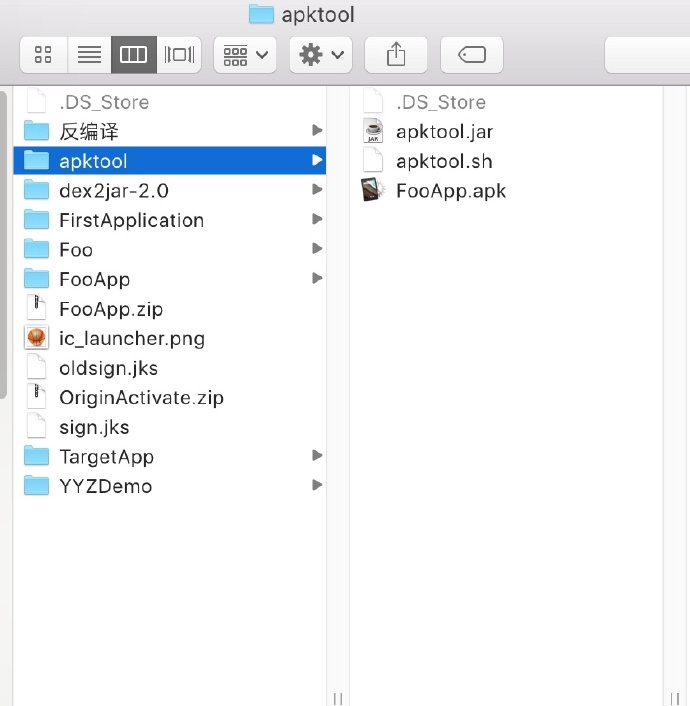
在 cmd 中進入 apktool 目錄,執行命令:
sh apktool.sh apktool d FooApp.apk
d 是 decode 的意思,表示我們要對 FooApp 解碼,結果如下:
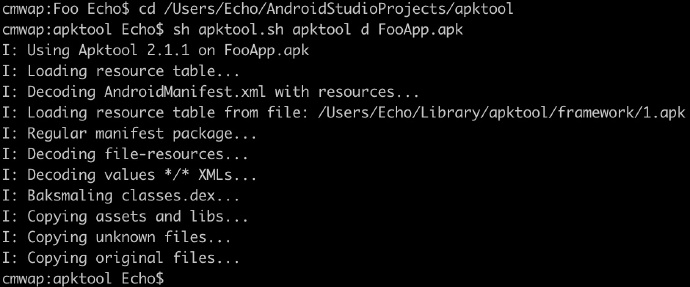
然後你會驚喜地發現多了一個 FooApp 文件夾。
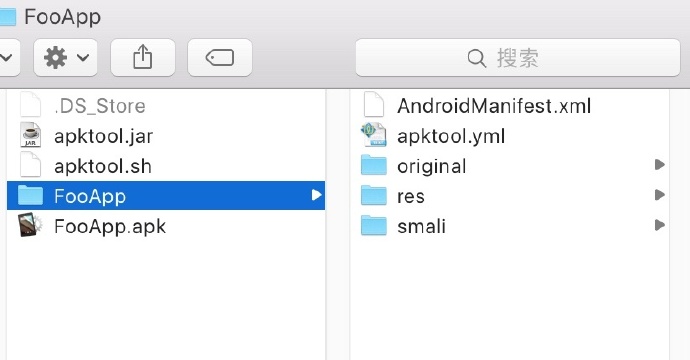
主要目錄說明:
打開我們的描述文件,一目了然:
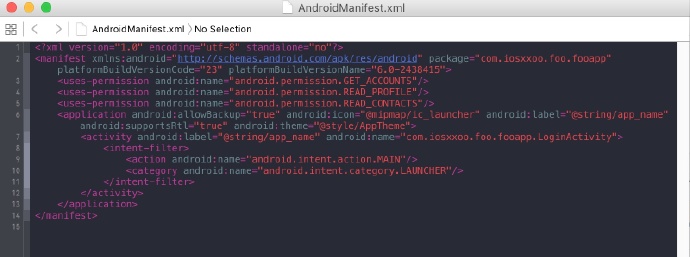
可以看到我們的 App icon 名稱為 ic_launcher。我們找到所有 mipmap 開頭的文件夾,替換成下圖即可:

ic_launcher
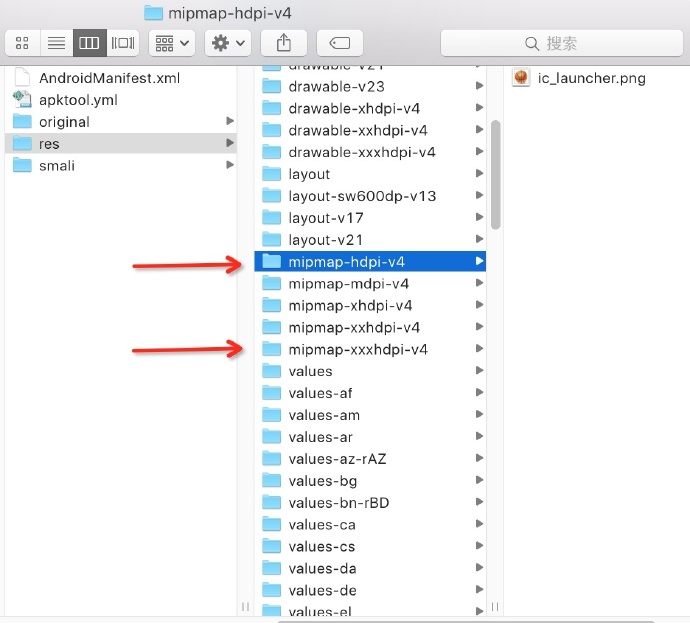
在最後重新打包後,我們的 App icon 就會被修改了。不過在重新打包之前,我們還有最重要的一件事沒做,那就是修改激活碼判斷邏輯。
我們通過源碼或 JD-GUI 查看反編譯的代碼,可以看到激活碼判斷邏輯如下:
@Override
protected void onPostExecute(final Boolean success) {
    mAuthTask = null;
    showProgress(false);

    if (success) {
        // 激活碼正確
        new AlertDialog.Builder(LoginActivity.this)
            .setTitle("恭喜您")
            .setMessage("成功激活!")
            .show();
        //finish();
    } else {
        mPasswordView.setError(getString(R.string.error_incorrect_password));
        mPasswordView.requestFocus();
    }
}
所以我們只需要找到反編譯後的 if(success) 語句,並將其修改成 if(!success) 即可,如下:
if (success)//修改成if(!success)
{
    ...
} else {
    ...
}
這樣我們就成功顛倒了以前的邏輯,我們輸入一個錯誤的激活碼,就會被判斷成正確的。挺簡單的,是吧。現在我們來動手修改:
LoginActivity$UserLoginTask.smali 文件。if-eqz,通過 AlertDialog 關鍵字輔助定位,發現在 第228行: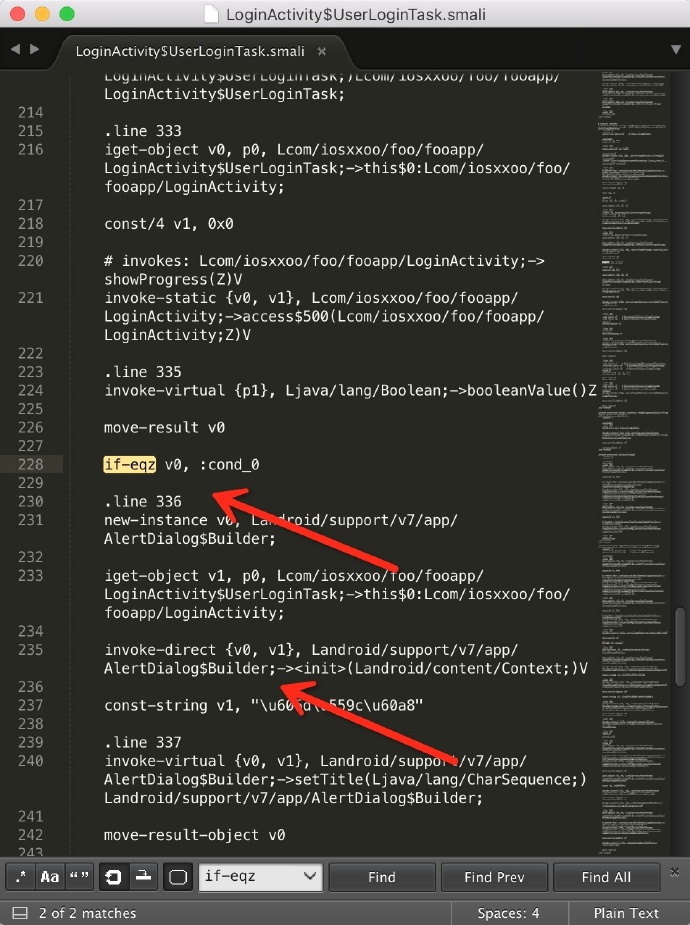
ok,就是這裡了,然後將 if-eqz 修改成 if-nez,它們對應 Java 的語法如下:
| Smali 語法 | Java 語法 |
|---|---|
| if-eqz v0, | if(v0 == 0) |
| if-nez v0, | if(v0 != 0) |
ok,大功告成,現在就可以重新打包了。關於 smali 語法,感興趣的直接搜索即可。
我們大概修改了兩個地方,其實重新打包也十分簡單,在 cmd 中執行以下命令即可:
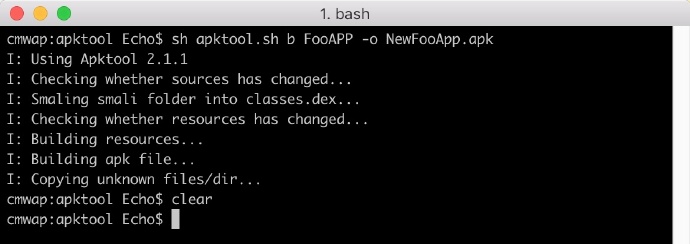
sh apktool.sh b FooAPP -o NewFooApp.apk
其中 b 是 build 的意思,表示我們要將 FooAPP 文件夾打包成 APK 文件,-o 用於指定新生成的 APK 文件名,這裡新文件叫作 NewFooApp.apk。執行結果如下圖所示:
然後你會發現同級目錄下生成了新的 apk 文件:
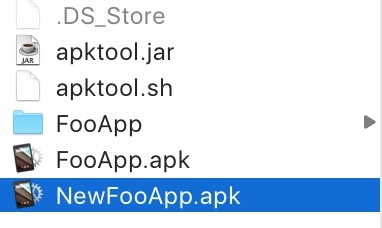
但要注意,這個 apk 現在還不能安裝,因為我們沒有對它進行簽名。重新簽名後,它就成了一份名副其实的盜版軟件了,大家一定要強烈譴責這種行為。
重新簽名也很簡單,我直接用了一個已有的簽名文件,使用 Android Studio 或 Eclipse 都可以非常簡單地生成一個簽名文件。
在 cmd 中執行,格式如下:
jarsigner -verbose -sigalg SHA1withRSA -digestalg SHA1 -keystore 簽名文件名 -storepass 簽名密碼 待簽名的APK文件名 簽名的別名
然後我們就可以用這個 apk 進行安裝了。為了追求更快的運行速度,我們還可以對其進行一次字節對齊,這裡就不展開了。
我們用 NewFooApp.apk 安裝好盜版 app 後,發現圖標變成了籃球,並且隨便輸入數據都能通過激活了:
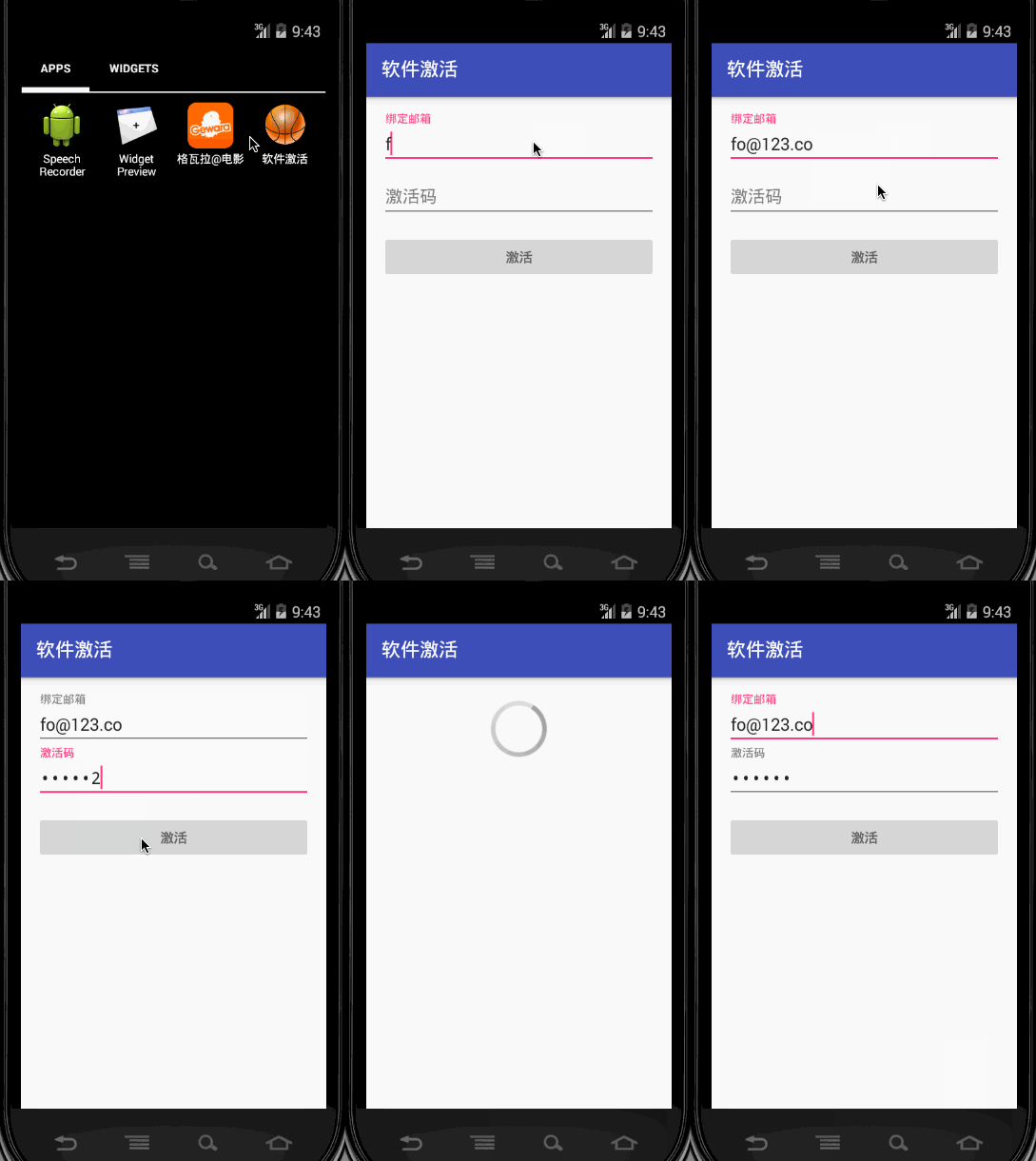
怎麼樣?總的來說還是挺有意思的吧,不過別把它用歪了。
 Android 開發:以 MVP 架構實作仿微信圖片選擇器
這篇記錄一個仿微信風格的圖片選擇器。整體架構採用 MVP,並搭配一套自己寫的基礎 lib(開源在 ndileber),目的是把資料來源、業務邏輯與 UI 徹底分開,後續要
 Android Material Design 實作:CoordinatorLayout、Toolbar、TabLayout 與 NavigationView
成品預覽 本教程會實作一個具有 Material Design 風格的 Android 畫面,包含 DrawerLayout、FloatingActionButton、S
 自訂 IntroView 控件:重寫 onDraw 實現表情與超連結(一)
先來看看效果圖: 本文示範如何打造一個類似 TextView、同時能顯示表情圖示與可點擊超連結的自訂控件。首先定義一個用於承載超連結資訊的物件: /**作為超連接顯示的
 用自定義 View 實現 Android 一鍵清理動畫
版本:1.0 日期:2014.7.29 – 2014.7.30 版權:© 2014 kince(轉載請註明出處) 一鍵清理是許多 Launcher 都會具備的功能,效果也