

編輯:關於 Android 程式設計
Snackbars provide lightweight feedback about an operation. They show a brief message at the bottom of the screen on mobile and lower left on larger devices. Snackbars appear above all other elements on screen and only one can be displayed at a time.
They automatically disappear after a timeout or after user interaction elsewhere on the screen, particularly after interactions that summon a new surface or activity. Snackbars can be swiped off screen.
Snackbars can contain an action which is set via {@link #setAction(CharSequence, android.view.View.OnClickListener)}. To be notified when a snackbar has been shown or dismissed, you can provide a {@link Callback} via {@link #setCallback(Callback)}.
翻譯:
Snackbar 為用戶的某一個操作提供輕量級的反饋,它會在手機屏幕的底部、或大設備的左下方顯示一條簡潔的消息。Snackbar 出現在屏幕所有元素之上,同一時間只能顯示一個。
Snackbar 顯示一段時間後會自動消失,當用戶點擊屏幕其他位置時也會消失,尤其是當打開一個新界面的時候,Snackbar 會滑出屏幕。
Snackbar 可以通過 setAction(CharSequence, android.view.View.OnClickListener) 來設置一個點擊事件,同時也可以通過 setCallback(Callback) 來監聽 Snackbar 的顯示與消失。
Snackbar 中的 Public 屬性列表:
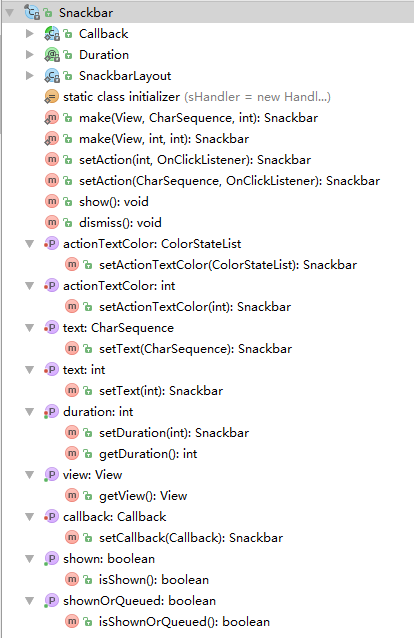
| 方法或接口 | 意義 |
|---|---|
| Callback | 抽象函數,用來設置 Snackbar 顯示和消失的回調 |
| make | 創建 Snackbar |
| setAction | 設置 ActionView 的響應事件 |
| show | 顯示 Snackbar |
| dismiss | 收起 Snackbar |
| setActionTextColor | 設置 ActionView 的字體顏色 |
| setText | 設置 TextView 的顯示內容 |
| setDuration | 設置 Snackbar 的顯示時間 |
| getDuration | 獲取 Snackbar 的顯示時間 |
| getView | 獲取 Snackbar 的 View 視圖 |
| setCallback | 設置顯示和消失的事件監聽 |
| isShown | 是否已經顯示 |
| shownOrQueued | 是否已經顯示或者在隊列中等待顯示 |
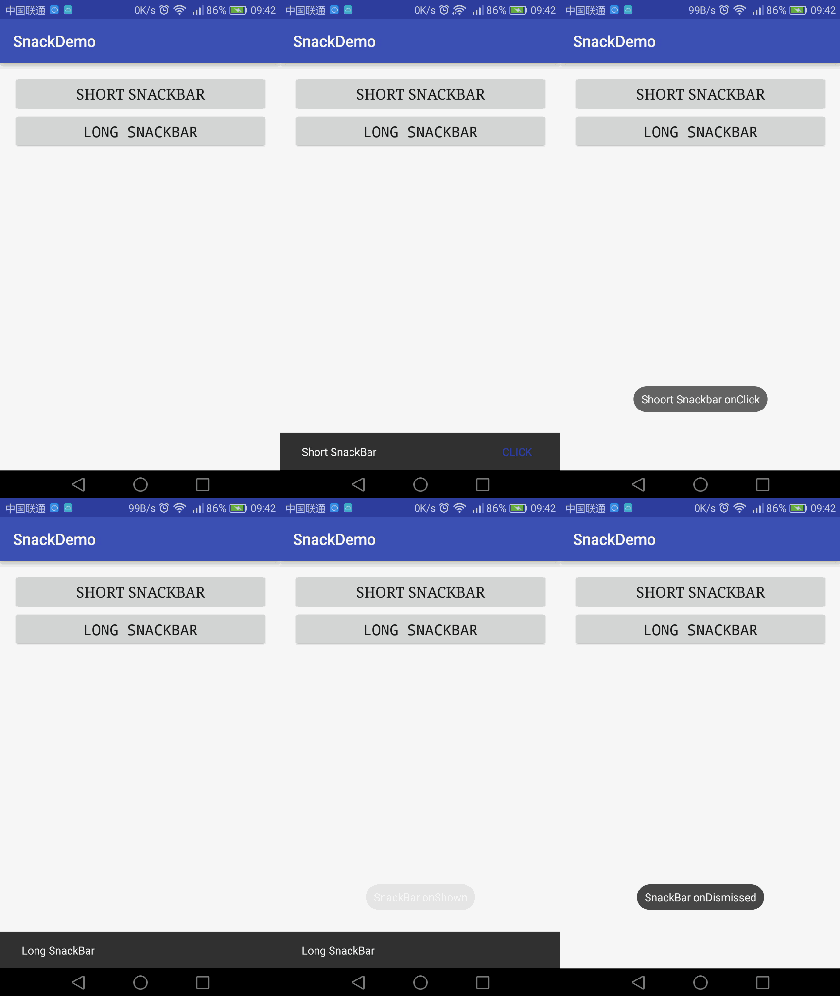
總的來說,感覺 Snackbar 就是 Toast 的一個升級版本,使用方式也和 Toast 比較相似。
創建 Snackbar 之後,一定要記得調用 show() 方法。
——代碼內容——
package mraz.com.snackdemo;

import android.os.Bundle;
import android.support.design.widget.Snackbar;
import android.support.v7.app.AppCompatActivity;
import android.view.View;
import android.widget.Button;
import android.widget.RelativeLayout;
import android.widget.Toast;

public class MainActivity extends AppCompatActivity implements View.OnClickListener {
    RelativeLayout rootLayout;

    @Override
    protected void onCreate(Bundle savedInstanceState) {
        super.onCreate(savedInstanceState);
        setContentView(R.layout.activity_main);
        rootLayout = (RelativeLayout) findViewById(R.id.root_layout);
        Button shortButton = (Button) findViewById(R.id.short_button);
        Button longButton = (Button) findViewById(R.id.long_button);
        shortButton.setOnClickListener(this);
        longButton.setOnClickListener(this);
    }

    @Override
    public void onClick(View view) {
        switch (view.getId()) {
            case R.id.short_button:
                final Snackbar shortSnackbar = Snackbar
                    .make(rootLayout, " Short SnackBar", Snackbar.LENGTH_SHORT);
                shortSnackbar.setAction("Click", new View.OnClickListener() {
                    @Override
                    public void onClick(View view) {
                        Toast.makeText(rootLayout.getContext(), "Shoort Snackbar onClick", Toast.LENGTH_SHORT).show();
                    }
                });
                shortSnackbar.setActionTextColor(getResources().getColor(R.color.colorPrimaryDark));
                shortSnackbar.show();
                break;
            case R.id.long_button:
                Snackbar longSnackbar = Snackbar
                    .make(rootLayout, " Long SnackBar", Snackbar.LENGTH_LONG);
                longSnackbar.setCallback(new SnackCallback());
                longSnackbar.show();
                break;
        }
    }

    class SnackCallback extends Snackbar.Callback {
        @Override
        public void onDismissed(Snackbar snackbar, int event) {
            super.onDismissed(snackbar, event);
            Toast.makeText(rootLayout.getContext(), "SnackBar onDismissed", Toast.LENGTH_SHORT).show();
        }

        @Override
        public void onShown(Snackbar snackbar) {
            super.onShown(snackbar);
            Toast.makeText(rootLayout.getContext(), "SnackBar onShown", Toast.LENGTH_SHORT).show();
        }
    }
}
 仿新浪微博個人主頁實作:時間格式化與表情文字渲染
本文示範如何打造一個類似新浪微博的個人資訊頁面,並附兩個實用工具類:一個負責把發布時間轉成人類看得懂的相對時間,另一個負責把文字中的表情標記替換成圖片。 資料來源沿用微
 讀書筆記(第一章)——關於 View 的系統解析
Chapter 1 Views View 管理指的就是管理 view 的層次結構,而 view 的層次為其他許多功能提供支持,比如 responder 鏈(響應者鏈)。
 Android ToggleButton 开关按钮的完整用法详解
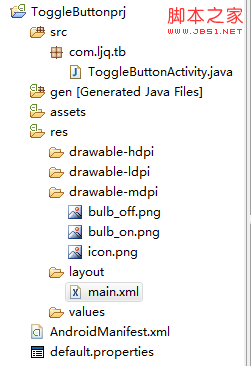
ToggleButton 是 Android 中常見的兩態切換控件,它只有「選中」與「未選中」兩種狀態,並且可以為這兩種狀態分別指定不同的顯示文字,非常適合用來製作開關類
 Android 自定義 View:粒子雨動畫的抽象設計與多線程繪製
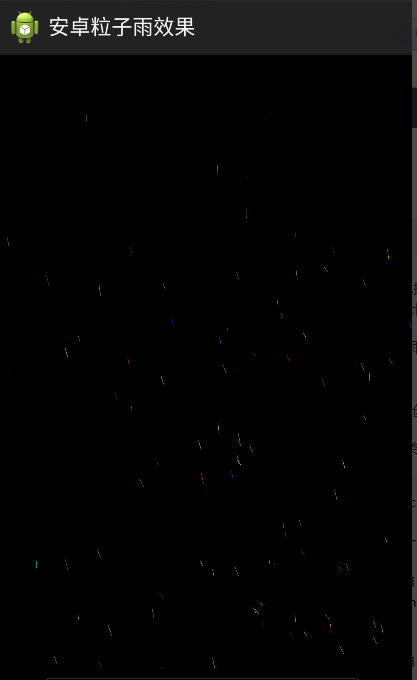
粒子雨效果拆解 粒子雨動畫通常由大量細小線條或粒子持續移動構成。若要讓程式碼易於擴充,可以先把共同流程抽象成基礎 View,再讓具體效果繼承並實作繪製、初始化與移動方法。