

編輯:關於 Android 程式設計
桌面圖標能被拖著跑、能自動擠位、能拖到垃圾桶刪除,這些看起來理所當然的行為背後,是 Launcher3 一套相当完整的拖拽框架。Launcher3 裡有三處長按拖拽:主螢幕(Workspace)上的圖標與小部件、文件夾內的圖標、以及抽屜中的圖標與小部件。三者邏輯相似,本文以拖拽 Workspace 圖標為主線貫穿全程。
所有拖拽都從長按開始,而長按後還要過一連串判斷。Workspace 的長按由 Launcher 類的 onLongClick 處理:
public boolean onLongClick(View v) {
    if (!isDraggingEnabled()) return false;
    if (isWorkspaceLocked()) return false;
    if (mState != State.WORKSPACE) return false;
    // 長按空白處:進入縮略圖模式或開始重新排列
    if (v instanceof Workspace) { ... }
    CellLayout.CellInfo longClickCellInfo = null;
    View itemUnderLongClick = null;
    if (v.getTag() instanceof ItemInfo) {
        ItemInfo info = (ItemInfo) v.getTag();
        longClickCellInfo = new CellLayout.CellInfo(v, info);
        itemUnderLongClick = longClickCellInfo.cell;
        resetAddInfo();
    }
    final boolean inHotseat = isHotseatLayout(v);   // 是否熱鍵欄
    boolean allowLongPress = inHotseat || mWorkspace.allowLongPress();
    if (allowLongPress && !mDragController.isDragging()) {
        if (itemUnderLongClick == null) { ... }    // 空白處的處理
        else {
            final boolean isAllAppsButton = inHotseat && isAllAppsButtonRank(...);
            if (!(itemUnderLongClick instanceof Folder || isAllAppsButton)) {
                mWorkspace.startDrag(longClickCellInfo);   // 開始拖拽
            }
        }
    }
    return true;
}
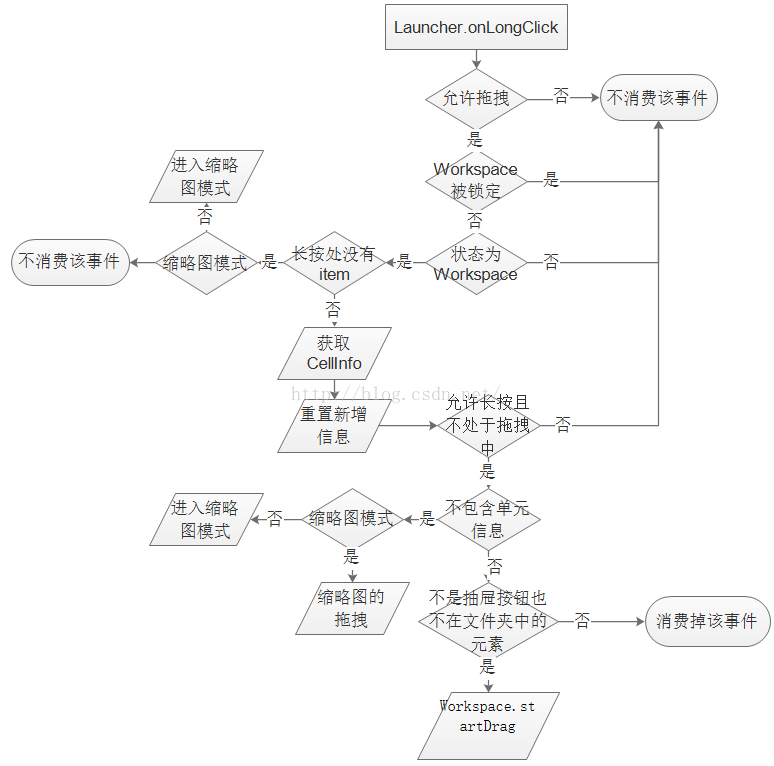
圖 1 長按處理流程
這段程式碼把幾個容易忽略的前提寫得很明白:拖拽功能必須已啟用、桌面不能處於鎖定狀態、當前必須在 WORKSPACE 狀態、而且不能已有拖拽進行中。此外,熱鍵欄(Hotseat)的長按永遠放行,因為它不走 Workspace 的 allowLongPress 判斷;而文件夾內的圖標與「全部應用」按鈕則被排除在拖拽之外。
void startDrag(CellLayout.CellInfo cellInfo) {
    View child = cellInfo.cell;
    // 確認是由長按觸發,而非長按點擊
    if (!child.isInTouchMode()) return;
    mDragInfo = cellInfo;
    child.setVisibility(INVISIBLE);                     // 原位隱藏
    CellLayout layout = (CellLayout) child.getParent().getParent();
    layout.prepareChildForDrag(child);                  // 標記該格為未佔用
    beginDragShared(child, this);
}
把原圖標設為 INVISIBLE 並將格子標成未佔用,是為了後續的「擠位」效果——拖拽過程中其他圖標可以填進這個空位。接著進入 beginDragShared,它負責準備拖拽的視覺素材:
public void beginDragShared(View child, DragSource source) {
    child.clearFocus();
    child.setPressed(false);
    mDragOutline = createDragOutline(child, DRAG_BITMAP_PADDING);  // 落點輪廓
    mLauncher.onDragStarted(child);
    final Bitmap b = createDragBitmap(child, padding);             // 拖拽圖像
    float scale = mLauncher.getDragLayer().getLocationInDragLayer(child, mTempXY);
    int dragLayerX = Math.round(mTempXY[0] - (bmpWidth - scale * child.getWidth()) / 2);
    int dragLayerY = Math.round(mTempXY[1] - (bmpHeight - scale * bmpHeight) / 2 - padding.get() / 2);
    ...
    DragView dv = mDragController.startDrag(b, dragLayerX, dragLayerY, source,
            child.getTag(), DragController.DRAG_ACTION_MOVE, dragVisualizeOffset, dragRect, scale);
    dv.setIntrinsicIconScaleFactor(source.getIntrinsicIconScaleFactor());
    b.recycle();
}
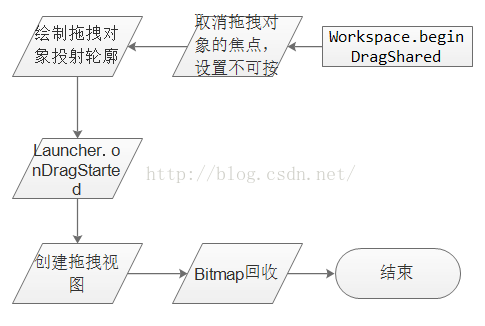
圖 2 beginDragShared 流程
值得留意的是不同控件需要不同的可視邊界:BubbleTextView(圖標)要依 iconSizePx 與 paddingTop 算出實際圖形範圍,FolderIcon 則用 folderIconSizePx。dragVisualizeOffset 與 dragRect 一個管偏移、一個管尺寸,共同決定落點輪廓畫在哪裡。另外程式碼明確檢查 tag 必須是 ItemInfo,否則拋出 IllegalStateException——註解裡甚至標了 issue 編號,說明這個「早點崩潰」的防禦是刻意為之。
public DragView startDrag(Bitmap b, int dragLayerX, int dragLayerY, DragSource source,
                          Object dragInfo, int dragAction, Point dragOffset,
                          Rect dragRegion, float initialDragViewScale) {
    mInputMethodManager.hideSoftInputFromWindow(mWindowToken, 0);   // 收起軟鍵盤
    for (DragListener listener : mListeners) {
        listener.onDragStart(source, dragInfo, dragAction);
    }
    mDragging = true;
    mDragObject = new DropTarget.DragObject();
    mDragObject.dragComplete = false;
    mDragObject.xOffset = mMotionDownX - (dragLayerX + dragRegionLeft);
    mDragObject.yOffset = mMotionDownY - (dragLayerY + dragRegionTop);
    mDragObject.dragSource = source;
    mDragObject.dragInfo = dragInfo;

    final DragView dragView = mDragObject.dragView = new DragView(mLauncher, b, ...);
    mLauncher.getDragLayer().performHapticFeedback(HapticFeedbackConstants.LONG_PRESS);
    dragView.show(mMotionDownX, mMotionDownY);       // 加到 DragLayer 上
    handleMoveEvent(mMotionDownX, mMotionDownY);     // 依當前位置先算一次
    return dragView;
}
這裡最關鍵的一行是 mDragging = true,它會改變後續所有觸摸事件的路徑。而 onDragStart 回呼則在 Workspace 中做了這些事:鎖定螢幕方向、暫停圖標層的觸摸、關閉子控件背景透明度、暫停安裝/卸載捷徑的資料庫更新佇列,並視需要補一頁空白頁。
public void onDragStart(final DragSource source, Object info, int dragAction) {
    mIsDragOccuring = true;
    updateChildrenLayersEnabled(false);
    mLauncher.lockScreenOrientation();
    mLauncher.onInteractionBegin();
    InstallShortcutReceiver.enableInstallQueue();      // 拖拽期間鎖住 DB 更新
    UninstallShortcutReceiver.enableUninstallQueue();
    post(new Runnable() { public void run() {
        if (mIsDragOccuring) addExtraEmptyScreenOnDrag();
    }});
}
DragView.show 則把自己掛到 DragLayer 上,設定 translation 對齊手指,再把放大動畫 post 出去(刻意延到下一幀,避開首幀的昂貴工作):
public void show(int touchX, int touchY) {
    mDragLayer.addView(this);
    setTranslationX(touchX - mRegistrationX);
    setTranslationY(touchY - mRegistrationY);
    post(new Runnable() { public void run() { mAnim.start(); } });
}
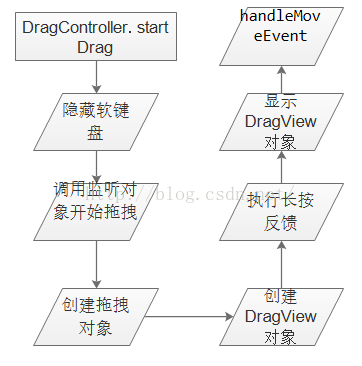
圖 3 拖拽啟動後的畫面
DragLayer 是 Launcher 所有布局的父容器,繼承自 ViewGroup。它的 onInterceptTouchEvent 直接轉交 DragController 處理:
public boolean onInterceptTouchEvent(MotionEvent ev) {
    acquireVelocityTrackerAndAddMovement(ev);
    final int action = ev.getAction();
    final int[] dragLayerPos = getClampedDragLayerPos(ev.getX(), ev.getY());
    int dragLayerX = dragLayerPos[0], dragLayerY = dragLayerPos[1];
    switch (action) {
        case MotionEvent.ACTION_DOWN:
            mMotionDownX = dragLayerX; mMotionDownY = dragLayerY;
            mLastDropTarget = null;
            break;
        case MotionEvent.ACTION_UP:
            mLastTouchUpTime = System.currentTimeMillis();
            if (mDragging) {
                PointF vec = isFlingingToDelete(mDragObject.dragSource);
                if (!DeleteDropTarget.willAcceptDrop(mDragObject.dragInfo)) vec = null;
                if (vec != null) dropOnFlingToDeleteTarget(dragLayerX, dragLayerY, vec);
                else drop(dragLayerX, dragLayerY);
            }
            endDrag();
            break;
        case MotionEvent.ACTION_CANCEL: cancelDrag(); break;
    }
    return mDragging;      // 拖拽中一律攔截
}
關鍵就在最後那句 return mDragging。一旦 startDrag 把 mDragging 設為 true,DragLayer 便攔下整串觸摸事件,後續 ACTION_MOVE 不再往子控件傳,而是走 DragController.onTouchEvent,在那裡呼叫 handleMoveEvent 完成拖曳物移動與翻頁判斷。
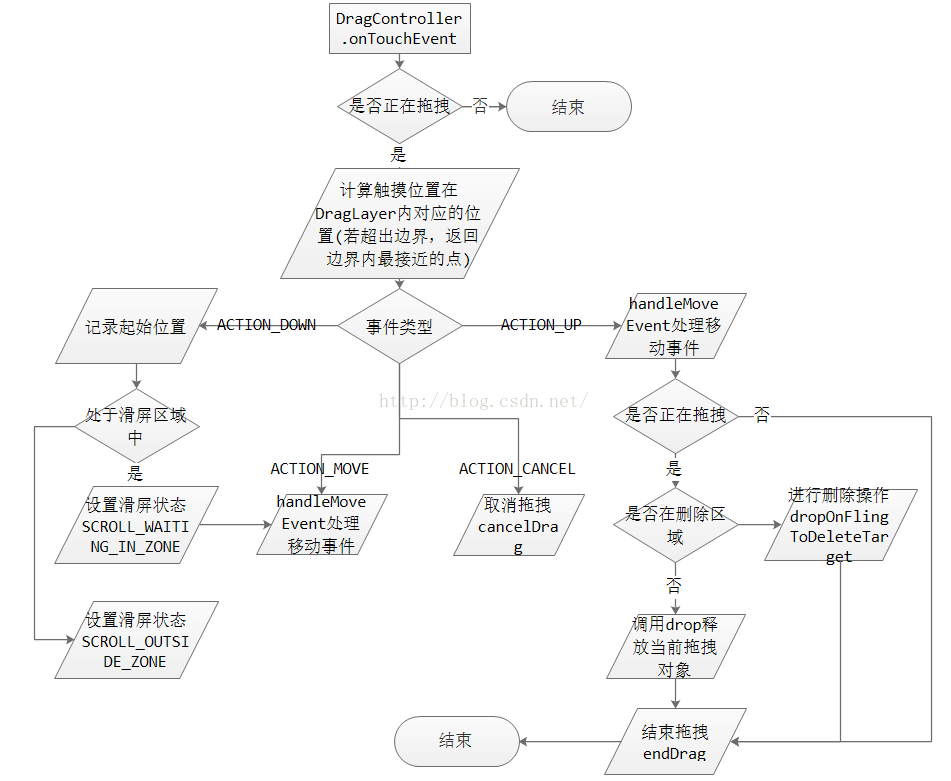
圖 4 事件流向
private void handleMoveEvent(int x, int y) {
    mDragObject.dragView.move(x, y);                    // 移動拖拽視圖
    final int[] coordinates = mCoordinatesTemp;
    DropTarget dropTarget = findDropTarget(x, y, coordinates);
    mDragObject.x = coordinates[0];
    mDragObject.y = coordinates[1];
    checkTouchMove(dropTarget);                         // 通知進出狀態
    mDistanceSinceScroll += Math.sqrt(Math.pow(mLastTouch[0] - x, 2)
                                    + Math.pow(mLastTouch[1] - y, 2));
    mLastTouch[0] = x; mLastTouch[1] = y;
    checkScrollState(x, y);                             // 邊緣自動翻頁
}
checkTouchMove 負責維護 DropTarget 的生命週期回呼,避免重複通知:
private void checkTouchMove(DropTarget dropTarget) {
    if (dropTarget != null) {
        if (mLastDropTarget != dropTarget) {
            if (mLastDropTarget != null) mLastDropTarget.onDragExit(mDragObject);
            dropTarget.onDragEnter(mDragObject);
        }
        dropTarget.onDragOver(mDragObject);
    } else if (mLastDropTarget != null) {
        mLastDropTarget.onDragExit(mDragObject);
    }
    mLastDropTarget = dropTarget;
}
checkScrollState 則處理拖到螢幕左右邊緣時的自動翻頁。它會依目前累積的移動距離決定延遲(滑得慢用 RESCROLL_DELAY,滑得快用 SCROLL_DELAY),並處理 RTL 方向的鏡像問題:
private void checkScrollState(int x, int y) {
    final int slop = ViewConfiguration.get(mLauncher).getScaledWindowTouchSlop();
    final int delay = mDistanceSinceScroll < slop ? RESCROLL_DELAY : SCROLL_DELAY;
    final boolean isRtl = (dragLayer.getLayoutDirection() == View.LAYOUT_DIRECTION_RTL);
    final int forwardDirection    = isRtl ? SCROLL_RIGHT : SCROLL_LEFT;
    final int backwardsDirection  = isRtl ? SCROLL_LEFT  : SCROLL_RIGHT;
    if (x < mScrollZone) { ... mHandler.postDelayed(mScrollRunnable, delay); }
    else if (x > mScrollView.getWidth() - mScrollZone) { ... }
    else clearScrollRunnable();
}
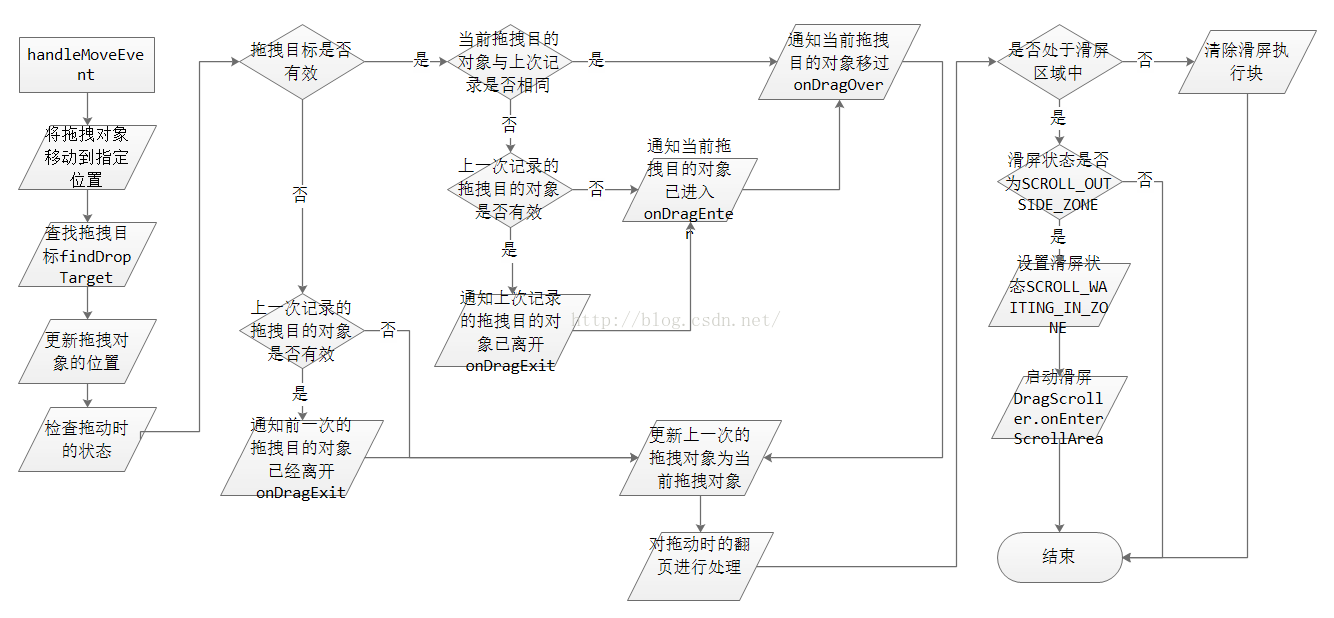
圖 5 拖拽中的翻頁提示
手指離開螢幕時,ACTION_UP 會先補一次 handleMoveEvent(確保位置是最新的),移除翻頁的 Runnable,判斷是否進了刪除區,否則走 drop:
private void drop(float x, float y) {
    final int[] coordinates = mCoordinatesTemp;
    final DropTarget dropTarget = findDropTarget((int) x, (int) y, coordinates);
    mDragObject.x = coordinates[0];
    mDragObject.y = coordinates[1];
    boolean accepted = false;
    if (dropTarget != null) {
        mDragObject.dragComplete = true;
        dropTarget.onDragExit(mDragObject);
        if (dropTarget.acceptDrop(mDragObject)) {
            dropTarget.onDrop(mDragObject);
            accepted = true;
        }
    }
    mDragObject.dragSource.onDropCompleted((View) dropTarget, mDragObject, false, accepted);
}
findDropTarget 的原理是倒序遍歷已註冊的 DropTarget,找到第一個「啟用中且觸發區域包含當前座標」的目標。倒序是有意義的:後註冊的目標優先,符合「越上層越優先」的直覺。
private DropTarget findDropTarget(int x, int y, int[] dropCoordinates) {
    final ArrayList<DropTarget> dropTargets = mDropTargets;
    for (int i = dropTargets.size() - 1; i >= 0; i--) {
        DropTarget target = dropTargets.get(i);
        if (!target.isDropEnabled()) continue;
        target.getHitRectRelativeToDragLayer(r);
        if (r.contains(x, y)) {
            dropCoordinates[0] = x; dropCoordinates[1] = y;
            mLauncher.getDragLayer().mapCoordInSelfToDescendent((View) target, dropCoordinates);
            return target;
        }
    }
    return null;
}
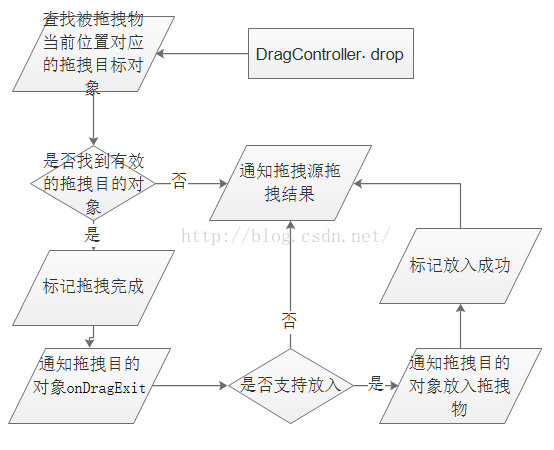
圖 6 drop 流程
Workspace 實作了 onDrop,這是整個流程中最有份量的一段。它先算出拖拽視圖的視覺中心並轉換座標系,再依 dragSource 分流:若來源不是自己(例如從抽屜拖來),走 onDropExternal;否則進內部搬移邏輯:
// 先找最近的格子,暫不考慮是否已被佔用
mTargetCell = findNearestArea((int) mDragViewVisualCenter[0], (int) mDragViewVisualCenter[1],
                              spanX, spanY, dropTargetLayout, mTargetCell);
float distance = dropTargetLayout.getDistanceFromCell(...);
// 兩個捷徑疊在一起 → 自動建文件夾
if (!mInScrollArea && createUserFolderIfNecessary(cell, container, dropTargetLayout,
                                                 mTargetCell, distance, false, d.dragView, null)) return;
// 疊到既有文件夾上
if (addToExistingFolderIfNecessary(cell, dropTargetLayout, mTargetCell, distance, d, false)) return;
// 都不成立 → 擠位
mTargetCell = dropTargetLayout.performReorder(..., CellLayout.MODE_ON_DROP);
boolean foundCell = mTargetCell[0] >= 0 && mTargetCell[1] >= 0;
這裡的優先順序值得記住:建文件夾 > 併入既有文件夾 > 普通擠位。performReorder 就是「落點被佔住時把別人推開」的實現。若找到格子,接著處理三件事:必要時更換父容器(reparent)並以 CONTAINER_HOTSEAT 或 CONTAINER_DESKTOP 標示歸屬;更新 LayoutParams 的 cellX/cellY/span;最後呼叫 LauncherModel.modifyItemInDatabase 把新位置寫進資料庫,並依情況播放放大縮小動畫(AppWidget 甚至會觸發 resize frame)。若找不到格子,則把 cellX/cellY 還原、重新標記佔用,讓圖標動畫回到原位。
if (foundCell) {
    CellLayout.LayoutParams lp = (CellLayout.LayoutParams) cell.getLayoutParams();
    lp.cellX = lp.tmpCellX = mTargetCell[0];
    lp.cellY = lp.tmpCellY = mTargetCell[1];
    lp.cellHSpan = item.spanX; lp.cellVSpan = item.spanY;
    lp.isLockedToGrid = true;
    LauncherModel.modifyItemInDatabase(mLauncher, info, container, screenId,
                                       lp.cellX, lp.cellY, item.spanX, item.spanY);
} else {
    // 找不到落點,退回原位
    CellLayout.LayoutParams lp = (CellLayout.LayoutParams) cell.getLayoutParams();
    mTargetCell[0] = lp.cellX; mTargetCell[1] = lp.cellY;
    ((CellLayout) cell.getParent().getParent()).markCellsAsOccupiedForView(cell);
}
把整條鏈路串起來:onLongClick 通過一連串前置檢查後呼叫 Workspace.startDrag,startDrag 隱藏原圖標並讓出格子,beginDragShared 準備 bitmap 與輪廓後交給 DragController.startDrag 建立 DragView 並把 mDragging 設為 true;這個旗標讓 DragLayer 攔下後續所有觸摸事件,改由 DragController.onTouchEvent 的 handleMoveEvent 驅動移動、DropTarget 通知與邊緣翻頁;最後 ACTION_UP 觸發 drop,經 findDropTarget 找到目標,由 Workspace.onDrop 決定併入文件夾、擠位還是退回原位,並把結果寫回資料庫。理解這一套之後,文件夾內與抽屜中的拖拽只是換了 DragSource 與 DropTarget 的實作,骨架完全一致。
 自訂 View 實作:自由定製的優惠券邊緣背景
1、功能介紹 現在的購物類 App 真是多不勝數,經常能在裡面看到優惠券的身影。今天我們就來動手實作一個優惠券的背景效果。實務上若想偷懶,直接用一張背景圖當底就完工了,但
 如何找回 Android 手機誤刪的照片
網路上不難看到這類新聞:另一半出了狀況,為了不讓對方發現手機裡的資料,不惜格式化甚至砸毀手機,結果對方拿著那支機器去找資料救援人員,幾天之後大部分檔案原封不動地回來了,只
 深入理解 ButterKnife 源碼並掌握原理(三):Java 文件的生成
前兩篇我們分析到處理器的 findAndParseTargets 方法,它會把使用注解的類的 TypeElement 與解析後的 BindingClass 組裝成一個集合
 用 CSS 控制 Android 控制項樣式:pixate-freestyle-android 入門
介紹 今天介紹一個開源專案:pixate-freestyle-android。它的概念很有意思——讓你用寫網頁時熟悉的 CSS 語法,來控制 Android 控制項的外觀