

編輯:關於 Android 程式設計

做登錄表單時,用戶體驗很重要的一個細節就是:當輸入框裡有內容時,右側顯示一個清除圖標,點一下就能清空。本篇就來封裝一個具備這種能力的 CleanableEditText,並順帶實現輸入為空時的抖動提示動畫。
MainActivity
package cc.textview5; import android.os.Bundle; import android.text.TextUtils; import android.view.View; import android.view.View.OnClickListener; import android.widget.Button; import android.widget.Toast; import android.app.Activity; /** * Demo描述: * 自定義控件實現帶清除功能的EditText */ public class MainActivity extends Activity { private CleanableEditText mUserNameCleanableEditText; private CleanableEditText mPassWordCleanableEditText; private Button mLoginButton; @Override protected void onCreate(Bundle savedInstanceState) { super.onCreate(savedInstanceState); setContentView(R.layout.main); init(); } private void init(){ mUserNameCleanableEditText=(CleanableEditText) findViewById(R.id.userNameEditText); mPassWordCleanableEditText=(CleanableEditText) findViewById(R.id.passwordEditText); mLoginButton=(Button) findViewById(R.id.loginButton); mLoginButton.setOnClickListener(new OnClickListenerImpl()); } private class OnClickListenerImpl implements OnClickListener { @Override public void onClick(View view) { if (TextUtils.isEmpty(mUserNameCleanableEditText.getText())) { mUserNameCleanableEditText.setShakeAnimation(); Toast.makeText(MainActivity.this, "請輸入用戶名", Toast.LENGTH_SHORT).show(); } if (TextUtils.isEmpty(mPassWordCleanableEditText.getText())) { mPassWordCleanableEditText.setShakeAnimation(); Toast.makeText(MainActivity.this, "請輸入密碼", Toast.LENGTH_SHORT).show(); } } } }
CleanableEditText
這個自定義控件的核心有兩點:一是通過 getCompoundDrawables 拿到右側的清除圖標,並在焦點變化、內容變化時切換它的顯示與隱藏;二是在 onTouchEvent 裡判斷手指抬起位置是否落在清除圖標區域,若是則清空文本。
package cc.textview5; import android.content.Context; import android.graphics.drawable.Drawable; import android.text.Editable; import android.text.TextWatcher; import android.util.AttributeSet; import android.view.MotionEvent; import android.view.View; import android.view.animation.Animation; import android.view.animation.CycleInterpolator; import android.view.animation.TranslateAnimation; import android.widget.EditText; public class CleanableEditText extends EditText { private Drawable mRightDrawable; private boolean isHasFocus; public CleanableEditText(Context context) { super(context); init(); } public CleanableEditText(Context context, AttributeSet attrs) { super(context, attrs); init(); } public CleanableEditText(Context context, AttributeSet attrs, int defStyle) { super(context, attrs, defStyle); init(); } private void init(){ Drawable [] drawables=this.getCompoundDrawables(); mRightDrawable=drawables[2]; this.setOnFocusChangeListener(new FocusChangeListenerImpl()); this.addTextChangedListener(new TextWatcherImpl()); setClearDrawableVisible(false); } @Override public boolean onTouchEvent(MotionEvent event) { switch (event.getAction()) { case MotionEvent.ACTION_UP: boolean isClean =(event.getX() > (getWidth() - getTotalPaddingRight()))&& (event.getX() < (getWidth() - getPaddingRight())); if (isClean) { setText(""); } break; default: break; } return super.onTouchEvent(event); } private class FocusChangeListenerImpl implements OnFocusChangeListener{ @Override public void onFocusChange(View v, boolean hasFocus) { isHasFocus=hasFocus; if (isHasFocus) { boolean isVisible=getText().toString().length()>=1; setClearDrawableVisible(isVisible); } else { setClearDrawableVisible(false); } } } private class TextWatcherImpl implements TextWatcher{ @Override public void afterTextChanged(Editable s) { boolean isVisible=getText().toString().length()>=1; setClearDrawableVisible(isVisible); } @Override public void beforeTextChanged(CharSequence s, int start, int count,int after) { } @Override public void onTextChanged(CharSequence s, int start, int before,int count) { } } protected void setClearDrawableVisible(boolean isVisible) { Drawable rightDrawable; if (isVisible) { rightDrawable = mRightDrawable; } else { rightDrawable = null; } setCompoundDrawables(getCompoundDrawables()[0],getCompoundDrawables()[1], rightDrawable,getCompoundDrawables()[3]); } public void setShakeAnimation() { this.setAnimation(shakeAnimation(5)); } public Animation shakeAnimation(int CycleTimes) { Animation translateAnimation = new TranslateAnimation(0, 10, 0, 10); translateAnimation.setInterpolator(new CycleInterpolator(CycleTimes)); translateAnimation.setDuration(1000); return translateAnimation; } }
這裡有個值得留意的坐標計算:getWidth() - getTotalPaddingRight() 表示「控件左邊到清除圖標左緣」的區域,getWidth() - getPaddingRight() 表示「控件左邊到清除圖標右緣」的區域,兩者之間正好是清除圖標所在的範圍。
main.xml
<RelativeLayout xmlns:android="https://schemas.android.com/apk/res/android" xmlns:tools="https://schemas.android.com/tools" android:layout_width="match_parent" android:layout_height="match_parent" android:paddingLeft="20dip" android:paddingRight="20dip" > <cc.textview5.CleanableEditText android:id="@+id/userNameEditText" android:layout_width="fill_parent" android:layout_height="wrap_content" android:hint="username" android:layout_marginTop="30dip" android:drawableLeft="@drawable/icon_user" android:drawableRight="@drawable/clean_selector" /> <cc.textview5.CleanableEditText android:id="@+id/passwordEditText" android:layout_width="fill_parent" android:layout_height="wrap_content" android:hint="password" android:password="true" android:layout_marginTop="100dip" android:drawableLeft="@drawable/account_icon" android:drawableRight="@drawable/clean_selector" /> <Button android:id="@+id/loginButton" android:layout_width="fill_parent" android:layout_height="wrap_content" android:text="Login" android:layout_marginTop="155dip" /> </RelativeLayout>
封裝好之後,無論哪個輸入框,只要換上 CleanableEditText,就自帶清除與抖動提示能力,複用起來非常省心。
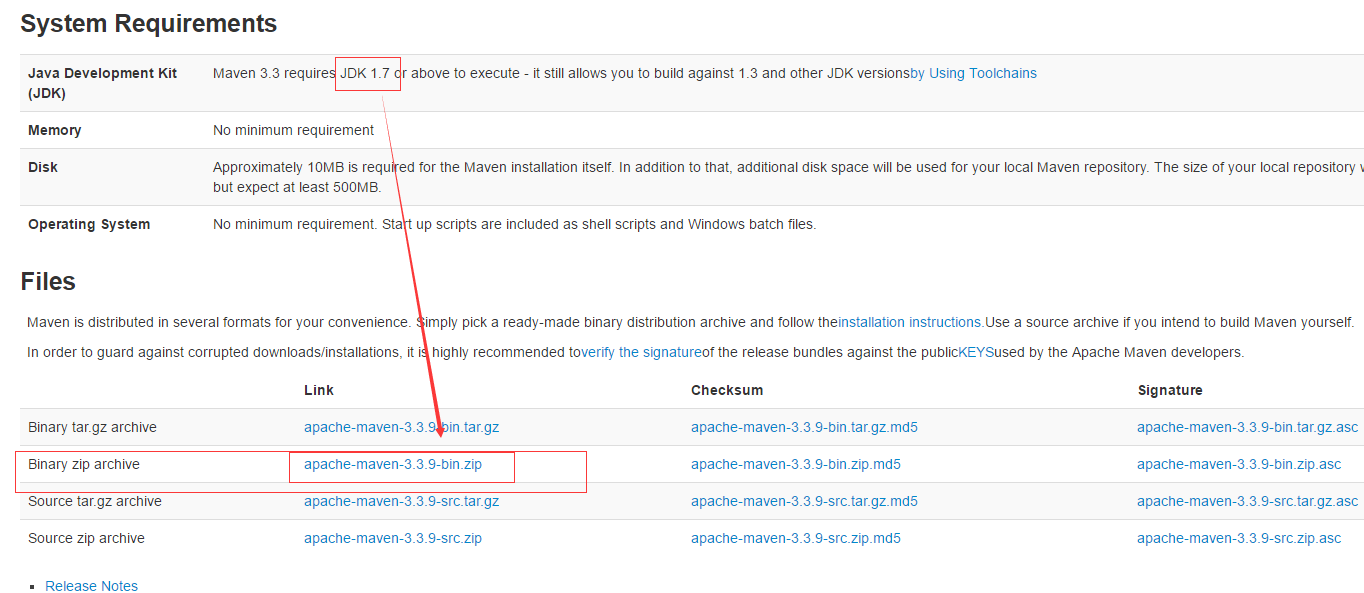 Maven 入門與 Nexus 私服搭建完整記錄
緣起 用 Android Studio 構建項目時,build.gradle 偶爾慢得讓人抓狂,這只是次要因素。真正的推力來自團隊發展的考量:leader 建議搭建 Ma
 Android ueventd 解析:裝置節點建立與冷熱插拔機制
前言:裝置節點為何重要 在 Android 中,應用程式通常透過裝置節點存取硬體驅動。與傳統 Linux 不同,Android 的根檔案系統在啟動初期並沒有完整的 /de
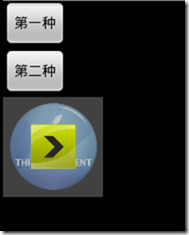 Android 圖片疊加效果的兩種實現方案詳解
圖片疊加是開發中經常冒出的需求,比如給列表圖片加個播放按鈕、給頭像鑲個邊框,或者做多層素材合成。本文整理了兩種在 Android 中實現圖片疊加的經典方案,並附上完整的
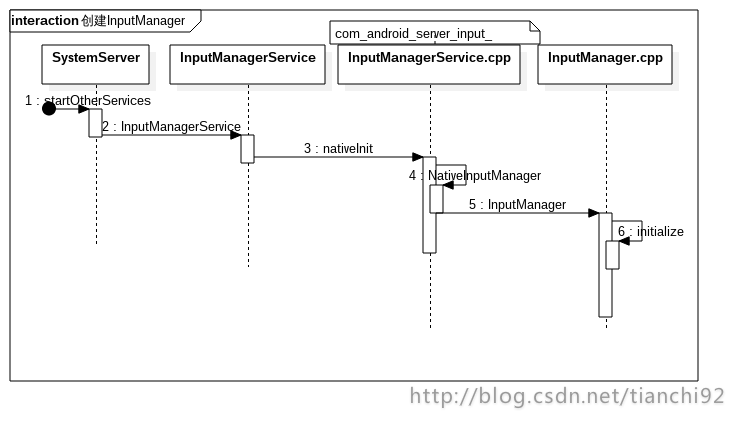 Android 系統源碼閱讀(11):InputManagerService 的工作過程
本文對照 AOSP 版本:6.0.1_r50。 與老羅當年的版本相比,這裡有了明顯變化——多了一個 InputManagerService 來管理 InputManage