

編輯:關於 Android 程式設計
上半篇我們把 Activity 的生命週期走過一遍,這一篇處理更上層的問題:一個 Activity 的畫面究竟是怎麼被「裝」出來的?多個 Activity 之間又是靠什麼機制組織與調度的?把這兩件事想通,Android 的頁面跳轉就不再靠死記。
先看一張自己翻資料與源碼後整理的小結圖:
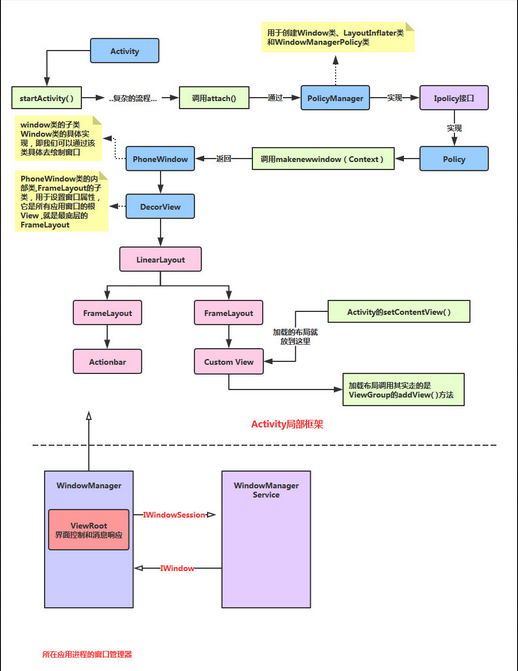
流程是這樣的:Activity 啟動後最終會走到 attach(),此時透過 PolicyManager 取得 Policy 物件,呼叫 makeNewWindow(Context) 得到一個 PhoneWindow——它是 Window 的唯一實作類。PhoneWindow 內部有一個 DecorView,那是所有應用視窗的根 View,真正決定 Activity 是否顯示。DecorView 裡包著一個 LinearLayout,其下又有兩個 FrameLayout,分別用來裝 ActionBar(title 区域)與 CustomView。而我們在 setContentView() 傳入的布局,最後就是被 inflate 之後放進 CustomView 那個 FrameLayout 裡。
用一個有點牽強但好記的比喻:Activity 是畫家,Window 是畫布,View 是畫筆下的筆觸。畫家透過 LayoutInflater(畫筆)把圖案畫出來,addView 到畫布上,最後 setContentView 呈現成品。
這個結構解釋了兩件常被誤解的事:為什麼 setContentView 之前呼叫 findViewById 一定是 null;以及為什麼 ActionBar / title 的樣式要在 Window 層(themes.xml)而非布局層設定。
接著談 Activity 的管理機制,這裡有兩個必須分清的名詞。
Task(任務)是 framework 層的概念:把使用者眼中「相關」的一組 Activity 收集在一起,讓它們能順暢地跳轉與返回。Back Stack(回退堆棧)則是 Task 的實際資料結構實作。堆棧的特性大家都熟:後進先出(LIFO),有 push、pop,頂端叫棧頂,底端叫棧底。
Android 對 Activity 的用法完全貼合這個模型:跳到新 Activity 就壓棧成為棧頂;按 Back 鍵則棧頂出棧,下一個 Activity 來到頂端。
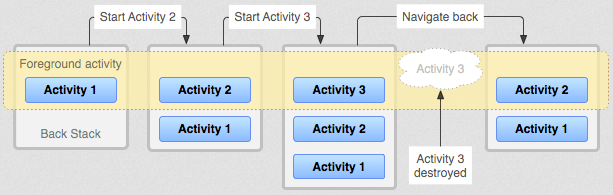
官方文件給的流程是這樣:App 裡有 A1、A2、A3 三個 Activity。從桌面點圖示啟動 A1,A1 開啟 A2,A2 開啟 A3,此時三個 Activity 預設屬於同一個 Task。按返回彈出 A3,再按彈出 A2,再按彈出 A1,Task 被移除,程式退出。
但文件另外那兩張圖說明了一件更重要的事:Task 可以有很多個,同一時刻只有一個在前台。
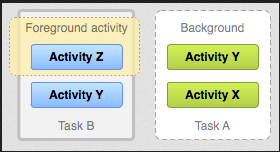
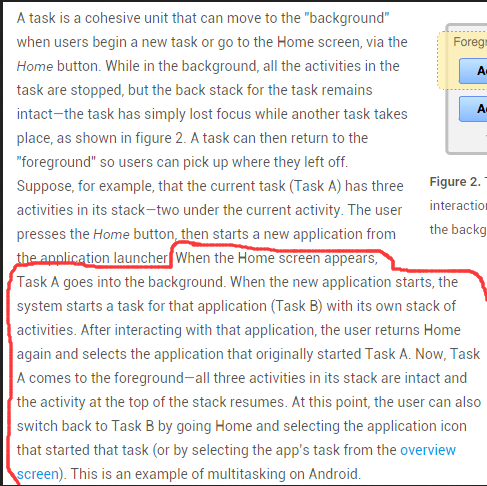
Task 是怎麼產生的?從主螢幕點圖示打開一個 App 時,會建立一個新的 Task。舉例說明:從桌面點開通訊錄,系統建立 Task 1 並把 Activity 陸續疊進去。若你從通訊錄裡跳到簡訊頁面,這不會建立新 Task,而是繼續疊在 Task 1 上——這是 Android 刻意營造的體驗:不同 App 之間的切換要像同一個應用,官方稱之為 seamless(無縫銜接)。
此時按 Home 回桌面,Task 1 退到後台,接著有幾種發展:
Android 預設會把新啟動的 Activity 塞進同一個 Task 並以先進後出管理,多數情況這正是使用者期待的。但你若想要別的行為——讓某個 Activity 自成一國、只允許單一實例、使用者離開時清空堆疊——可以透過兩種途徑調整。
AndroidManifest 中 Activity 標籤可用的屬性:
taskAffinity
launchMode
allowTaskReparenting
clearTaskOnLaunch
alwaysRetainTaskState
finishOnTaskLaunch
程式碼中可傳給 startActivity() 的主要 Intent 標志:
FLAG_ACTIVITY_NEW_TASK
FLAG_ACTIVITY_CLEAR_TOP
FLAG_ACTIVITY_SINGLE_TOP
預設情況下,同一個 App 的所有 Activity 共享同一個 affinity,因此屬於同一個 Task。你可以把它想成「歸屬標籤」。taskAffinity 可以在個別 Activity 上覆寫,而且不同 App 的 Activity 可以共用同一個 affinity,同一 App 的 Activity 也可以分屬不同 affinity。
它在兩種情況下起作用:
實務上的典型場景:一個 APK 從使用者角度看其實包含好幾個「應用」(例如同系列 App、或獨立的多媒體瀏覽器),這時給不同 Activity 不同的 affinity 才符合預期。
當使用者長時間離開某個 Task(它被移到後台),系統預設會清掉棧底以外的所有 Activity,讓使用者回來時只看得到最初的畫面。三個屬性可以改變這個行為:
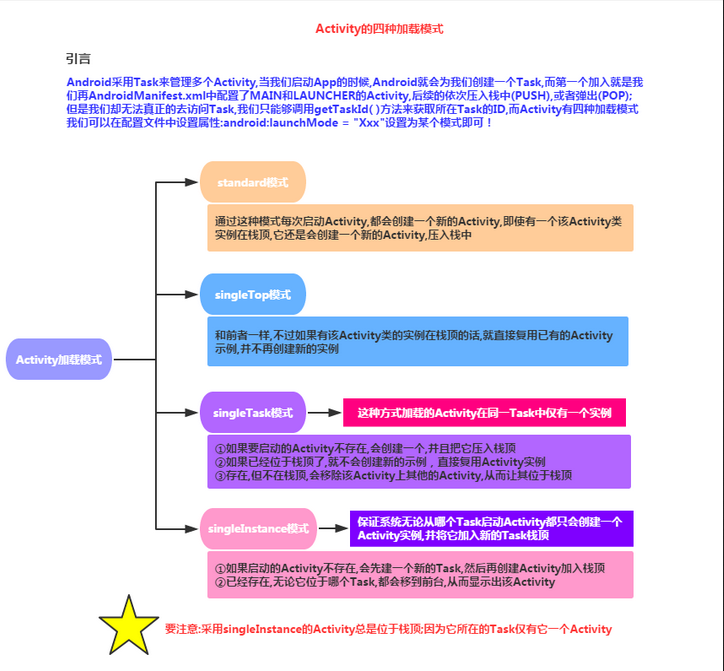
啟動模式是這套機制裡最容易混淆的部分,四個值分別是 standard、singleTop、singleTask、singleInstance。
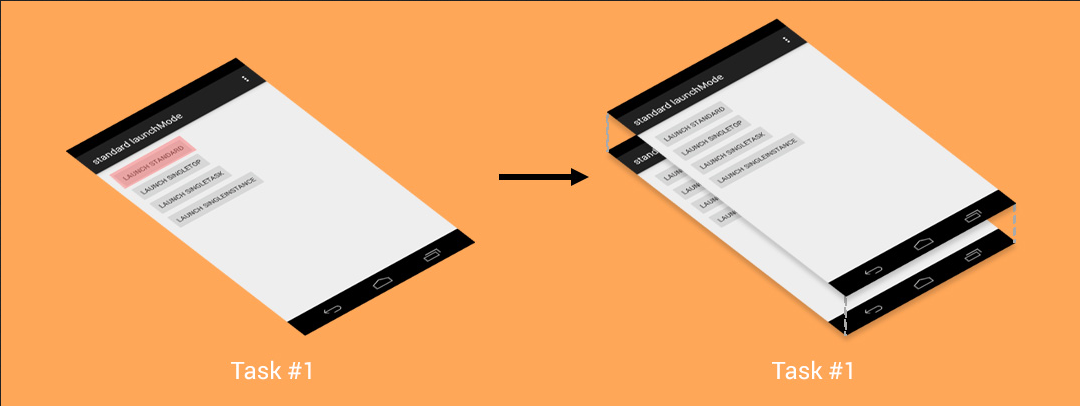
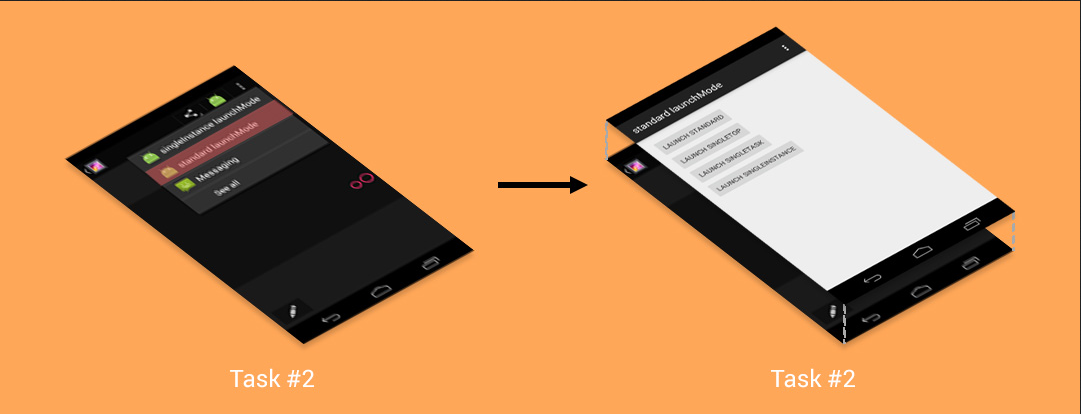
可以被重複實例化,同一個 Task 中能存在多個實例,每個實例各自處理一個 Intent。若 A 是 standard 且已啟動,在 A 裡再啟動 A,堆疊會變成 A→A。
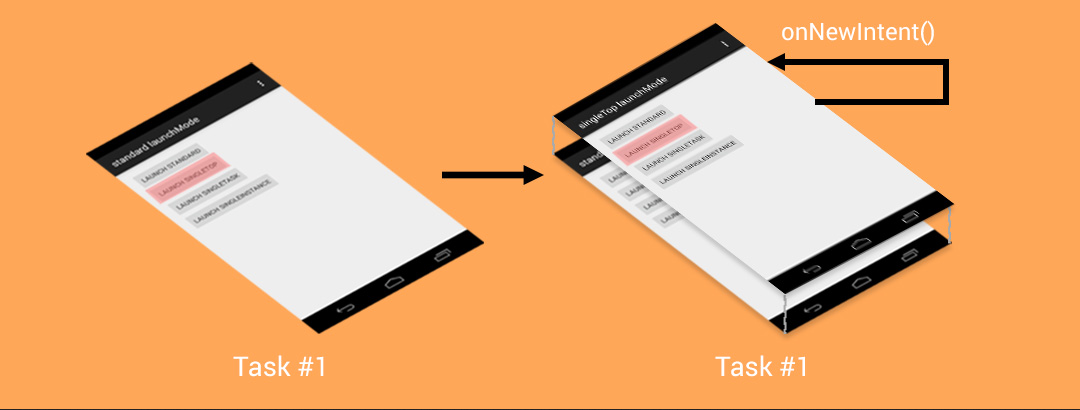
若目標 Activity 的實例已在棧頂,則不再新建,而是重用該實例並呼叫它的 onNewIntent() 把新 Intent 送進去。堆疊裡仍只有一個實例。
關鍵在「棧頂」這個限定:如果同類型的實例存在但不在棧頂,singleTop 的行為與 standard 完全相同,一樣會再疊一個上去。這也是為什麼在通知列點擊推送時,若目标頁面不在棧頂,仍可能出現重複頁面。
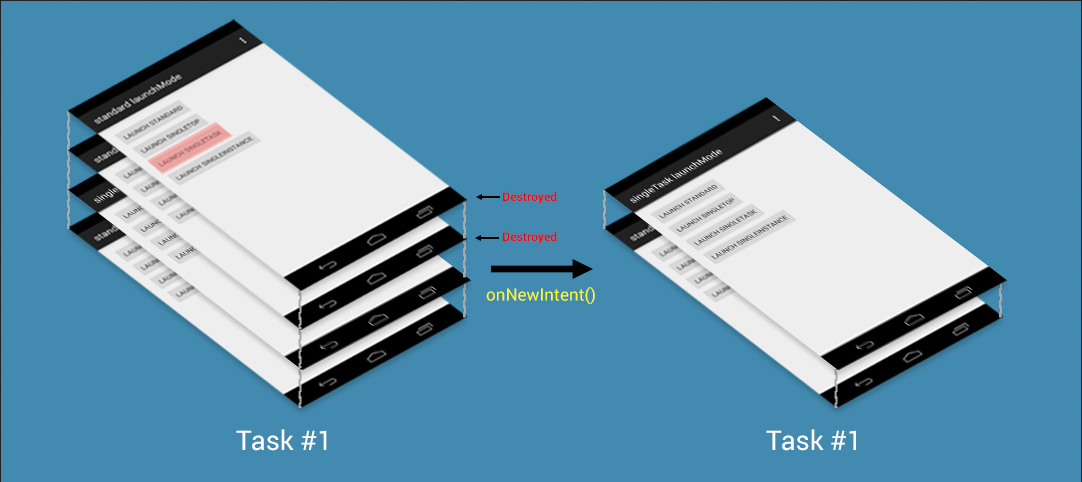
系統中只允許一個實例。若已存在,持有它的 Task 會被整體移到前台,新 Intent 透過 onNewIntent() 送達,且該實例之上的所有 Activity 會被清掉。若不存在,則建立新實例並放入合適的 Task。
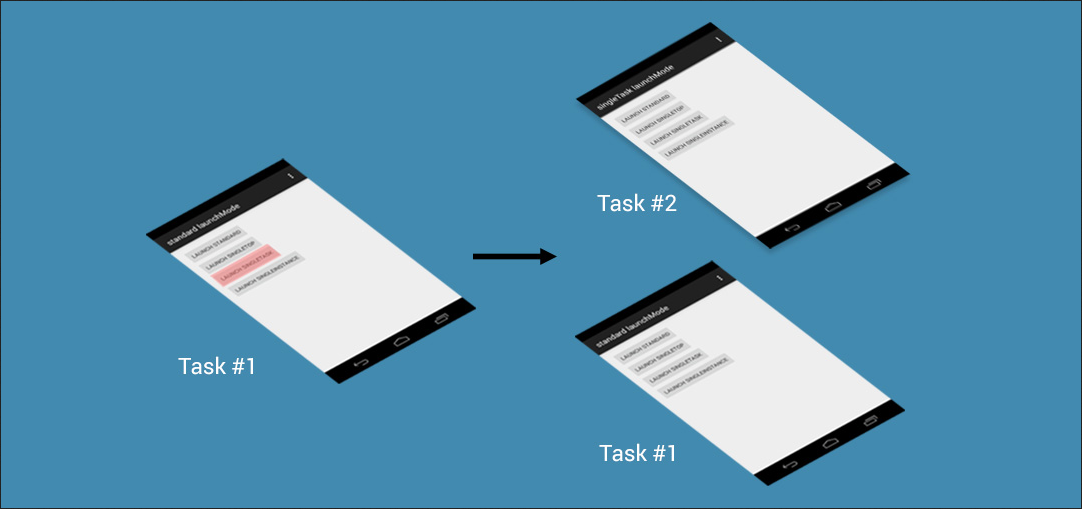
官方文件提到它會「建立一個新 Task 並把該 Activity 作為 root」,這個行為其實要看 taskAffinity 怎麼設:
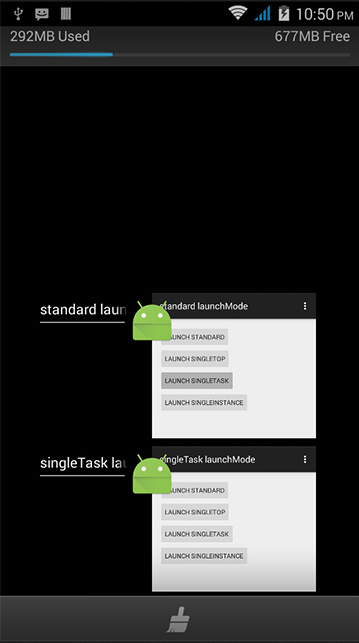
比 singleTask 更嚴格:無論從哪個 Task 啟動,系統中永遠只有一個實例,並且它會獨佔一個 Task——由這個實例再啟動的其他 Activity 會自動跑到另一個 Task 去。再次啟動時重用既有 Task 與實例,同樣走 onNewIntent()。適合全屏播放、語音通話這類不該被其他頁面打斷的場景。
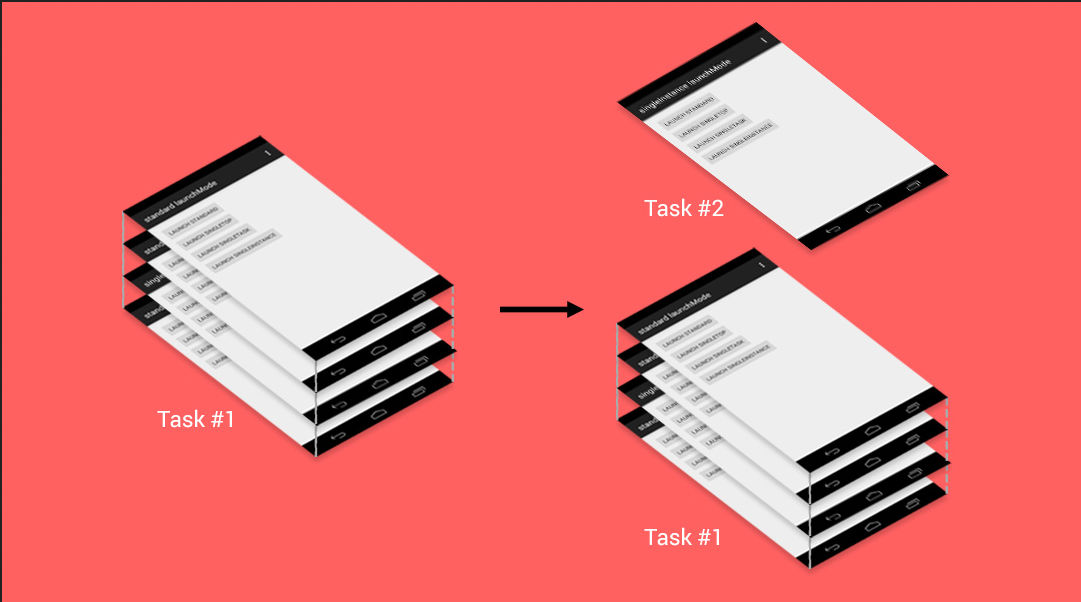
單例式的 Activity 堆疊管理器在多數專案裡都用得上,可以統一處理「一鍵退出」與「關閉指定頁面」:
package net.oschina.app;

import java.util.Stack;
import android.app.Activity;
import android.app.ActivityManager;
import android.content.Context;

public class AppManager {
    private static Stack<Activity> activityStack;
    private static AppManager instance;
    private AppManager() {}
    public static AppManager getAppManager() {
        if (instance == null) instance = new AppManager();
        return instance;
    }
    /** 添加 Activity 到堆棧 */
    public void addActivity(Activity activity) {
        if (activityStack == null) activityStack = new Stack<Activity>();
        activityStack.add(activity);
    }
    /** 取得當前 Activity(最後壓入的) */
    public Activity currentActivity() { return activityStack.lastElement(); }
    /** 結束當前 Activity */
    public void finishActivity() { finishActivity(activityStack.lastElement()); }
    /** 結束指定 Activity */
    public void finishActivity(Activity activity) {
        if (activity != null) {
            activityStack.remove(activity);
            activity.finish();
        }
    }
    /** 結束指定類別的所有 Activity */
    public void finishActivity(Class<?> cls) {
        for (Activity activity : activityStack) {
            if (activity.getClass().equals(cls)) finishActivity(activity);
        }
    }
    /** 結束所有 Activity */
    public void finishAllActivity() {
        for (int i = 0, size = activityStack.size(); i < size; i++) {
            if (null != activityStack.get(i)) activityStack.get(i).finish();
        }
        activityStack.clear();
    }
    /** 退出應用 */
    public void AppExit(Context context) {
        try {
            finishAllActivity();
            ActivityManager am = (ActivityManager) context.getSystemService(Context.ACTIVITY_SERVICE);
            am.restartPackage(context.getPackageName());
            System.exit(0);
        } catch (Exception e) { }
    }
}
使用上只要在每個 Activity 的 onCreate 呼叫 addActivity(this)、在 onDestroy 移除即可。要提醒的是 finishActivity(Class) 那個版本在 foreach 中直接改動 Stack 會有併發修改風險,實務上建議先收集再統一移除。
按 Home 鍵        → 當前 Task 切到後台
長按 Home 鍵      → 顯示最近執行過的 Task 列表
點桌面圖示        → 開啟新 Task,或把已有 Task 調到前台

啟動 singleTask   → 搜尋是否已有合適的 Task
                    有:該 Task 調到前台;若其中已有目標實例,
                        清掉它之上的所有 Activity 後顯示;
                        若無,則在該 Task 頂端新建實例
                    無:新建 Task 並在其中建立實例

啟動 singleInstance → 搜尋是否已有該 Activity 的實例
                      有:把它所在的 Task 調到前台(該 Task 只有它)
                      無:開新 Task 並在其中建立實例
Task 與啟動模式這塊的細節確實繁瑣,而且不同 Android 版本、不同厂商 ROM 的行為還會有出入。先把「Task 是概念、Back Stack 是實作、affinity 是歸屬標籤、launchMode 是實例策略」這四個層次分清楚,遇到具體問題再回頭查對應屬性,比硬背四張圖有效得多。
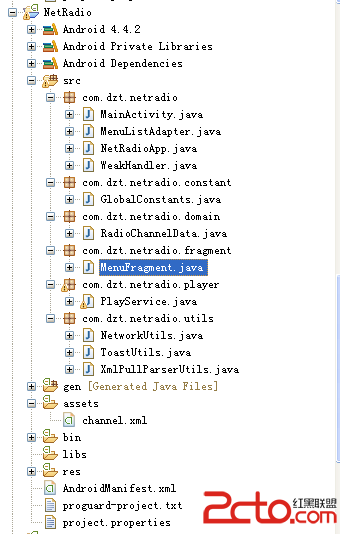 Android 網路收音機實作:使用 Vitamio 播放串流媒體(一)
專案目標本篇以 Vitamio 為核心,實作一個可播放網路串流媒體的收音機範例,支援 mms、rtsp、http 等協定。介面不追求華麗,而是聚焦在電台列表、播放控制與服
 Android DrawerLayout 嵌套 ViewPager 的滑動衝突怎麼解
DrawerLayout 是 Android 官方的側滑選單控件,ViewPager 大家更不陌生。這篇要處理的是兩者嵌套時出現的滑動衝突,最終效果如下:先解決 Draw
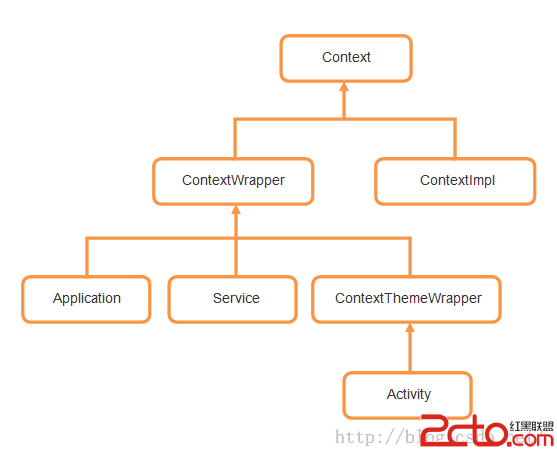 Android Context 完全解析:那些你未必留意的細節
前幾篇寫 ListView 三部曲寫得頗為艱難,內容自認是精華,但不少讀者反饋看不懂。這次換個輕鬆話題,不啃源碼,聊聊大家都熟得不能再熟的 Context。 正因為太常見
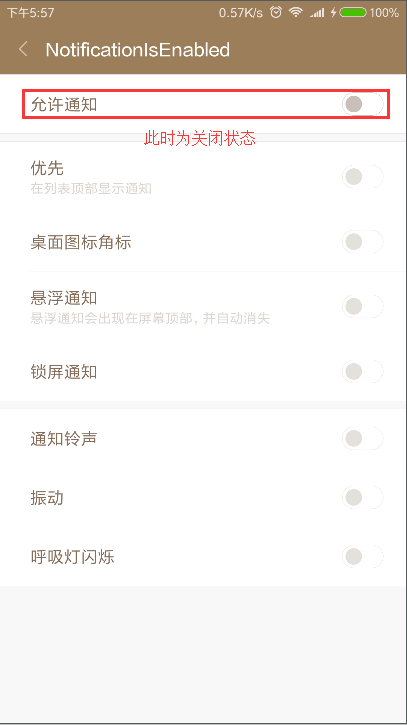 Android 如何判斷系統通知是否已開啟
前言 大家應該都有體會,平常在 Android 應用中,有時候需要判斷「系統通知是否已開啟」的狀態,以便決定下一步操作。所以能取得這個狀態其實很有必要。之前一直苦於找不到