

編輯:關於 Android 程式設計
先做出來看效果:
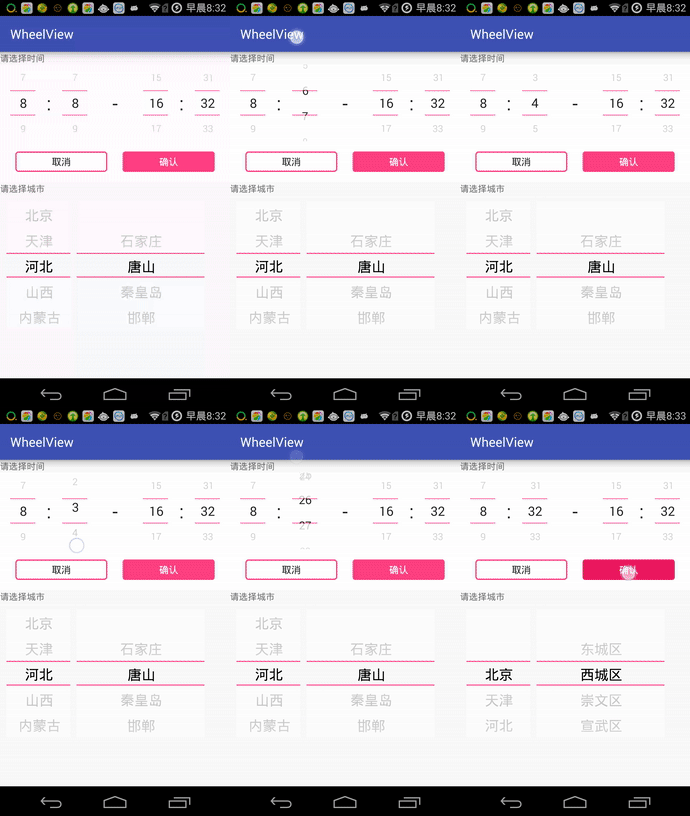
專案是在一個既有開源實作的基礎上改的。除了整體框架沿用之外,內部的滾動邏輯幾乎全部重寫,之所以自己造這個輪子,原因在後文「滑動中的點擊」一節會交代。感謝原作者帶來的啟發。
自定義 View 的基本功就不重複了——定義 declare-styleable 屬性、在構造函數中讀取、重寫 onMeasure、重寫 onDraw。直接看這個控件需要哪些可配置項:
| 屬性 | 說明 |
|---|---|
| lineColor | 分割線顏色 |
| lineHeight | 分割線高度 |
| itemNumber | 可見 item 個數 |
| noEmpty | 為 true 時選中項不可為空 |
| normalTextColor / normalTextSize | 未選中文本顏色與字級 |
| selectedTextColor / selectedTextSize | 選中文本顏色與字級 |
| unitHeight | 每個 item 的高度 |
接著列出互動需求,這些才是真正難的部分:
任何「按物理規則運動」的動畫,本質都是這五步:
要注意的是,計算不該在 UI 執行緒做。實務上的做法是:計算放子執行緒,算完用 Handler 發消息或直接呼叫 postInvalidate() 觸發重繪。本專案的 goonMove、slowMove、noEmpty 三個函數都跑在 moveHandler 背後的執行緒裡,用 postInvalidate() 刷新。
@Override
public boolean onTouchEvent(MotionEvent event) {
    if (!isEnable) return true;
    int y = (int) event.getY();
    int move = Math.abs(y - downY);
    switch (event.getAction()) {
        case MotionEvent.ACTION_DOWN:
            // 避免被外層可滑動容器搶走事件(例如嵌在 ListView 裡)
            getParent().requestDisallowInterceptTouchEvent(true);
            if (isScrolling) {
                isGoOnMove = false;
                if (moveHandler != null) {
                    moveHandler.removeMessages(GO_ON_MOVE_REFRESH);
                    moveHandler.sendEmptyMessage(GO_ON_MOVE_INTERRUPTED);
                }
            }
            isScrolling = true;
            downY = (int) event.getY();
            downTime = System.currentTimeMillis();
            break;
        case MotionEvent.ACTION_MOVE:
            isGoOnMove = false;
            isScrolling = true;
            actionMove(y - downY);
            onSelectListener();
            break;
        case MotionEvent.ACTION_UP:
            long time = System.currentTimeMillis() - downTime;
            if (time < goonTime && move > goOnMinDistance) {
                goonMove(time, y - downY);            // 快速滑動 → 惯性滑行
            } else if (move < clickDistance) {
                // 位移很小 → 當成點擊,做單步選擇
                if (downY < controlHeight / 2)      slowMove((int) unitHeight / 4);
                else if (downY > controlHeight - unitHeight * (itemNumber / 2)
                                   && downY < controlHeight)
                                                    slowMove(-(int) unitHeight / 4);
            } else {
                slowMove(y - downY);                  // 小距離拖動
            }
            isScrolling = false;
            break;
    }
    return true;
}
這裡有兩個實作細節值得抄。其一,requestDisallowInterceptTouchEvent(true)。轉輪常被放進 ListView 或 ScrollView 裡當篩選器,不主動搶事件的話,滑動會被父容器吃掉。其二,點擊要先製造一點位移。如果 ACTION_UP 時完全沒有走過 ACTION_MOVE,直接呼叫 slowMove 是沒有動畫的——因為沒有「起點」。所以點擊時刻意先 actionMove(unitHeight/2) 再 slowMove(unitHeight/4),靠調整這兩個距離就能微調點擊的手感。
說到減速,第一個想到的自然是 Android 提供的 DecelerateInterpolator。本專案的做法有個小技巧:goonMove 裡用 DecelerateInterpolator 做減速插值,當速度降到 SLOW_MOVE_SPEED = 3px 以下時,改為呼叫 slowMove 做緩慢滑行。
而 slowMove 這裡有個容易踩的坑:如果滑動距離剛好是 unitHeight 的整數倍,那麼「緩慢滑動」那一段的距離會算成 0,等於完全沒有緩衝效果,動畫會硬停。因此刻意讓滑行距離多出一小段,slowMove 才有足夠的距離去表現平穩的收尾。
這是整個控件最核心的邏輯。兩個函數分工明確:selected 判斷「是否正好停在中央那格」,couldSelected 判斷「是否在可被選中的放寬範圍內」。
/** 是否在可選擇區域內(沒有剛好選中項時的備選判定)
 *  注意文字 baseline 在底部,y + move 才是頂邊 */
public synchronized boolean couldSelected() {
    boolean isSelect = true;
    if (y + move <= itemNumber / 2 * unitHeight - unitHeight
     || y + move >= itemNumber / 2 * unitHeight + unitHeight) {
        isSelect = false;
    }
    return isSelect;
}

/** 是否剛好落在正中間的選擇區域內,也就是選中狀態 */
public synchronized boolean selected() {
    if (textRect == null) return false;
    boolean isSelect = false;
    if ((y + move >= itemNumber / 2 * unitHeight - unitHeight / 2 + (float) textRect.height() / 2)
     && (y + move <= itemNumber / 2 * unitHeight + unitHeight / 2 - (float) textRect.height() / 2)) {
        isSelect = true;
    }
    return isSelect;
}
y 是該 item 的當前座標,move 是位移量,y + move 就是它在畫面中的頂邊位置。直接看簡化後的式子很難理解怎麼推的,配圖會清楚很多。
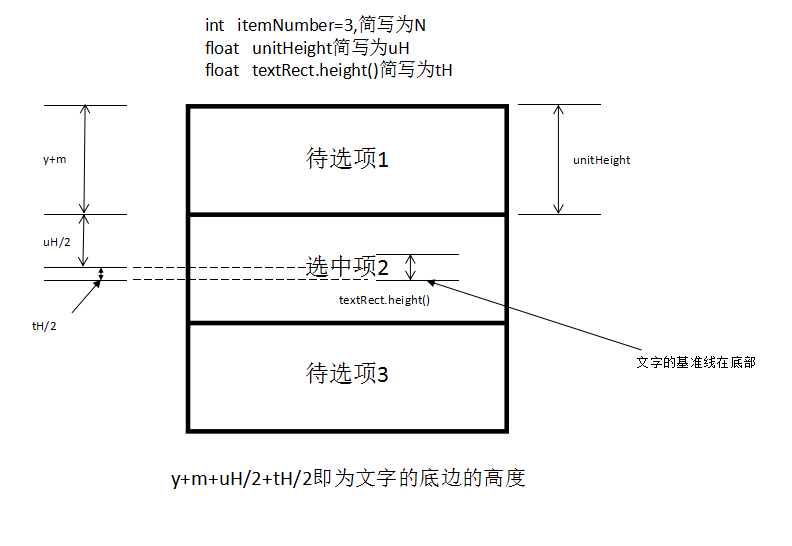
這是一個三格滾輪,圖中標出了幾個關鍵高度,可以看出每個待選項的繪製位置如何計算。要留意 y + move 的起點不是畫面頂點,而是從第一個待選項的頂點算起(也就是可能超出可見區域)。其中 tH 是依 normalTextSize、selectedTextSize 與文字內容算出來的。
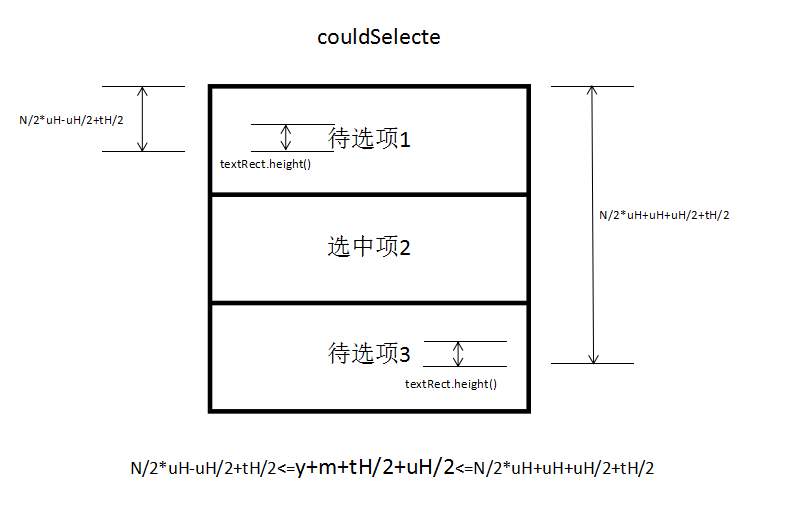
這張圖說明 couldSelected 的判定範圍。這裡有個 Java 語法陷阱:N/2 * uH 不等於 N * uH / 2,因為 N 是 int,N/2 會先下取整。itemNumber 為 3 時,3/2 = 1,若先寫成 itemNumber/2*unitHeight 就少算半格。搞不清楚的話去複習一下運算子優先級與隱式型別轉換。
從圖上可以看出,couldSelected 的範圍其實正好是「第一個待選項(含)到第三個待選項(含)」。若滾輪是 5 格或 7 格,範圍則是正中間那項的上下各一格之間。
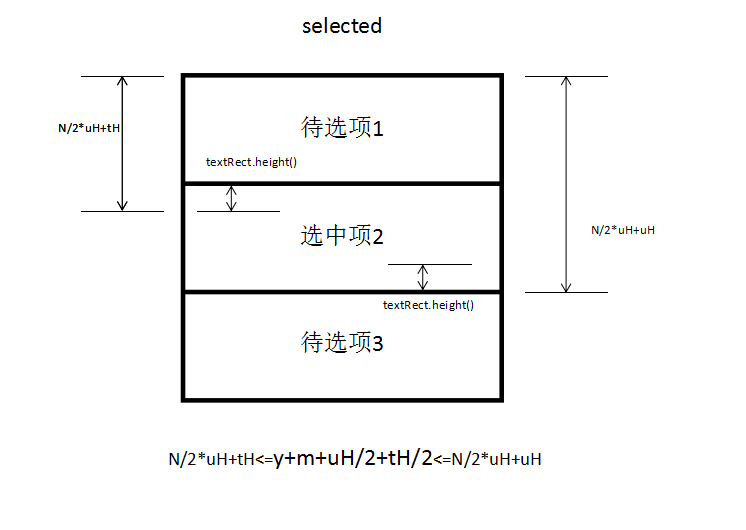
selected 的範圍則剛好是正中間那一格:文字的任何部分進入這格,這一項就算被選中。
那如果有兩項同時落在範圍內怎麼辦?實作上會取上方那項。但其實在計算流程中,靠 slowMove 與 noEmpty 的配合,這種情況基本已被排除——這也是為什麼這兩個函數必須成對理解,才能看清整個「滾動與選擇」的邏輯閉環。
系統的 NumberPicker 與部分開源實作在這一點上處理得不夠好:滑動過程中快速點擊,相當高的機率會出現最終結果不居中。
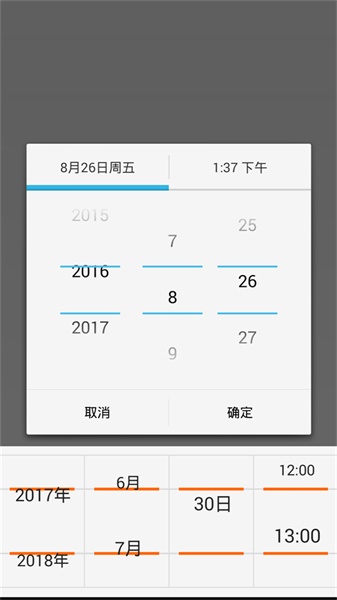
根因有兩個。第一,動畫的執行方式不對。有些實作在每次快速滑動時新建一個 Thread 做計算,好處是多個執行緒能並行推進、產生加速感,壞處是狀態互相踩。第二,缺少每輪滾動結束後的歸位動作。這些實作往往在動畫開始時就把最終距離算完,而由於計算是在執行緒中反覆迭代,中途若再來一次微小擾動,就會讓整個結果產生偏移,畫面上就是那種錯位的樣子。
針對這兩點,我做了對應處理:
用了 HandlerThread 之後,每次滾動結束都能保證依序呼叫 slowMove 與 noEmpty,而且沒有同步問題。這兩個函數會重新計算當前滾輪狀態,確保動畫停下時必定有一項被選中、且正好在正中間。說白了,就是靠「重算一遍」來保證最終效果,而不是信任中途算好的結果。
這個專案在性能上算不上優秀,但基本邏輯是「不該算的不要算」,有兩處:
/** 是否在可視範圍內 */
public synchronized boolean isInView() {
    // 放寬條件:否則必須先算完 tH 才能判斷,就失去提前跳過的意義了
    if (y + move > controlHeight
     || ((float) y + (float) move + (float) unitHeight) < 0) {
        return false;
    }
    return true;
}
注意註解行與生效行的差別:判斷條件刻意放寬,只檢查 item 的整塊高度是否離開視窗,不計入 textRect 的一半高度。這樣 isInView 就能放在 onDraw 的最開頭執行,真正發揮「提前剔除」的作用;若要求精確,反而得先做完 tH 計算,優化就白做了。這是一個很典型的取捨:用一點點精度換取提前返回的機會。
回顧一下這個控件的關鍵決策:屬性上把顏色、字級、格數、行高全部開放;動畫上以「算終點 → 遞推中間態 → invalidate」為骨架,把計算丟到 HandlerThread 上跑;手感上用 DecelerateInterpolator 減速、降到閾值後轉 slowMove 收尾,並刻意多留一段距離避免硬停;正確性上靠 couldSelected 與 selected 兩層判定,加上每輪結束必定重算,保證不會停在兩格之間;效能上則用 tH 缓存與視窗外跳過減少無效計算。核心函數就是 onTouchEvent、goonMove、slowMove、noEmpty、couldSelected、selected 這六個,把它們讀通,整個控件就通了。
 Kotlin 初探:在 Android 專案中加入 Kotlin 的實用指南
Kotlin 是什麼 Kotlin 是一套可運行於 JVM、Android 與瀏覽器環境的靜態型別語言,最大特色是與 Java 高度互操作。對 Android 開發者而言
 Android 的 android:windowSoftInputMode 屬性詳解
先前的文章提過如何讓軟鍵盤不自動彈出,做法是設定 android:windowSoftInputMode 屬性。那麼這個屬性究竟有何作用?本文就逐一測試它的九個取值。 顧
 Android圓形旋轉菜單實現思路解析
效果與實現目標圓形旋轉菜單適合用於具有強互動感的入口場景。菜單項圍繞中心點旋轉,背景同步轉動,點擊某個菜單後,整體菜單旋轉到指定位置。本文以自定義ViewGroup的思路
 從源碼看事件分發:dispatchTouchEvent、onTouch、onTouchEvent、onClick 的順序
網上講事件分發的文章不少,這篇不走概念,直接用日誌加源碼把順序證出來。以下為個人理解,有誤歡迎指正。 一、先用日誌看現象 自定義一個 MyButton,把兩個方法都攔