

編輯:關於 Android 程式設計
(一)概述
所謂手勢,指的是連續的觸碰行為,比如在屏幕上左右上下滑動,或者畫出一些不規則的幾何圖形。針對這兩類行為,Android都提供了相應的支持:
Android提供手勢檢測,並為手勢識別提供了相應的監聽器; Android允許開發者自行添加手勢,並提供了相應的API來識別用戶手勢!
如果你的手機是Android 4.x的原生系統,或許能在設備上找到Google提供的一個名為Gesture Builder的應用。它允許用戶以塗鴉的方式繪製手寫符號,並讓其對應一個字符串名稱。沒有這樣的手機也無妨,用個4.0的模擬器同樣能體驗,保存手勢的文件可以在\mnt\sdcard\gestures中找到。
(二)手勢交互的執行順序
1.Android中手勢交互的執行流程
1.手指觸碰屏幕時,觸發MotionEvent事件! 2.該事件被OnTouchListener監聽,可在它的onTouch()方法中獲得該MotionEvent對象! 3.通過GestureDetector把MotionEvent對象轉發給OnGestureListener 4.我們通過OnGestureListener獲得該對象,進而獲取相關信息並做出處理!
先來認識一下這三個關鍵角色:
MotionEvent:用於封裝手勢、觸摸筆、軌跡球等動作事件,內部封裝了X與Y兩個重要屬性,分別記錄橫軸與縱軸坐標。
GestureDetector:負責識別各種手勢。
OnGestureListener:手勢交互的監聽接口,提供了多個抽象方法,並會根據GestureDetector的識別結果調用對應的方法。
2.OnGestureListener詳解
從上文可知,監聽手勢的關鍵在於OnGestureListener,它為我們提供了以下回調方法:
按下(onDown):手指剛接觸觸摸屏的那一瞬間。 拋擲(onFling):手指在屏幕上迅速移動並松開的動作。 長按(onLongPress):手指按住不放持續一段時間。 滾動(onScroll):手指在屏幕上滑動。 按住(onShowPress):手指按在屏上,時間範圍介於按下與長按之間。 抬起(onSingleTapUp):手指離開屏幕的那一瞬間。
了解這些方法之後,實現手勢檢測就很簡單了,步驟如下:
Step 1:創建GestureDetector對象,創建時需實現GestureListener並傳入 Step 2:把Activity或特定組件上的TouchEvent事件交給GestureDetector處理即可!
下面寫段簡單代碼驗證整個流程,重寫對應的方法:
public class MainActivity extends AppCompatActivity { private MyGestureListener mgListener; private GestureDetector mDetector; private final static String TAG = "MyGesture"; @Override protected void onCreate(Bundle savedInstanceState) { super.onCreate(savedInstanceState); setContentView(R.layout.activity_main); //實例化GestureListener與GestureDetector對象 mgListener = new MyGestureListener(); mDetector = new GestureDetector(this, mgListener); } @Override public boolean onTouchEvent(MotionEvent event) { return mDetector.onTouchEvent(event); } //自定義一個GestureListener,這個是View類下的,別寫錯哦!!! private class MyGestureListener implements GestureDetector.OnGestureListener { @Override public boolean onDown(MotionEvent motionEvent) { Log.d(TAG, "onDown:按下"); return false; } @Override public void onShowPress(MotionEvent motionEvent) { Log.d(TAG, "onShowPress:手指按下一段時間,不過還沒到長按"); } @Override public boolean onSingleTapUp(MotionEvent motionEvent) { Log.d(TAG, "onSingleTapUp:手指離開屏幕的一瞬間"); return false; } @Override public boolean onScroll(MotionEvent motionEvent, MotionEvent motionEvent1, float v, float v1) { Log.d(TAG, "onScroll:在觸摸屏上滑動"); return false; } @Override public void onLongPress(MotionEvent motionEvent) { Log.d(TAG, "onLongPress:長按並且沒有松開"); } @Override public boolean onFling(MotionEvent motionEvent, MotionEvent motionEvent1, float v, float v1) { Log.d(TAG, "onFling:迅速滑動,並松開"); return false; } } }
對應的操作截圖如下:
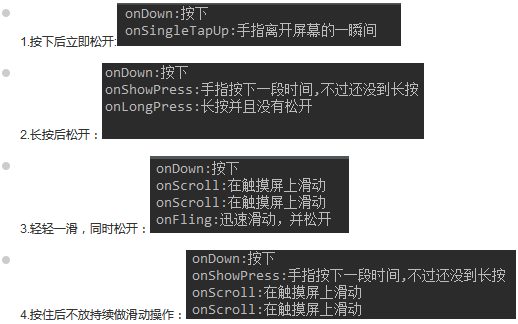
從結果中不難發現一個問題:實現OnGestureListener時必須把所有方法都實現一遍,哪怕你只關心滑動手勢,也得一個不落地重寫,這未免有些麻煩。對此,官方貼心地提供了SimpleOnGestureListener類,只需把OnGestureListener替換成它即可。
實現代碼如下:
public class MainActivity extends AppCompatActivity { private GestureDetector mDetector; private final static int MIN_MOVE = 200; //最小距離 private MyGestureListener mgListener; @Override protected void onCreate(Bundle savedInstanceState) { super.onCreate(savedInstanceState); setContentView(R.layout.activity_main); //實例化SimpleOnGestureListener與GestureDetector對象 mgListener = new MyGestureListener(); mDetector = new GestureDetector(this, mgListener); } @Override public boolean onTouchEvent(MotionEvent event) { return mDetector.onTouchEvent(event); } //自定義一個GestureListener,這個是View類下的,別寫錯哦!!! private class MyGestureListener extends GestureDetector.SimpleOnGestureListener { @Override public boolean onFling(MotionEvent e1, MotionEvent e2, float v, float v1) { if(e1.getY() - e2.getY() > MIN_MOVE){ startActivity(new Intent(MainActivity.this, MainActivity.class)); Toast.makeText(MainActivity.this, "通過手勢啟動Activity", Toast.LENGTH_SHORT).show(); }else if(e1.getY() - e2.getY() < MIN_MOVE){ finish(); Toast.makeText(MainActivity.this,"通過手勢關閉Activity",Toast.LENGTH_SHORT).show(); } return true; } } }
對比之下就很清楚了:相較於OnGestureListener,SimpleOnGestureListener使用起來更加輕鬆,想重寫哪個方法就重寫哪個。例子雖簡單,但玩法很多,比如用手勢縮放圖片,大家可以自行嘗試。
4.手勢的添加與識別
除了手勢檢測外,Android還允許我們添加手勢,並提供了相應的識別API; Android中使用GestureLibrary來代表手勢庫,並提供了GestureLibraries工具類來創建手勢庫!
加載手勢庫的四個靜態方法如下:
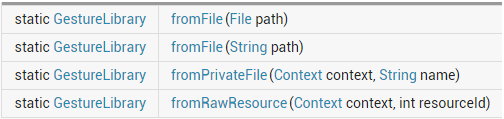
獲得GestureLibraries對象後,就可以調用它的以下方法進行操作:
public void addGesture (String entryName, Gesture gesture):添加一個名為entryName的手勢 public Set getGestureEntries ():獲得手勢庫中所有手勢的名稱 public ArrayList getGestures (String entryName):獲得entryName名稱對應的全部手勢 public ArrayList recognize (Gesture gesture): 從當前手勢庫中識別與gesture匹配的全部手勢 public void removeEntry (String entryName):刪除手勢庫中entryName名稱對應的手勢 public void removeGesture (String entryName, Gesture gesture):刪除手勢庫中entryName和gesture都匹配的手勢 public abstract boolean save ():想手勢庫中添加手勢或從中刪除手勢後調用該方法保存手勢庫
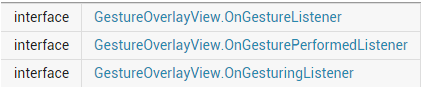
GestureOverlayView手勢編輯組件:Android為GestureOverlayView提供了三種監聽器接口,其中最常用的是OnGesturePerformedListener,用於在手勢完成時提供響應。
5.手勢添加示例
運行效果圖:
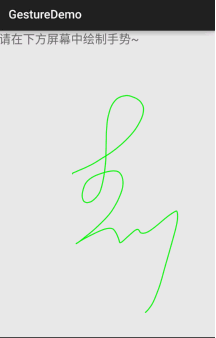
下面貼出實現代碼。兩個布局文件分別是activity_main.xml與dialog_save.xml:
activity_main.xml
dialog_save.xml
MainActivity.java:
public class MainActivity extends AppCompatActivity { private EditText editText; private GestureOverlayView gesture; @Override protected void onCreate(Bundle savedInstanceState) { super.onCreate(savedInstanceState); setContentView(R.layout.activity_main); //獲取手勢編輯組件後,設置相關參數 gesture = (GestureOverlayView) findViewById(R.id.gesture); gesture.setGestureColor(Color.GREEN); gesture.setGestureStrokeWidth(5); gesture.addOnGesturePerformedListener(new GestureOverlayView.OnGesturePerformedListener() { @Override public void onGesturePerformed(GestureOverlayView gestureOverlayView, final Gesture gesture) { View saveDialog = getLayoutInflater().inflate(R.layout.dialog_save,null,false); ImageView img_show = (ImageView) saveDialog.findViewById(R.id.img_show); final EditText edit_name = (EditText) saveDialog.findViewById(R.id.edit_name); Bitmap bitmap = gesture.toBitmap(128,128,10,0xffff0000); img_show.setImageBitmap(bitmap); new AlertDialog.Builder(MainActivity.this).setView(saveDialog) .setPositiveButton("保存",new DialogInterface.OnClickListener() { @Override public void onClick(DialogInterface dialogInterface, int i) { //獲取文件對應的手勢庫 GestureLibrary gestureLib = GestureLibraries.fromFile("/mnt/sdcard/mygestures"); gestureLib.addGesture(edit_name.getText().toString(),gesture); gestureLib.save(); } }).setNegativeButton("取消", null).show(); } }); } }
最後別忘了在AndroidManifest.xml中添加寫入SD卡的權限:
6.手勢識別示例
實現代碼:
public class MainActivity extends AppCompatActivity { private GestureOverlayView gesture; private GestureLibrary gestureLibrary; private Context mContext; @Override protected void onCreate(Bundle savedInstanceState) { super.onCreate(savedInstanceState); setContentView(R.layout.activity_main); mContext = MainActivity.this; gestureLibrary = GestureLibraries.fromFile("mmt/sdcard/mygestures"); if (gestureLibrary.load()) { Toast.makeText(mContext, "手勢庫加載成功", Toast.LENGTH_SHORT).show(); } else { Toast.makeText(mContext, "手勢庫加載失敗", Toast.LENGTH_SHORT).show(); } //獲取手勢編輯組件後,設置相關參數 gesture = (GestureOverlayView) findViewById(R.id.gesture); gesture.setGestureColor(Color.GREEN); gesture.setGestureStrokeWidth(5); gesture.addOnGesturePerformedListener(new GestureOverlayView.OnGesturePerformedListener() { @Override public void onGesturePerformed(GestureOverlayView gestureOverlayView, final Gesture gesture) { //識別用戶剛繪制的手勢 ArrayList predictions = gestureLibrary.recognize(gesture); ArrayList result = new ArrayList(); //遍歷所有找到的Prediction對象 for (Prediction pred : predictions) { if (pred.score > 2.0) { result.add("與手勢【" + pred.name + "】相似度為" + pred.score); } } if (result.size() > 0) { ArrayAdapter
另外也別忘了在AndroidManifest.xml中加入讀取SD卡的權限:
本節介紹了Android中的Gesture手勢,重點講解了手勢判斷、手勢添加與手勢識別三大部分內容。
 Android N 通知新體驗:桌面未讀提示與 MessagingService
Android N 的通知系統更強調互動與情境整合。透過 MessagingService,開發者可以建立類似訊息應用程式的通知體驗,讓使用者不必進入 App 就能閱讀、
 安卓螢幕適配的五大常見方案
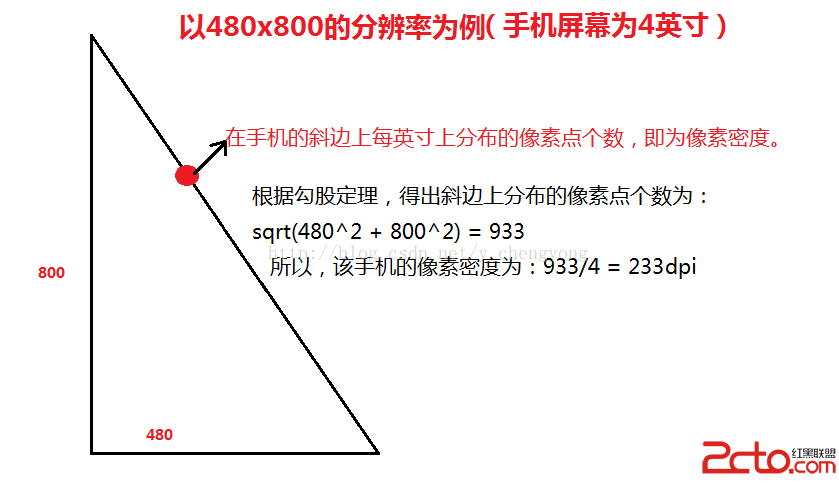
先搞懂像素密度 適配的目標很簡單:讓同一個應用在不同的手機上呈現一致的視覺效果。動手之前,必須先確認當前設備屬於哪一種像素密度類型(ldpi、mdpi、hdpi、xhdp
 Android 自定義 SlideTab 導航欄:與 ViewPager 同步滑動的指示器
在 Fragment + ViewPager 的架構中,頂部導航欄常需要具現與頁面同步移動的指示器。本文以自定義 SlideTab 為例,說明如何完成游標繪製、頁面監聽與
 Android 中使用 JPush 自定義通知欄的實務指南
JPush 整合前的準備 在 Android 專案中使用 JPush 前,通常需要先完成 SDK 整合、appkey 設定與網路權限配置。若需要自定義通知欄,還要額外處理