

編輯:關於 Android 程式設計
今天要分享的是:僅僅使用一個 TextView,就能做出高仿京東、淘寶、唯品會等電商 App 的活動倒計時樣式。



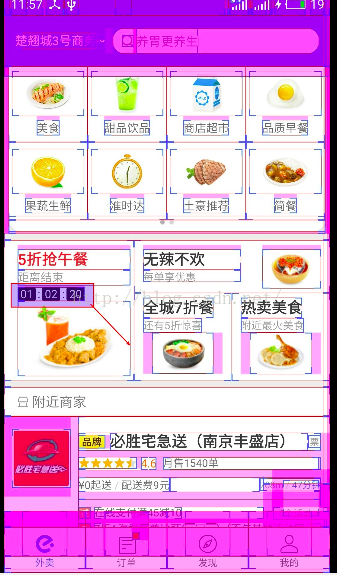
最近公司在做效能優化,其中有一項是倒計時樣式。原本負責這個元件的同事用了好幾個 TextView 拼接在一起,程式碼冗餘相當大,於是專案經理把這個任務交給我,並特別要求「要保有一定的擴展性」。當時我一頭霧水,不知從何下手。
後來我把京東、饿了么、唯品會等 App 的倒計時都看了一遍,並在開發者選單中打開「顯示版面層級」,發現它們有個共同點:整個倒計時就是一個 View,並沒有堆疊多個 TextView。用一個 TextView 取代多個拼接的優勢很明顯:少一層巢狀、少幾次 measure/layout、更新時只需一次 setText,而且排版完全不受容器限制。
看到這裡,你可能會想「那就自訂 View 吧」。自訂 View 當然做得到,但這次我們不這麼做,而是用一個 TextView 加上 SpannableString 來完成。
由於專案經理要求可擴展性,這次設計刻意引入了幾個物件導向手法:
CountDownTimer,內部持有並更新一個 TextView,並對外公開 getmDateTv() 回傳該 TextView,讓使用者直接放進佈局即可。簡單的 UML 類圖如下:
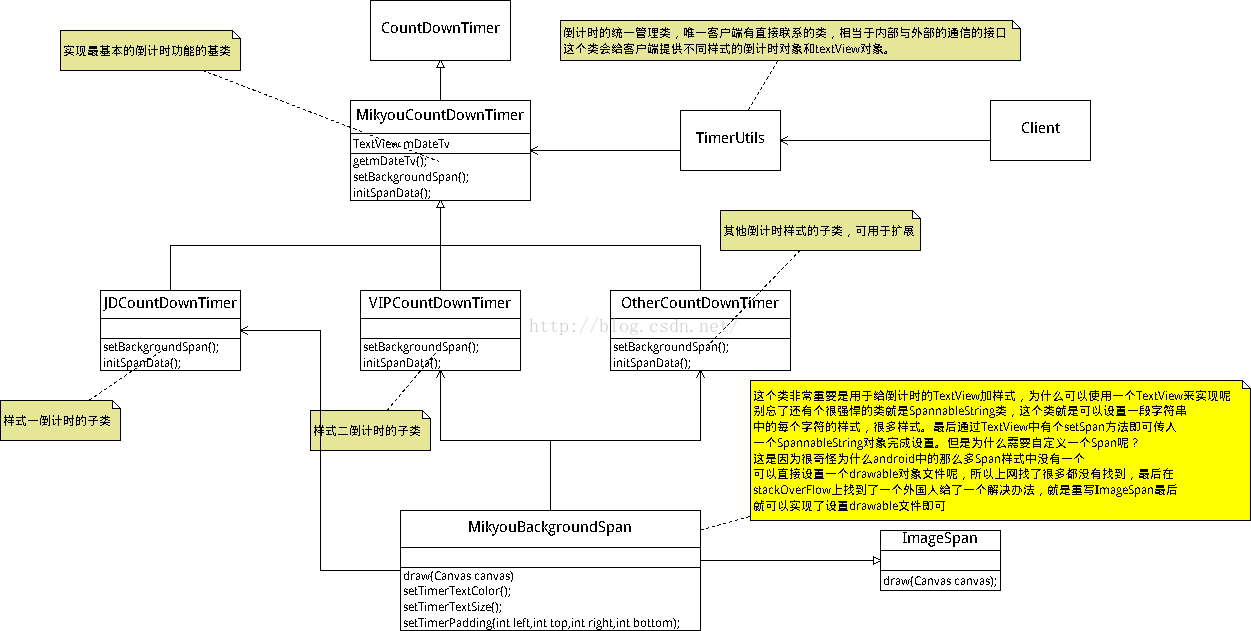
本次實作會用到四個知識點:CountDownTimer 的用法、SpannableString 的用法、MikyouCountDownTimer 的封裝,以及自訂 MikyouBackgroundSpan。
這是一個相當單純的抽象類,看過源碼就知道怎麼用:
public abstract class CountDownTimer {
    public CountDownTimer(long millisInFuture, long countDownInterval) {
        throw new RuntimeException("Stub!");
    }
    public final synchronized void cancel() { throw new RuntimeException("Stub!"); }
    public final synchronized CountDownTimer start() { throw new RuntimeException("Stub!"); }
    public abstract void onTick(long millisUntilFinished);
    public abstract void onFinish();
}
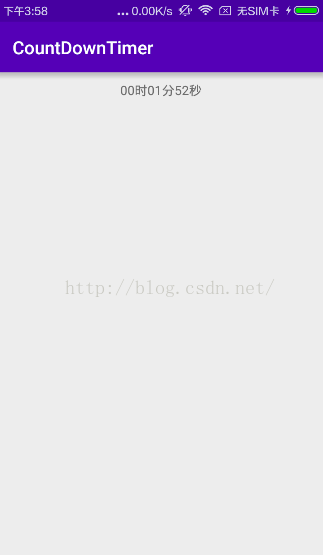
總時長由 millisInFuture 決定,countDownInterval 是跳動步長(一般給 1000ms,即每秒刷新一次)。我們只要重寫 onTick(),把剩餘毫秒格式化,就得到最基本的倒計時。這裡的時間格式化用的是 Apache Commons Lang 的 DurationFormatUtils.formatDuration(),傳入一個時間格式就會自動轉成 HH:mm:ss 或 dd天HH時mm分ss秒 等樣式。
Android 提供了 SpannableString 讓我們對一段文字中的局部套用樣式,這是「一個 TextView 多種樣式」的技術基礎。常用的 Span 有:
// 1) 前景色
SpannableString s = new SpannableString("前景色");
s.setSpan(new ForegroundColorSpan(Color.BLUE), 0, 3, Spannable.SPAN_EXCLUSIVE_EXCLUSIVE);

// 2) 背景色
SpannableString s2 = new SpannableString("背景色");
s2.setSpan(new BackgroundColorSpan(Color.YELLOW), 0, 3, Spannable.SPAN_EXCLUSIVE_EXCLUSIVE);

// 3) 粗體 / 斜體
SpannableString s3 = new SpannableString("粗體斜體");
s3.setSpan(new StyleSpan(Typeface.BOLD_ITALIC), 0, 4, Spannable.SPAN_EXCLUSIVE_EXCLUSIVE);

// 4) 相對大小
SpannableString s4 = new SpannableString("字體相對大小");
s4.setSpan(new RelativeSizeSpan(2.5f), 0, 6, Spannable.SPAN_INCLUSIVE_EXCLUSIVE);

// 5) 指定字型
SpannableString s5 = new SpannableString("文本字體");
s5.setSpan(new TypefaceSpan("monospace"), 0, 4, Spannable.SPAN_EXCLUSIVE_EXCLUSIVE);

// 6) 超連結
SpannableString s6 = new SpannableString("超鏈接");
s6.setSpan(new URLSpan("https://www.baidu.com"), 0, 3, Spannable.SPAN_EXCLUSIVE_EXCLUSIVE);

// 7) 圖片
SpannableString s7 = new SpannableString(" ");
Drawable d = getResources().getDrawable(R.drawable.ic_launcher);
d.setBounds(0, 0, d.getIntrinsicWidth(), d.getIntrinsicHeight());
s7.setSpan(new ImageSpan(d, ImageSpan.ALIGN_BASELINE), 0, 1, Spannable.SPAN_EXCLUSIVE_EXCLUSIVE);

// 8) 點擊事件(需搭配 setMovementMethod 才會生效)
spannableString.setSpan(new ClickableSpan() {
    @Override public void onClick(View widget) { /* 跳轉邏輯 */ }
}, 0, text.length(), Spanned.SPAN_EXCLUSIVE_EXCLUSIVE);
textView.setMovementMethod(LinkMovementMethod.getInstance());

// 9) 下劃線
SpannableString s9 = new SpannableString("下劃線");
s9.setSpan(new UnderlineSpan(), 0, 3, Spannable.SPAN_EXCLUSIVE_EXCLUSIVE);

// 10) 刪除線
SpannableString s10 = new SpannableString("刪除線");
s10.setSpan(new StrikethroughSpan(), 0, 3, Spannable.SPAN_EXCLUSIVE_EXCLUSIVE);

// 14) 絕對大小
SpannableString s14 = new SpannableString("40號字體");
s14.setSpan(new AbsoluteSizeSpan(40), 0, 5, Spanned.SPAN_EXCLUSIVE_EXCLUSIVE);

// 16) 文本外貌(字體、大小、樣式、顏色一次設定)
SpannableString s16 = new SpannableString("文本外貌");
s16.setSpan(new TextAppearanceSpan(this, android.R.style.TextAppearance_Medium),
        0, 4, Spannable.SPAN_EXCLUSIVE_EXCLUSIVE);
此外還有 SuggestionSpan(佔位符)、MaskFilterSpan(模糊、浮雕等修飾效果)、RasterizerSpan(光柵效果)、DynamicDrawableSpan(依基線或底端對齊的圖片)等,可依需求選用。
它繼承 CountDownTimer,並公開 initSpanData() 與 setBackgroundSpan() 供子類覆寫,同時提供一組串鏈式的樣式設定方法。
package com.mikyou.countdowntimer.bean;

import android.content.Context;
import android.os.CountDownTimer;
import android.text.style.ForegroundColorSpan;
import android.widget.TextView;

import com.mikyou.countdowntimer.myview.MikyouBackgroundSpan;
import com.mikyou.countdowntimer.utils.TimerUtils;
import org.apache.commons.lang.time.DurationFormatUtils;

import java.util.ArrayList;
import java.util.List;

public class MikyouCountDownTimer extends CountDownTimer {
    private Context mContext;
    protected TextView mDateTv;   // 一個 TextView 完成倒計時
    private long mGapTime;        // 倒計時總時長
    private long mCount = 1000;   // 步長,一般為 1000ms
    private String mTimePattern = "HH:mm:ss";
    private String mTimeStr;

    protected List<MikyouBackgroundSpan> mBackSpanList;
    protected List<ForegroundColorSpan> mTextColorSpanList;
    private int mDrawableId;
    private boolean flag = false; // 確保 Span 資料只初始化一次

    protected String[] numbers;    // 拆分後的「天、時、分、秒」數值
    protected char[] nonNumbers;   // 拆分後的間隔字元("天/時/分/秒" 或 ":")

    private int mSpanPaddingLeft, mSpanPaddingRight, mSpanPaddingTop, mSpanPaddingBottom;
    private int mSpanTextSize;
    private int mSpanTextColor;
    protected int mGapSpanColor;

    public MikyouCountDownTimer(Context mContext, long mGapTime,
                                String mTimePattern, int mDrawableId) {
        this(mContext, mGapTime, 1000, mTimePattern, mDrawableId);
    }

    public MikyouCountDownTimer(Context mContext, long mGapTime, int mCount,
                                String mTimePattern, int mDrawableId) {
        super(mGapTime, mCount);
        this.mContext = mContext;
        this.mGapTime = mGapTime;
        this.mCount = mCount;
        this.mDrawableId = mDrawableId;
        this.mTimePattern = mTimePattern;
        mBackSpanList = new ArrayList<>();
        mTextColorSpanList = new ArrayList<>();
        mDateTv = new TextView(mContext, null);
    }

    // 以下一組方法對外公開,供外部彈性客製樣式
    public MikyouCountDownTimer setTimerTextSize(int textSize) {
        this.mSpanTextSize = textSize;
        return this;
    }

    public MikyouCountDownTimer setTimerPadding(int left, int top, int right, int bottom) {
        this.mSpanPaddingLeft = left;
        this.mSpanPaddingTop = top;
        this.mSpanPaddingRight = right;
        this.mSpanPaddingBottom = bottom;
        return this;
    }

    public MikyouCountDownTimer setTimerTextColor(int color) {
        this.mSpanTextColor = color;
        return this;
    }

    public MikyouCountDownTimer setTimerGapColor(int color) {
        this.mGapSpanColor = color;
        return this;
    }

    /** 設定 Span 樣式,公開給各子類實作 */
    public void setBackgroundSpan(String timeStr) {
        if (!flag) {
            initSpanData(timeStr);
            flag = true;
        }
        mDateTv.setText(timeStr);
    }

    /** 設定 Span 資料,公開給各子類實作 */
    public void initSpanData(String timeStr) {
        numbers = TimerUtils.getNumInTimerStr(timeStr);
        nonNumbers = TimerUtils.getNonNumInTimerStr(timeStr);
    }

    protected void initBackSpanStyle(MikyouBackgroundSpan mBackSpan) {
        mBackSpan.setTimerPadding(mSpanPaddingLeft, mSpanPaddingTop,
                mSpanPaddingRight, mSpanPaddingBottom);
        mBackSpan.setTimerTextColor(mSpanTextColor);
        mBackSpan.setTimerTextSize(mSpanTextSize);
    }

    @Override
    public void onTick(long l) {
        if (l > 0) {
            mTimeStr = DurationFormatUtils.formatDuration(l, mTimePattern);
            setBackgroundSpan(mTimeStr);
        }
    }

    @Override
    public void onFinish() {
        mDateTv.setText("倒計時結束");
    }

    /** 回傳顯示倒計時的 TextView,同時啟動計時 */
    public TextView getmDateTv() {
        startTimer();
        return mDateTv;
    }

    public void cancelTimer() { this.cancel(); }
    public void startTimer() { this.start(); }
    public String getmTimeStr() { return mTimeStr; }
}
TimerUtils 則負責保存各種時間格式(HH:mm:ss、HH時mm分ss秒、dd天HH時mm分ss秒 等)與字串拆解。先看最簡單的預設樣式:
這個類別非常重要,它負責替倒計時的數字塊「加背景與邊框」。為什麼一個 TextView 就夠?關鍵仍是 SpannableString——它能為字串中每個字元指定樣式。但 Android 內建的 Span 裡竟然沒有能直接吃 Drawable 的項目,上網翻了很多也找不到,最後在 StackOverflow 上找到一個解法:繼承 ImageSpan 並覆寫 draw()。
package com.mikyou.countdowntimer.myview;

import android.graphics.Canvas;
import android.graphics.Color;
import android.graphics.Paint;
import android.graphics.Rect;
import android.graphics.drawable.Drawable;
import android.text.style.ImageSpan;

public class MikyouBackgroundSpan extends ImageSpan {
    private Rect mTextBound;
    private int maxHeight = 0;
    private int maxWidth = 0;
    private int mPaddingLeft = 20;
    private int mPaddingRight = 20;
    private int mPaddingTop = 20;
    private int mPaddingBottom = 20;
    private int mTextColor = Color.GREEN;
    private int mTextSize = 50;

    public MikyouBackgroundSpan(Drawable d, int verticalAlignment) {
        super(d, verticalAlignment);
        mTextBound = new Rect();
    }

    public MikyouBackgroundSpan setTimerTextColor(int mTextColor) {
        this.mTextColor = mTextColor;
        return this;
    }

    public MikyouBackgroundSpan setTimerTextSize(int textSize) {
        this.mTextSize = textSize;
        return this;
    }

    public MikyouBackgroundSpan setTimerPadding(int left, int top, int right, int bottom) {
        this.mPaddingLeft = left;
        this.mPaddingRight = right;
        this.mPaddingBottom = bottom;
        this.mPaddingTop = top;
        return this;
    }

    @Override
    public void draw(Canvas canvas, CharSequence text, int start, int end,
                     float x, int top, int y, int bottom, Paint paint) {
        paint.setTextSize(mTextSize);
        // 測量文字尺寸
        paint.getTextBounds(text.toString(), start, end, mTextBound);

        // 取歷史最大值,避免數字跳動時方塊尺寸抖動
        maxWidth = maxWidth < mTextBound.width() ? mTextBound.width() : maxWidth;
        maxHeight = maxHeight < mTextBound.height() ? mTextBound.height() : maxHeight;

        getDrawable().setBounds(0, 0,
                maxWidth + mPaddingLeft + mPaddingRight,
                mPaddingTop + mPaddingBottom + maxHeight);

        super.draw(canvas, text, start, end, x, top, y, bottom, paint);

        paint.setColor(mTextColor);
        paint.setTextSize(mTextSize);
        int mGapX = (getDrawable().getBounds().width() - maxWidth) / 2;
        int mGapY = (getDrawable().getBounds().height() - maxHeight) / 2;

        // 讓文字在方塊中置中
        canvas.drawText(text.subSequence(start, end).toString(),
                x + mGapX, y - mGapY + maxHeight / 3, paint);
    }
}
這裡有個容易忽略卻很關鍵的細節:用 maxWidth/maxHeight 記錄歷史最大值,而不是每次重新測量。因為倒計時每秒都在變,若每次都取當前尺寸,數字從「1」變成「8」時方塊寬度就會跳動,畫面看起來會一閃一閃。
樣式一是「每塊數值各自獨立」的呈現,例如 12時36分27秒 或 12:36:27:把 12、36、27 分別當成一塊加背景,中間的「時分秒」或「:」另外上色。基類的 numbers 陣列存的是 [12 36 27],nonNumbers 存的是間隔字元。
package com.mikyou.countdowntimer.bean;

import android.content.Context;
import android.text.SpannableString;
import android.text.method.LinkMovementMethod;
import android.text.style.ForegroundColorSpan;
import android.text.style.ImageSpan;

import com.mikyou.countdowntimer.myview.MikyouBackgroundSpan;
import com.mikyou.countdowntimer.utils.TimerUtils;

public class JDCountDownTimer extends MikyouCountDownTimer {
    private SpannableString mSpan;
    private Context mContext;
    private int mDrawableId;

    public JDCountDownTimer(Context mContext, long mGapTime,
                            String mTimePattern, int mDrawableId) {
        super(mContext, mGapTime, mTimePattern, mDrawableId);
        this.mContext = mContext;
        this.mDrawableId = mDrawableId;
    }

    /**
     * 為每塊數值建立 MikyouBackgroundSpan(可設定背景、邊框、圓角)
     * 為每個間隔建立 ForegroundColorSpan(可設定間隔顏色)
     */
    @Override
    public void initSpanData(String timeStr) {
        super.initSpanData(timeStr);
        for (int i = 0; i < numbers.length; i++) {
            MikyouBackgroundSpan mBackSpan = new MikyouBackgroundSpan(
                    mContext.getDrawable(mDrawableId), ImageSpan.ALIGN_BOTTOM);
            initBackSpanStyle(mBackSpan);
            mBackSpanList.add(mBackSpan);
        }
        for (int i = 0; i < nonNumbers.length; i++) {
            mTextColorSpanList.add(new ForegroundColorSpan(mGapSpanColor));
        }
    }

    /**
     * 依 start / end 索引套用 Span
     * 每塊數值的 start = i * numbers[i].length() + i * mGapLen
     *              end   = start + numbers[i].length()
     */
    @Override
    public void setBackgroundSpan(String timeStr) {
        super.setBackgroundSpan(timeStr);
        int mGapLen = 1;
        mSpan = new SpannableString(timeStr);
        for (int i = 0; i < mBackSpanList.size(); i++) {
            int start = i * numbers[i].length() + i * mGapLen;
            int end = start + numbers[i].length();
            TimerUtils.setContentSpan(mSpan, mBackSpanList.get(i), start, end);
            if (i < mTextColorSpanList.size()) {
                // 12:36:27 這類樣式只有 2 個間隔,需防陣列越界
                TimerUtils.setContentSpan(mSpan, mTextColorSpanList.get(i),
                        end, end + mGapLen);
            }
        }
        // 這行很重要,少了它 Span 會繪製成重疊的樣子
        mDateTv.setMovementMethod(LinkMovementMethod.getInstance());
        mDateTv.setText(mSpan);
    }
}
最後那行 setMovementMethod(LinkMovementMethod.getInstance()) 是踩過坑才學到的:少了它,Span 的绘制會出現奇怪的堆疊,畫面並不正確。
樣式二則是「每個數字獨立成塊」,例如 1 2 : 3 6 : 2 7,六個數字各自一個方塊。基類的 vipNumbers 存的是 [1 2 3 6 2 7]。
package com.mikyou.countdowntimer.bean;

import android.content.Context;
import android.text.SpannableString;
import android.text.method.LinkMovementMethod;
import android.text.style.ForegroundColorSpan;
import android.text.style.ImageSpan;

import com.mikyou.countdowntimer.myview.MikyouBackgroundSpan;
import com.mikyou.countdowntimer.utils.TimerUtils;

import java.util.ArrayList;
import java.util.List;

public class VIPCountDownTimer extends MikyouCountDownTimer {
    private SpannableString mSpan;
    private Context mContext;
    private int mDrawableId;
    private List<MikyouBackgroundSpan> mSpanList;
    private String[] vipNumbers;
    private char[] vipNonNumbers;

    public VIPCountDownTimer(Context mContext, long mGapTime,
                             String mTimePattern, int mDrawableId) {
        super(mContext, mGapTime, mTimePattern, mDrawableId);
        this.mContext = mContext;
        this.mDrawableId = mDrawableId;
        mSpanList = new ArrayList<>();
    }

    @Override
    public void setBackgroundSpan(String timeStr) {
        int mGapLen = 1;
        mSpan = new SpannableString(timeStr);
        initSpanData(timeStr);

        int start = 0;
        int count = 0;
        for (int i = 0; i < vipNumbers.length; i++) {
            // 逐一為該塊中的每個數字套用 Span
            for (int j = start; j < start + vipNumbers[i].toCharArray().length; j++, count++) {
                TimerUtils.setContentSpan(mSpan, mSpanList.get(count), j, j + mGapLen);
            }
            start = start + vipNumbers[i].toCharArray().length;
            if (i < nonNumbers.length) {
                TimerUtils.setContentSpan(mSpan, mTextColorSpanList.get(i),
                        start, start + mGapLen);
                start = start + mGapLen; // 加上間隔長度
            }
        }
        mDateTv.setMovementMethod(LinkMovementMethod.getInstance());
        mDateTv.setText(mSpan);
    }

    @Override
    public void initSpanData(String timeStr) {
        super.initSpanData(timeStr);
        vipNumbers = TimerUtils.getNumInTimerStr(timeStr);
        vipNonNumbers = TimerUtils.getNonNumInTimerStr(timeStr);
        for (int i = 0; i < vipNumbers.length; i++) {
            // 需要每個數字一個 Span,所以多一層迴圈
            for (int j = 0; j < vipNumbers[i].toCharArray().length; j++) {
                MikyouBackgroundSpan mSpan = new MikyouBackgroundSpan(
                        mContext.getDrawable(mDrawableId), ImageSpan.ALIGN_BOTTOM);
                initBackSpanStyle(mSpan);
                mSpanList.add(mSpan);
            }
        }
        for (int i = 0; i < vipNonNumbers.length; i++) {
            mTextColorSpanList.add(new ForegroundColorSpan(mGapSpanColor));
        }
    }
}
這個類別是唯一與客戶端互動的入口,藉此把基類與子類隱藏起來,體現封裝。
package com.mikyou.countdowntimer.utils;

import android.content.Context;
import android.graphics.Color;
import android.text.SpannableString;
import android.text.Spanned;
import android.text.style.ForegroundColorSpan;

import com.mikyou.countdowntimer.bean.JDCountDownTimer;
import com.mikyou.countdowntimer.bean.MikyouCountDownTimer;
import com.mikyou.countdowntimer.bean.VIPCountDownTimer;

public class TimerUtils {
    public static final int JD_STYLE = 0;
    public static final int VIP_STYLE = 1;
    public static final int DEFAULT_STYLE = 3;

    public static final String TIME_STYLE_ONE = "HH:mm:ss";
    public static final String TIME_STYLE_TWO = "HH時mm分ss秒";
    public static final String TIME_STYLE_THREE = "dd天HH時mm分ss秒";
    public static final String TIME_STYLE_FOUR = "dd天HH時mm分";

    public static MikyouCountDownTimer getTimer(int style, Context mContext,
                                                long mGapTime, String mTimePattern,
                                                int mDrawableId) {
        MikyouCountDownTimer mCountDownTimer = null;
        switch (style) {
            case JD_STYLE:
                mCountDownTimer = new JDCountDownTimer(mContext, mGapTime, mTimePattern, mDrawableId);
                break;
            case VIP_STYLE:
                mCountDownTimer = new VIPCountDownTimer(mContext, mGapTime, mTimePattern, mDrawableId);
                break;
            case DEFAULT_STYLE:
                mCountDownTimer = new MikyouCountDownTimer(mContext, mGapTime, mTimePattern, mDrawableId);
                break;
        }
        return mCountDownTimer;
    }

    /** 取出倒計時字串中的數值塊 */
    public static String[] getNumInTimerStr(String mTimerStr) {
        return mTimerStr.split("[^\\d]");
    }

    /** 取出倒計時字串中的間隔字元 */
    public static char[] getNonNumInTimerStr(String mTimerStr) {
        return mTimerStr.replaceAll("\\d", "").toCharArray();
    }

    /** 設定內容的 Span */
    public static void setContentSpan(SpannableString mSpan, Object span, int start, int end) {
        mSpan.setSpan(span, start, end, Spanned.SPAN_EXCLUSIVE_EXCLUSIVE);
    }
}
完成後,使用這個倒計時只需要一行程式碼:
// 預設樣式 + HH:mm:ss
TextView tv = TimerUtils.getTimer(TimerUtils.DEFAULT_STYLE, this,
        120000000, TimerUtils.TIME_STYLE_ONE, 0).getmDateTv();
parent.addView(tv);

// 京東樣式 + dd天HH時mm分ss秒,並自訂樣式
TextView tv6 = TimerUtils.getTimer(TimerUtils.JD_STYLE, this,
        120000000, TimerUtils.TIME_STYLE_THREE, R.drawable.timer_shape2)
        .setTimerPadding(10, 10, 10, 10)   // 內間距
        .setTimerTextColor(Color.YELLOW)   // 數字顏色
        .setTimerTextSize(40)              // 字級
        .setTimerGapColor(Color.BLACK)     // 間隔顏色
        .getmDateTv();
parent.addView(tv6);

// 唯品會樣式 + HH時mm分ss秒
TextView tv9 = TimerUtils.getTimer(TimerUtils.VIP_STYLE, this,
        120000000, TimerUtils.TIME_STYLE_TWO, R.drawable.timer_shape2)
        .setTimerPadding(15, 15, 15, 15)
        .setTimerTextColor(Color.WHITE)
        .setTimerTextSize(40)
        .setTimerGapColor(Color.BLACK)
        .getmDateTv();
parent.addView(tv9);
由於每個樣式都各自對應四種時間格式,3 種樣式 × 4 種格式共可組合出 12 種變化,全部都能用同一個 API 表達。
兩個 drawable 檔:
只有邊框:
<?xml version="1.0" encoding="utf-8"?>
<shape xmlns:android="https://schemas.android.com/apk/res/android"
    android:shape="rectangle" >
    <corners android:radius="5px"/>
    <stroke android:color="#88000000" android:width="1dp"/>
</shape>
背景加邊框:
<?xml version="1.0" encoding="utf-8"?>
<shape xmlns:android="https://schemas.android.com/apk/res/android"
    android:shape="rectangle" >
    <corners android:radius="10px"/>
    <solid android:color="#000000"/>
</shape>
成果如下:
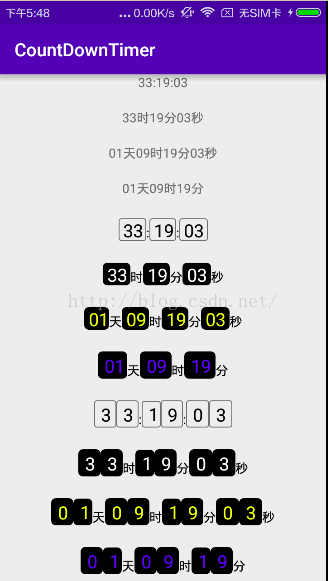
這個封裝的效果還不錯,樣式也可以無限擴充,端看你的創意。使用上非常方便,一行程式碼就能解決。幾點值得在正式專案中再加強的地方:
flag 變數確保 Span 只初始化一次,但若時間格式在執行期被改變,就需要重設 flag,否則 Span 陣列數量會與字串對不上。getmDateTv() 這個命名不符合 Java 慣例,正式專案建議改為 getCountDownView() 並把啟動計時的副作用分離出來。cancelTimer(),否則 CountDownTimer 會繼續持有 Context 而造成記憶體洩漏。以上是本篇的全部內容,希望對你有所幫助。若有更好的建議,歡迎留言交流。
 Android 利用懸浮按鈕實現翻頁效果實戰
今天為大家分享一個用懸浮按鈕點擊來實現翻頁效果的例子。 實現懸浮的關鍵:WindowManager 一個按鈕要想懸浮在界面上,就要用到系統頂級窗口相關的 WindowM
 Android 專案建立與目錄結構圖解:一次看懂 Eclipse 專案組成
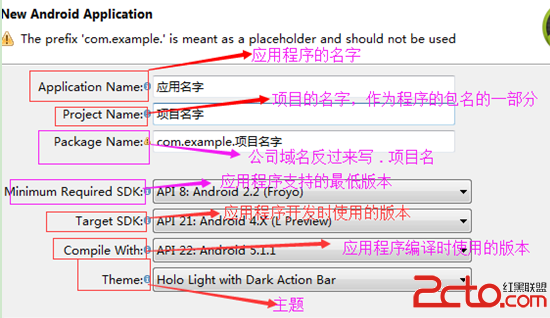
建立 Android 專案在 Eclipse 中建立 Android 專案時,通常會選擇 Android Application Project,接著依序設定專案名稱、套
 Android 自訂元件 ListPopWindow 實作解析
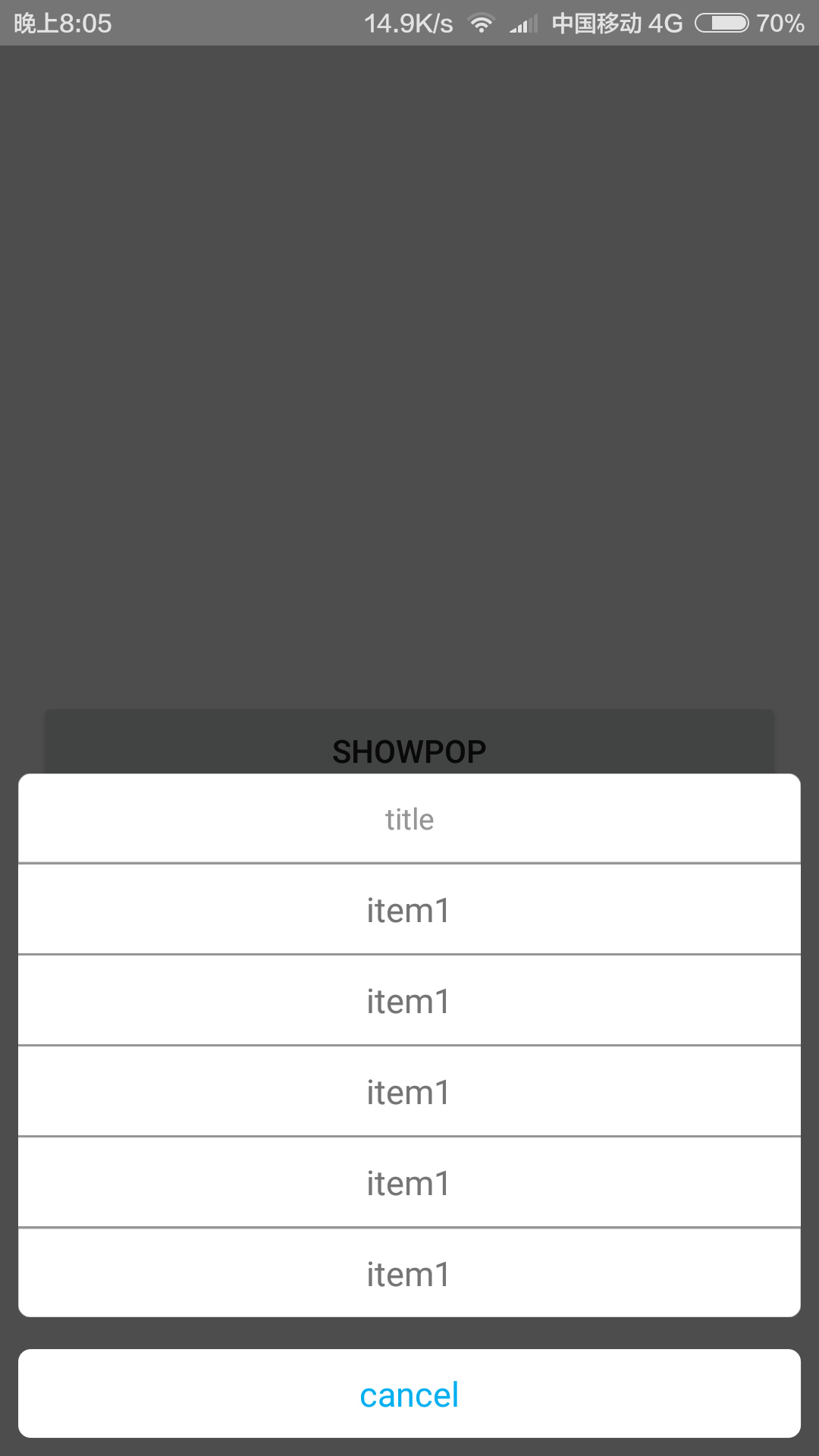
先看一下效果: 效果大致如此。實作起來其實並不難,主要是想把這個元件開源出來給大家使用,若有考慮不周之處,也歡迎多多指正。 一、自訂 PopWindow 先分析一下:這
 LayoutInflater 的 inflate:不同參數組合到底差在哪
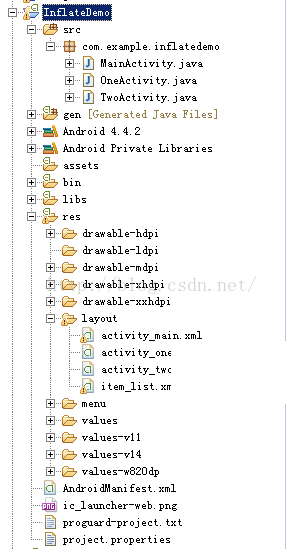
LayoutInflater 有兩個以 XmlPullParser 為參數的重載: inflate(XmlPullParser parser, ViewGroup ro