

編輯:關於 Android 程式設計
開發Android應用時,UI布局往往是頗令人頭疼的一環。下面我們就來系統梳理一下Android中的幾種常用界面布局。
線性布局分為兩類:
(1)垂直線性布局;
(2)水平線性布局。
兩者的區別僅在一個屬性:
若要水平線性布局,把android:orientation="horizontal"即可。
當線性布局滿足不了實際項目需求時,就需要相對布局了。這與做Web界面時基於相對元素的CSS布局是一個道理。RelativeLayout的常用參數有:Width、Height、Below、AlignTop、ToLeft、Padding、MarginLeft等。
關鍵源碼:
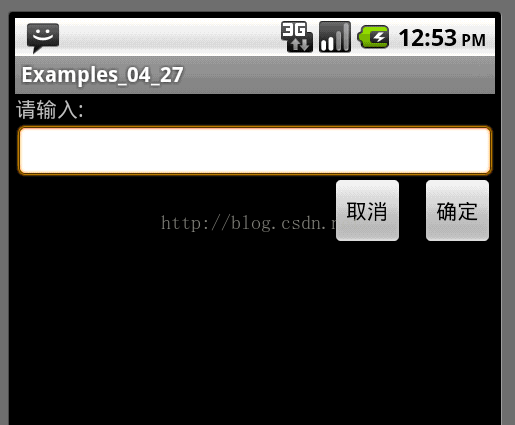
其中,android:layout_below="@id/label"設置了EditText位於TextView下方;Button中的android:layout_below="@id/entry"則設置該按鈕位於EditText之下。
實例效果:
TableLayout由許多TableRow組成,每個TableRow都會定義一行。TableLayout容器不會顯示Row、Column或Cell的邊框線,每個Row擁有0個或多個Cell,每個Cell擁有一個View對象。表格由行和列組成許多單元格,允許單元格為空,但單元格不能跨列,這一點與HTML不同。
實例效果:
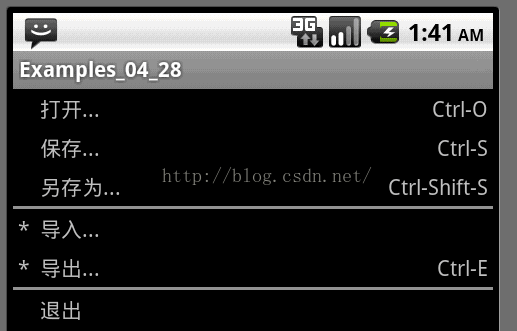
android:gravity="center"書面解釋是權重比,其實就是讓它居中顯示。
android:stretchColumns="1,2,3,4"的意思是自動拉伸第1、2、3、4列。
若需實現組件居中顯示,布局應如下:
android:layout_width="wrap_content" android:layout_height="wrap_content" android:layout_gravity="center_vertical|center_horizontal"
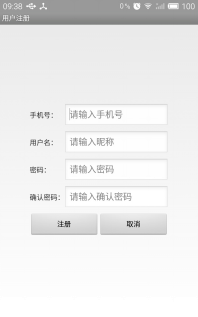
TableRow平分列:把每一列的寬度設為android:layout_width="0.0dip",再設置每一列的android:layout_weight="1"。這是因為layout_weight是按剩餘空間分配權重,而非按全部空間分配。
代碼如下:
視圖如下:
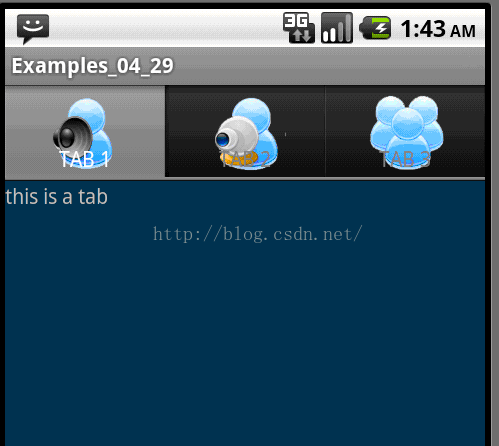
切換卡常用於多選項場景,類似於電話簿界面,通過多個標籤切換顯示不同內容。其中,TabHost是用來存放Tab標籤的容器,通過getTabHost方法獲取TabHost對象,通過addTab方法向容器裡添加Tab。Tab在切換時都會產生一個事件,可以通過TabActivity的事件監聽setOnTabChangedListener來處理。
提供選項卡(Tab頁)的窗口視圖容器。此對象包含兩個子對象:一組是用戶可以選擇指定Tab頁的標籤;另一組是FrameLayout,用來顯示該Tab頁的內容。通常應由容器對象來控制個別元素,而不是在子元素本身設置值。
(譯者madgoat注:即使使用單個元素,也最好把它放進容器對象ViewGroup裡。)
interface TabHost.OnTabChangeListener:定義了當選項卡更改時被調用的回調函數。
interface TabHost.TabContentFactory:當某一選項卡被選中時生成選項卡的內容。
class TabHost.TabSpec:單獨的選項卡,每個選項卡都有一個選項卡指示符、內容和tag標籤,便於記錄。
<framelayout android:id="@android:id/tabcontent" android:layout_height="fill_parent" android:layout_width="fill_parent"> </framelayout>
處理類
//聲明TabHost對象 TabHost mTabHost; public void onCreate(Bundle savedInstanceState) { super.onCreate(savedInstanceState); setContentView(R.layout.main); //取得TabHost對象 mTabHost = getTabHost(); /* 為TabHost添加標簽 */ //新建一個newTabSpec(newTabSpec) //設置其標簽和圖標(setIndicator) //設置內容(setContent) mTabHost.addTab(mTabHost.newTabSpec("tab_test1") .setIndicator("TAB 1",getResources().getDrawable(R.drawable.img1)) .setContent(R.id.textview1)); mTabHost.addTab(mTabHost.newTabSpec("tab_test2") .setIndicator("TAB 2",getResources().getDrawable(R.drawable.img2)) .setContent(R.id.textview2)); mTabHost.addTab(mTabHost.newTabSpec("tab_test3") .setIndicator("TAB 3",getResources().getDrawable(R.drawable.img3)) .setContent(R.id.textview3)); //設置TabHost的背景顏色 mTabHost.setBackgroundColor(Color.argb(150, 22, 70, 150)); //設置TabHost的背景圖片資源 //mTabHost.setBackgroundResource(R.drawable.bg0); //設置當前顯示哪一個標簽,默認下標從0開始 mTabHost.setCurrentTab(0); //標簽切換事件處理,setOnTabChangedListener mTabHost.setOnTabChangedListener(new OnTabChangeListener(){ public void onTabChanged(String tabId) { Dialog dialog = new AlertDialog.Builder(Examples_04_29Activity.this) .setTitle("提示") .setMessage("當前選中:"+tabId+"標簽") .setPositiveButton("確定", new DialogInterface.OnClickListener() { public void onClick(DialogInterface dialog, int whichButton){ dialog.cancel(); } }).create();//創建按鈕 dialog.show(); } }); }
實例效果:
 Android 測試入門:系統架構、設計特點與 Linux 檔案系統基礎
要做 Android 測試,第一步是理解被測對象的結構。本文從系統架構談起,接著說明 Android 的設計特點,最後補上必要的 Linux 檔案系統知識。 一、And
 Android SQLite 資料庫完整實例教學
Android 作為目前主流的行動作業系統,與 SQLite 佔用資源少的優勢十分契合,因此平台內建了一個嵌入式關聯式資料庫——SQLite。若需要在 Android 上
 Android 自定義控件:繼承 ProgressBar 打造多段視頻進度條
一、需求背景 前陣子做視頻相關的功能,需求是播放本地視頻。當時想著怎麼簡單怎麼來,直接用了 VideoView——後來發現它的靈活性實在有限,想換個樣式都得繞一大圈。 真
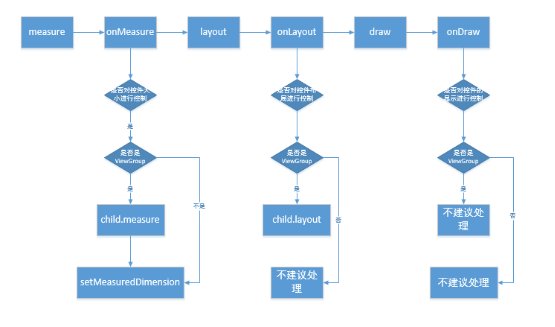 自定義 Android 布局流程圖與 FlowLayout 實作全解析
ACRA:Application Crash Report for Android 作用:為自己的應用找出 bug。使用步驟請參考官方文檔。 自定義布局的實現:流程圖