

編輯:關於 Android 程式設計
前面講過百度地圖的定位與基礎操作,這篇接著來解決兩個常見需求:如何往地圖上添加覆蓋物(Marker),以及如何讓點擊覆蓋物後彈出詳情。
添加覆蓋物至少需要經緯度;如果還要做點擊詳情,就還得帶上圖片、名稱、描述等信息。因此先建一個實體類來承載這些數據。注意:後面要把這個對象掛到 Marker 上,必須實現序列化接口。
package com.zwinsoft.mybaidumap.entity;

import java.io.Serializable;

/**
 * 地圖標注信息實體類
 */
public class MarkerInfoUtil implements Serializable {
    private static final long serialVersionUID = 8633299996744734593L;
    private double latitude;   // 緯度
    private double longitude;  // 經度
    private String name;       // 名字
    private int imgId;         // 圖片
    private String description;// 描述

    public MarkerInfoUtil() {}

    public MarkerInfoUtil(double latitude, double longitude, String name,
                          int imgId, String description) {
        this.latitude = latitude;
        this.longitude = longitude;
        this.name = name;
        this.imgId = imgId;
        this.description = description;
    }

    // getter / setter 省略
}
在 Activity 中准備幾條示例數據:
private void setMarkerInfo() {
    infos = new ArrayList<MarkerInfoUtil>();
    infos.add(new MarkerInfoUtil(117.216624, 39.142693, "天津站",
            R.drawable.tianjinzhan, "天津站,俗稱天津東站,隸屬北京鐵路局管轄"));
    infos.add(new MarkerInfoUtil(117.176955, 39.111345, "南開大學",
            R.drawable.nankai, "正式成立於1919年,由嚴修、張伯苓秉承教育救國理念創辦的綜合性大學"));
    infos.add(new MarkerInfoUtil(117.174081, 39.094994, "天津水上公園",
            R.drawable.shuishang, "天津水上公園原稱青龍潭,1951年7月1日正式對游客開放,有北方的小西子之稱"));
}
佈局中放一個切換按鈕,點一下顯示覆蓋物,再點一下清除:
case R.id.btn_marker:
    if (!showMarker) {
        addOverlay(infos);
        showMarker = true;
    } else {
        mBaiduMap.clear();
        showMarker = false;
    }
    break;
addOverlay 的實現:
private void addOverlay(List<MarkerInfoUtil> infos2) {
    mBaiduMap.clear(); // 先清空地圖
    BitmapDescriptor bitmap = BitmapDescriptorFactory.fromResource(R.drawable.ditu1);
    LatLng latLng = null;
    for (MarkerInfoUtil info : infos) {
        latLng = new LatLng(info.getLatitude(), info.getLongitude());
        OverlayOptions options = new MarkerOptions()
                .position(latLng)   // 設置位置
                .icon(bitmap)       // 設置圖標
                .zIndex(9)          // 設置層級
                .draggable(true);   // 允許拖拽
        Marker marker = (Marker) mBaiduMap.addOverlay(options);
        // 用 marker 攜帶 info,點擊時再取出
        Bundle bundle = new Bundle();
        bundle.putSerializable("info", info); // info 必須實現序列化接口
        marker.setExtraInfo(bundle);
    }
    // 把視圖中心移到最後一個 marker
    mBaiduMap.setMapStatus(MapStatusUpdateFactory.newLatLng(latLng));
}
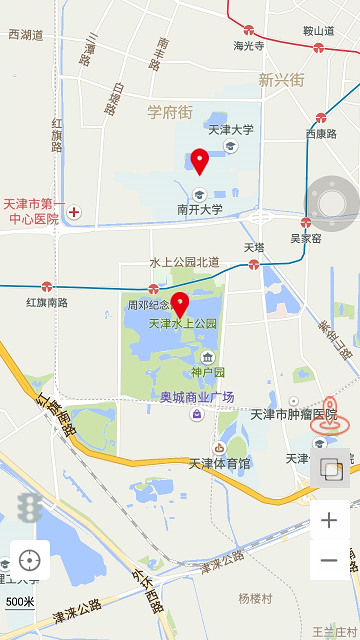
這樣覆蓋物就出現了:
先準備一個用來展示圖片、名稱、描述的佈局:
<RelativeLayout
    android:id="@+id/rl_marker"
    android:layout_width="match_parent"
    android:layout_height="220dp"
    android:layout_alignParentTop="true"
    android:background="#ffffff"
    android:clickable="true"
    android:visibility="gone">
    <!-- 必須設置 clickable,否則點擊會穿透到地圖事件 -->
    <ImageView
        android:id="@+id/iv_img"
        android:layout_width="match_parent"
        android:layout_height="150dp"
        android:layout_margin="10dp" />
    <TextView
        android:id="@+id/tv_name"
        android:layout_width="match_parent"
        android:layout_height="wrap_content"
        android:layout_below="@id/iv_img"
        android:layout_marginBottom="5dp"
        android:textColor="#000000"
        android:textSize="18sp" />
    <TextView
        android:id="@+id/tv_description"
        android:layout_width="match_parent"
        android:layout_height="wrap_content"
        android:layout_below="@id/tv_name"
        android:textColor="#000000"
        android:textSize="14sp" />
</RelativeLayout>
接著注冊 marker 點擊監聽,把 info 裡的數據填到佈局上:
mBaiduMap.setOnMarkerClickListener(new OnMarkerClickListener() {
    @Override
    public boolean onMarkerClick(Marker marker) {
        Bundle bundle = marker.getExtraInfo();
        MarkerInfoUtil infoUtil = (MarkerInfoUtil) bundle.getSerializable("info");

        ImageView ivImg = (ImageView) rl_marker.findViewById(R.id.iv_img);
        ivImg.setBackgroundResource(infoUtil.getImgId());
        ((TextView) rl_marker.findViewById(R.id.tv_name)).setText(infoUtil.getName());
        ((TextView) rl_marker.findViewById(R.id.tv_description)).setText(infoUtil.getDescription());

        rl_marker.setVisibility(View.VISIBLE);
        return true;
    }
});
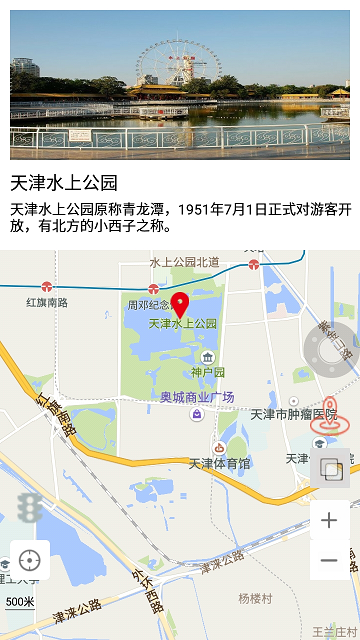
再補一個地圖空白處的點擊事件,用來收起詳情:
mBaiduMap.setOnMapClickListener(new OnMapClickListener() {
    @Override
    public boolean onMapPoiClick(MapPoi arg0) {
        return false;
    }

    @Override
    public void onMapClick(LatLng arg0) {
        rl_marker.setVisibility(View.GONE);
    }
});
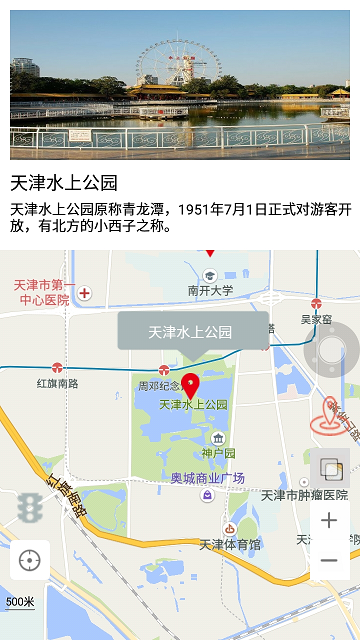
上面那個詳情佈局位置是固定的,會遮擋地圖。真實項目裡更常用 InfoWindow——它會跟隨在 marker 旁邊浮動。在 marker 的點擊監聽中追加:
// 構造 InfoWindow 的內容佈局
TextView tv = new TextView(MainActivity.this);
tv.setBackgroundResource(R.drawable.infowindow);
tv.setPadding(20, 10, 20, 20);
tv.setGravity(Gravity.CENTER);
tv.setTextColor(android.graphics.Color.WHITE);
tv.setText(infoUtil.getName());
BitmapDescriptor bd = BitmapDescriptorFactory.fromView(tv);

LatLng latLng = new LatLng(infoUtil.getLatitude(), infoUtil.getLongitude());

OnInfoWindowClickListener listener = new OnInfoWindowClickListener() {
    @Override
    public void onInfoWindowClick() {
        mBaiduMap.hideInfoWindow(); // 點擊窗體本身即可關閉
    }
};

// 第三個參數 -47 是偏移量,讓窗體上浮,不擋住 marker
mBaiduMap.showInfoWindow(new InfoWindow(bd, latLng, -47, listener));
把前面的內容串起來,一個完整的 MainActivity 大致包含:SDK 初始化(SDKInitializer.initialize 必須在 setContentView 之前調用)、地圖控件初始化與縮放/模式切換、結合方向傳感器的自定義定位圖標、覆蓋物的添加與點擊詳情。
幾個實踐要點:
以上實現還有優化空間,歡迎指正。
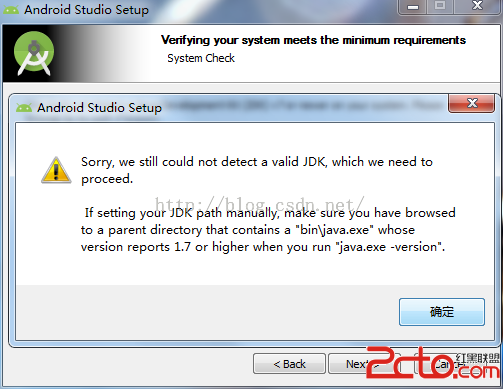 Android Studio 安裝指南與 Genymotion 配置
本文記錄 Android Studio 與 Genymotion 的安裝配置流程。首次安裝前,需要先準備 Java JDK,版本建議高於 1.7,否則可能出現提示。點擊提
 Android 圖片選擇器:配置豐富、易於擴充的開源庫
最近專案剛好需要,我便動手做了一個 Android 圖片選擇器的庫。它支援圖庫多選/單選、圖片裁剪、拍照,以及自訂圖片載入庫,大幅簡化了使用流程。 截圖 主要優點 1、
 Android 實現 GridView 項目長按拖動排序與刪除(含動畫)
前幾天領導安排了一個需求:實現類似支付寶首頁那樣支持長按拖動、拖動刪除的界面。以前沒做過,一開始簡直老虎吃天、無從下手,網上的 demo 又五花八門、bug 眾多,最終只
 AsyncTask 實戰:為什麼你的非同步任務老是慢半拍
關於 AsyncTask 的基本用法,官方文件與〈深入理解多線程 AsyncTask〉已經講得很清楚,這裡直接進入實務問題。 一個令人費解的现象 前陣子遇到一個很奇怪的