

編輯:關於 Android 程式設計
前幾天領導安排了一個需求:實現類似支付寶首頁那樣支持長按拖動、拖動刪除的界面。以前沒做過,一開始簡直老虎吃天、無從下手,網上的 demo 又五花八門、bug 眾多,最終只好自己動手實現。這個效果困擾了我好幾個星期,因為其中牽扯的知識點實在太多:事件分發機制、動畫效果、位置互換算法、拖動處理等等。如果你對這些知識還不熟悉,建議先去了解一下,打好基礎再動手會輕鬆很多。
先別灰心,任何事都有第一次,迎難而上才能克服困難。下面先講解整體實現思路——我的 GridView 需要實現長按拖動、刪除,並帶動畫:
按上述步驟,相信大家對這個效果已有大致輪廓。這裡實現的是批量操作(進入編輯態後所有項均可拖動刪除);若想只對長按的那個 item 操作,只需在 onInterceptTouchEvent 中調整判斷邏輯即可。我用一個 if 語句判斷是否處於編輯狀態:是則無需再長按,否則需長按進入編輯態。
下面看具體實現。新建項目 DragGridView,並新建一個 DragGrid 類(繼承自 GridView)。核心代碼如下:
public class DragGrid extends GridView {
    public boolean isDrag = false;   // 是否在拖動
    public int downX, downY;         // 點擊時的 X、Y
    public int windowX, windowY;     // 對應整個界面的 X、Y
    private int win_view_x, win_view_y;
    int dragOffsetX, dragOffsetY;    // 拖動偏移
    public int dragPosition;         // 長按對應的 position
    private int dropPosition;        // Up 後對應的 position
    private int startPosition;       // 開始拖動的 position
    private int itemHeight, itemWidth;
    private View dragImageView = null;   // 拖動的鏡像
    private ViewGroup dragItemView = null;
    private WindowManager windowManager = null;
    private WindowManager.LayoutParams windowParams = null;
    private int nColumns = 3;        // 一行 item 數量
    private double dragScale = 1.2D; // 拖動放大倍數
    private Vibrator mVibrator;      // 震動器
    private int mHorizontalSpacing = 15;
    private int mVerticalSpacing = 15;

    @Override
    public boolean onInterceptTouchEvent(MotionEvent ev) {
        if (ev.getAction() == MotionEvent.ACTION_DOWN) {
            downX = (int) ev.getX();
            downY = (int) ev.getY();
            windowX = (int) ev.getX();
            windowY = (int) ev.getY();
            int position = pointToPosition(downX, downY);
            if (position != AdapterView.INVALID_POSITION) {
                View view = getChildAt(position - getFirstVisiblePosition());
                ImageView iView = (ImageView) view.findViewById(R.id.delet_iv);
                // isDrag 表示是否處於編輯態
                if (isDrag) {
                    // 若未點擊在刪除按鈕上,則進入拖動流程
                    if (!inRangeOfView(iView, ev)) {
                        startDrag(view, ev);
                        return true;
                    }
                } else {
                    // 非編輯態,長按進入編輯態
                    setOnClickListener(ev);
                }
            }
        }
        return super.onInterceptTouchEvent(ev);
    }

    @Override
    public boolean onTouchEvent(MotionEvent ev) {
        if (dragImageView != null && dragPosition != AdapterView.INVALID_POSITION) {
            int x = (int) ev.getX();
            int y = (int) ev.getY();
            switch (ev.getAction()) {
                case MotionEvent.ACTION_MOVE:
                    onDrag(x, y, (int) ev.getRawX(), (int) ev.getRawY());  // 更新鏡像位置
                    if (!isMoving) {
                        OnMove(x, y);   // 判斷是否需要交換位置
                    }
                    break;
                case MotionEvent.ACTION_UP:
                    stopDrag();
                    onDrop(x, y);
                    requestDisallowInterceptTouchEvent(false);
                    break;
            }
        }
        return super.onTouchEvent(ev);
    }
}
這裡需要重點說明幾個距離的含義(可參考下圖):
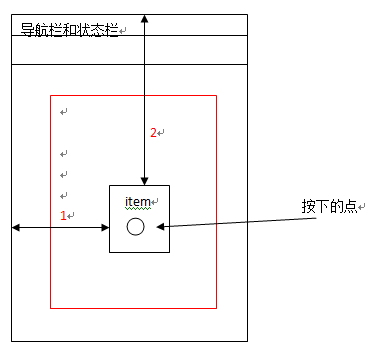
拖動的核心離不開 WindowManager(Android 的窗口機制)。startDrag 方法會把 item 的繪圖緩存轉為 Bitmap,創建一個 ImageView 鏡像並通過 windowManager.addView 添加到窗口;onDrag 則在 ACTION_MOVE 中通過 windowManager.updateViewLayout 實時更新鏡像坐標;stopDrag 負責移除鏡像、釋放資源。
private void startDrag(Bitmap dragBitmap, int x, int y) {
    stopDrag();
    windowParams = new WindowManager.LayoutParams();
    windowParams.gravity = Gravity.TOP | Gravity.LEFT;
    windowParams.x = x - win_view_x;
    windowParams.y = y - win_view_y;
    windowParams.width = (int) (dragScale * dragBitmap.getWidth());
    windowParams.height = (int) (dragScale * dragBitmap.getHeight());
    windowParams.flags = WindowManager.LayoutParams.FLAG_NOT_FOCUSABLE
            | WindowManager.LayoutParams.FLAG_NOT_TOUCHABLE
            | WindowManager.LayoutParams.FLAG_KEEP_SCREEN_ON
            | WindowManager.LayoutParams.FLAG_LAYOUT_IN_SCREEN;
    windowParams.format = PixelFormat.TRANSLUCENT;
    ImageView iv = new ImageView(getContext());
    iv.setImageBitmap(dragBitmap);
    windowManager = (WindowManager) getContext().getSystemService(Context.WINDOW_SERVICE);
    windowManager.addView(iv, windowParams);
    dragImageView = iv;
}

private void onDrag(int x, int y, int rawx, int rawy) {
    if (dragImageView != null) {
        windowParams.alpha = 0.6f;
        windowParams.x = rawx - win_view_x;
        windowParams.y = rawy - win_view_y;
        windowManager.updateViewLayout(dragImageView, windowParams);
    }
}
位置互換是這裡最燒腦的部分。OnMove 方法會計算拖動 item 下方對應的 position,判斷是否需要交換,並通過 getMoveAnimation 為需要移動的 item 添加平移動畫。這裡涉及一個關鍵算法:根據拖動方向(向左/向右)、是否跨行,計算每個 item 需要平移的距離百分比(x_vlaue、y_vlaue,需把 item 間距也納入計算)。當最後一個動畫結束時,調用 adapter 的 exchange 方法真正交換數據順序。
刪除功能則藉助屬性動畫實現:DeleteAnimation 方法先為被刪 item 創建一個鏡像 ImageView 添加到 GridView 外層布局,再通過 createTranslationAnim 讓鏡像平移、縮放並淡出;動畫結束後調用 adapter.deletInfo 移除數據,並通過 animateReorder 讓後續 item 自動補位。
布局文件比較簡單,關鍵是 item 布局重寫了 RelativeLayout(SquareLayout)以保證每個 item 為正方形,並在右上角放置一個默認隱藏的刪除按鈕 ImageView:
<com.roch.water_source_zwb.view.SquareLayout
    xmlns:android="https://schemas.android.com/apk/res/android"
    android:layout_width="match_parent"
    android:layout_height="match_parent">
    <LinearLayout
        android:id="@+id/edit_ll"
        android:layout_centerInParent="true"
        android:layout_width="match_parent"
        android:layout_height="wrap_content"
        android:orientation="vertical">
        <ImageView
            android:id="@+id/icon_iv"
            android:layout_gravity="center_horizontal"
            android:layout_width="@dimen/layout_30"
            android:layout_height="@dimen/layout_30" />
        <TextView
            android:id="@+id/name_tv"
            android:layout_gravity="center_horizontal"
            android:layout_width="fill_parent"
            android:layout_height="wrap_content"
            android:gravity="center" />
    </LinearLayout>
    <ImageView
        android:id="@+id/delet_iv"
        android:layout_alignRight="@id/edit_ll"
        android:layout_alignTop="@id/edit_ll"
        android:layout_width="wrap_content"
        android:layout_height="wrap_content"
        android:padding="8dp"
        android:src="@mipmap/edit_flag"
        android:visibility="gone" />
</com.roch.water_source_zwb.view.SquareLayout>
adapter 中主要負責兩件事:一是通過 isDelete 標誌控制刪除按鈕的顯示隱藏;二是提供 exchange() 方法在拖動結束後交換數據並刷新。核心的 exchange 方法如下:
public void exchange(int dragPostion, int dropPostion) {
    holdPosition = dropPostion;
    DragView dragItem = getItem(dragPostion);
    if (dragPostion < dropPostion) {
        channelList.add(dropPostion + 1, dragItem);
        channelList.remove(dragPostion);
    } else {
        channelList.add(dropPostion, dragItem);
        channelList.remove(dragPostion + 1);
    }
    isChanged = true;
    notifyDataSetChanged();
}
至此,長按拖動排序、拖動刪除、位置互換動畫與刪除補位動畫便全部實現了。這裡未包含將排序結果持久化到資料庫的代碼,讀者可按需自行補充(通常在拖動結束後把新順序保存到資料庫)。
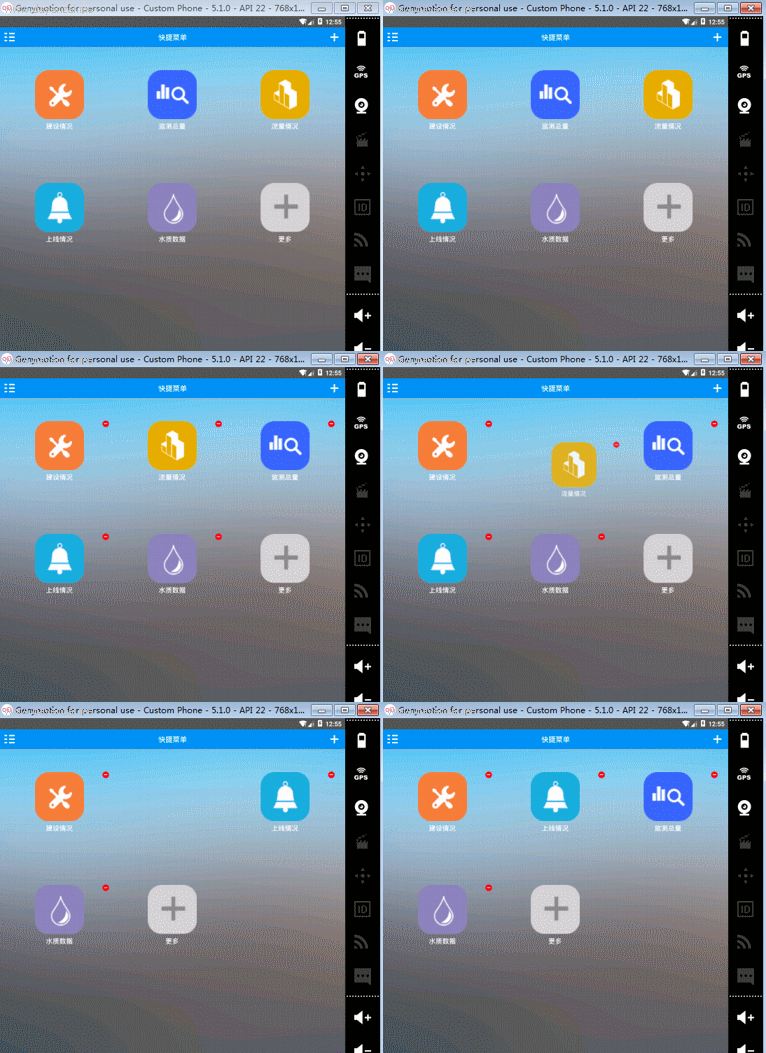
以上效果在 Android 5.1 模擬器上運行。如果有任何疑問,歡迎留言討論交流。
 Android 高仿 QQ 5.2 雙向側滑菜單 DrawerLayout 實作
DrawerLayout 很適合用來實作左右側滑選單。若要模擬 QQ 風格的雙向菜單,可將 DrawerLayout 作為根配置,第一個子檢視放內容,第二個放左側選單,第
 Android Activity 啟動模式探索:四種模式與 Intent Flag
Activity 的啟動模式決定了它如何進入 Task 棧,以及是否允許重複建立實例。Android 提供 standard、singleTop、singleTask 與
 Android 設計模式:工廠方法模式與簡單工廠
工廠方法模式是什麼?工廠方法模式是一種建立型設計模式。它的核心概念是:定義一個建立物件的介面,讓子類決定要實例化哪一個類別。這樣可以讓物件的建立延遲到子類,讓系統更容易擴
 Socket 實作手機與電腦檔案互傳(一):讀取本機各類檔案資源
好久沒寫文章了,這陣子都在做一個比賽專案:手機端與 PC 端互傳檔案。剛看到題目時完全沒頭緒,查了資料和書籍後才確認可以用 Socket 建立連線、再透過 IO 串流搬運