

編輯:關於 Android 程式設計
Android 為 ListView 準備了一系列 Adapter。它們不只負責提供資料,同時也決定了每一列的長相。這些類別都繼承自 Adapter 介面:
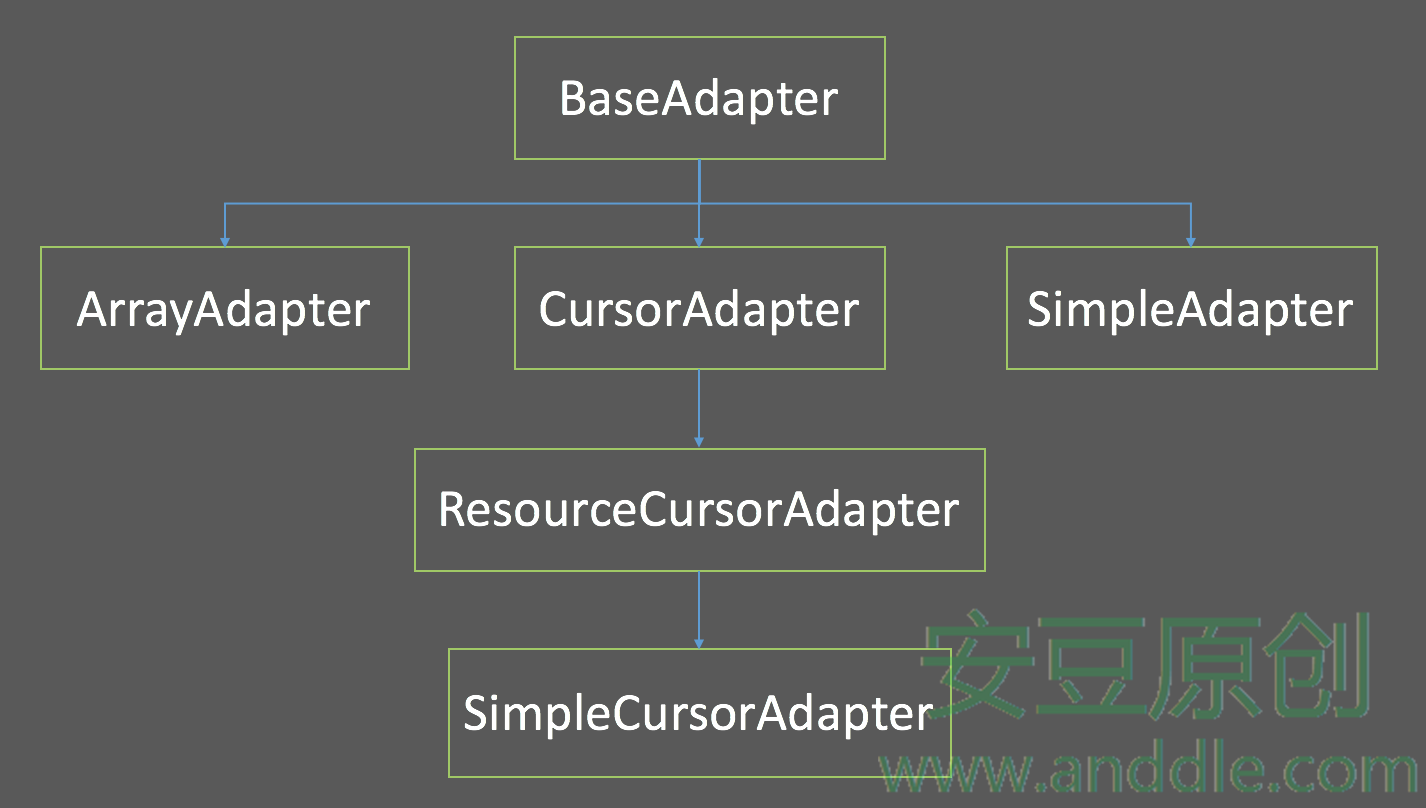
下面挑最常見的 ArrayAdapter、SimpleAdapter,以及自定義 Adapter 來說明。
最簡單的一種,前面已經用過:
ListView lv = (ListView) findViewById(R.id.list_view);
String data[] = {"a", "b", "c"};
ArrayAdapter<String> adapter = new ArrayAdapter<>(
        context, android.R.layout.simple_list_item_1, data);
lv.setAdapter(adapter);

lv.setOnItemClickListener(new OnItemClickListener() {
    @Override
    public void onItemClick(AdapterView<?> parent, View view, int position, long id) {
        // 處理點擊
    }
});建立時需要指定三件事。第一是資料型別:
new ArrayAdapter<String>(......)第二是項目佈局,這裡用的是系統內建的:
android.R.layout.simple_list_item_1這個佈局其實只是一個 TextView,作者替它指定了 android:id 為 @android:id/text1:
<TextView xmlns:android="https://schemas.android.com/apk/res/android"
    android:id="@android:id/text1"
    ...... />
注意這裡寫的是 @android:id/text1 而非 @+android:id/text1,沒有加號代表該 ID 已經存在,不需要編譯器再配置。 ArrayAdapter 會自動去找這個佈局中 ID 為 text1 的控制項,把文字塞進去。
如果不想用系統的 ID,也可以在自己的佈局裡命名,例如:
<TextView xmlns:android="https://schemas.android.com/apk/res/android"
    android:id="@+id/show_content_textview"
    ...... />
然後多傳一個參數告訴 Adapter 要往哪個 ID 填:
ArrayAdapter<String> adapter = new ArrayAdapter<>(
context, R.layout.custom_item_layout, R.id.show_content_textview, data);第三是資料本身,陣列或 List 都可以:
// 陣列
String[] data = {"a", "b", "c"};
ArrayAdapter<String> adapter = new ArrayAdapter<>(context, android.R.layout.simple_list_item_1, data);

// List
List<String> data = new ArrayList<>();
data.add("a");
data.add("b");
data.add("c");
ArrayAdapter<String> adapter = new ArrayAdapter<>(context, android.R.layout.simple_list_item_1, data);ArrayAdapter 的限制很明顯:它只能在單一 TextView 上顯示一筆資料。若一列裡有多個不同類型的欄位要顯示在不同位置,就無能為力了。SimpleAdapter 正是為此而生——名字叫 Simple,說的其實是「用起來簡單」,功能並不簡單。
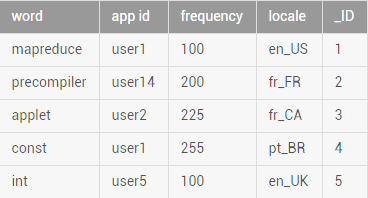
它的設計思路是兩份對照表:
綁定時,SimpleAdapter 就照這份對照關係逐一套用。
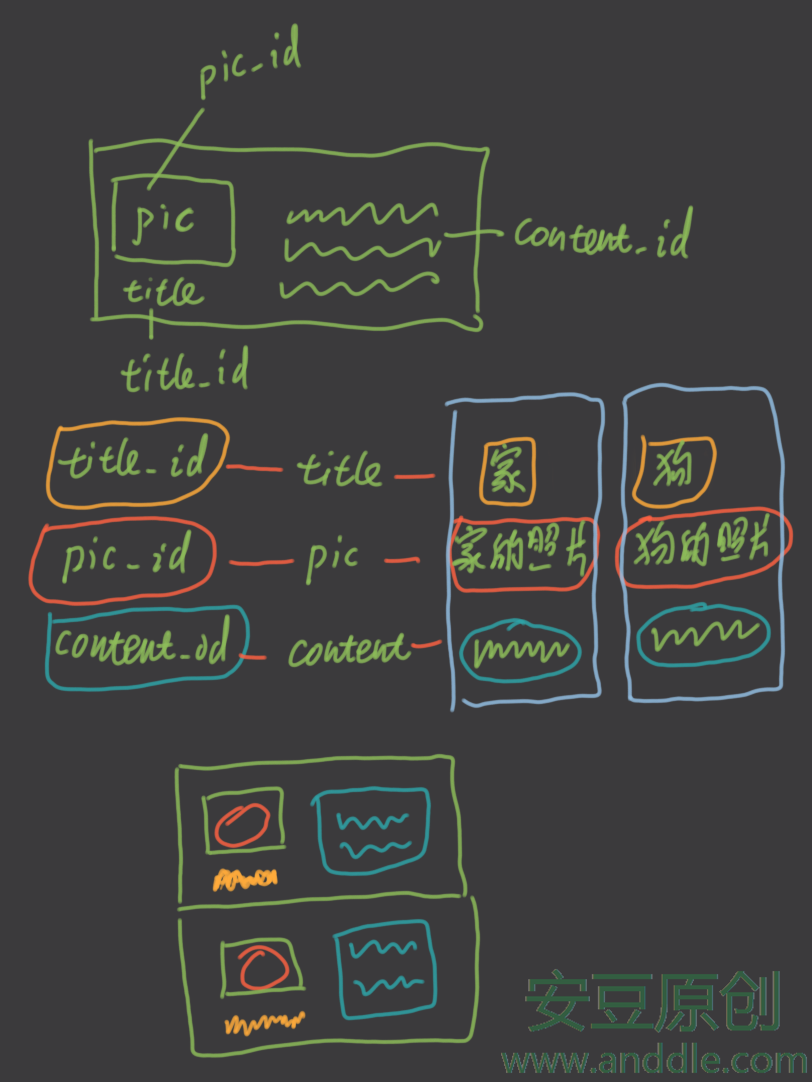
具體寫法:
Map<String, Object> family = new HashMap<>();
family.put("title", "家");
family.put("pic", "https://xxx.xxx.com/family.jpg");
family.put("content", "I love my family");

Map<String, Object> dog = new HashMap<>();
dog.put("title", "狗");
dog.put("pic", "https://xxx.xxx.com/dog.jpg");
dog.put("content", "I love my dog");

List<Map<String, Object>> dataList = new ArrayList<>();
dataList.add(family);
dataList.add(dog);
再把鍵名與控制項 ID 對應起來:
title <-> R.id.title_id
pic <-> R.id.pic_id
content <-> R.id.content_id
String[] from = {"title", "pic", "content"};
int[] to = {R.id.title_id, R.id.pic_id, R.id.content_id};

adapter = new SimpleAdapter(this, dataList, R.layout.item_layout, from, to);SDK 提供的 Adapter 雖然方便,但常常要麼不夠用,要麼是大材小用。加上自定義 Adapter 是理解 ListView 效能優化的必經之路,值得動手寫一次。
以影片列表為例:
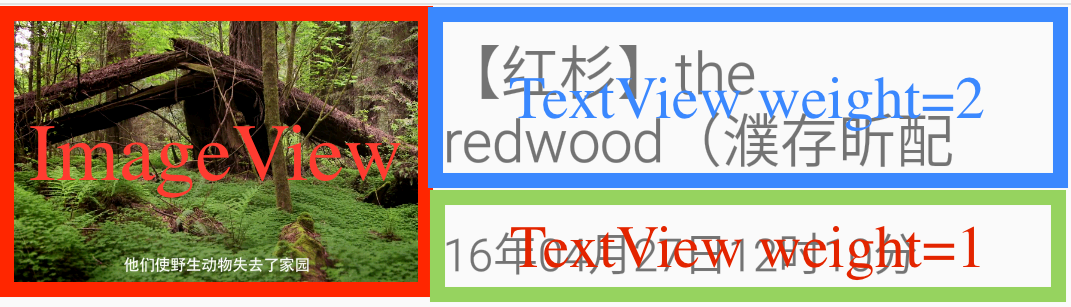
res/layout/video_item.xml:
LinearLayout;ImageView,scaleType 設 center,背景用主題色 colorPrimary;android:padding 與 android:layout_margin 控制。<LinearLayout xmlns:android="https://schemas.android.com/apk/res/android"
android:layout_width="match_parent"
android:layout_height="match_parent"
android:orientation="horizontal">
<ImageView
android:id="@+id/vidoe_thumb"
android:layout_width="150dp"
android:layout_height="100dp"
android:layout_margin="5dp"
android:padding="5dp"
android:background="@color/colorPrimary"
android:scaleType="center" />
<LinearLayout
android:layout_width="match_parent"
android:layout_height="match_parent"
android:orientation="vertical">
<TextView
android:id="@+id/video_title"
android:layout_width="match_parent"
android:layout_height="0dp"
android:layout_margin="2dp"
android:layout_weight="2"
android:gravity="center_vertical"
android:lines="2"
android:textAppearance="?android:attr/textAppearanceMedium" />
<TextView
android:id="@+id/video_date"
android:layout_width="match_parent"
android:layout_height="0dp"
android:layout_margin="2dp"
android:layout_weight="1"
android:gravity="center_vertical"
android:singleLine="true"
android:textAppearance="?android:attr/textAppearanceSmall" />
</LinearLayout>
</LinearLayout>public class VideoItem {
String name;
String path;
Bitmap thumb;
String createdTime;
VideoItem(String strPath, String strName, String createdTime) {
this.path = strPath;
this.name = strName;
this.createdTime = createdTime;
}
}所有 Adapter 都繼承自 BaseAdapter,我們的也一樣。它要求實作四個方法:
public class VideoItemAdapter extends BaseAdapter {

    private List<VideoItem> mData;
    private final LayoutInflater mInflater;
    private final int mResource;

    public VideoItemAdapter(Context context, int resId, List<VideoItem> data) {
        mData = data;
        mInflater = LayoutInflater.from(context);
        mResource = resId;
    }

    @Override
    public int getCount() {
        return mData != null ? mData.size() : 0;
    }

    @Override
    public Object getItem(int position) {
        return mData != null ? mData.get(position) : null;
    }

    @Override
    public long getItemId(int position) {
        return position;
    }

    @Override
    public View getView(int position, View convertView, ViewGroup parent) {
        if (convertView == null) {
            convertView = mInflater.inflate(mResource, parent, false);
        }
        VideoItem item = mData.get(position);

        TextView title = (TextView) convertView.findViewById(R.id.video_title);
        title.setText(item.name);

        TextView createTime = (TextView) convertView.findViewById(R.id.video_date);
        createTime.setText(item.createdTime);

        ImageView thumb = (ImageView) convertView.findViewById(R.id.vidoe_thumb);
        thumb.setImageBitmap(item.thumb);

        return convertView;
    }
}
幾個說明:
LayoutInflater,為後續 inflate 做準備;getCount() 回報項目數量,getItem() 依索引回傳資料,getItemId() 回傳 id(這裡直接用 position);getView() 是核心。首次呼叫時 convertView 為 null,需要 inflate 一個新佈局並回傳給 ListView。而當 ListView 已經有足夠的項目佈局可重用時,傳入的 convertView 就不再為 null,而是先前某個項目的佈局。此時只需更新內容,不必重新 inflate,這正是 ListView 的 recycling 機制帶來的效能收益。
@Override
protected void onCreate(Bundle savedInstanceState) {
    super.onCreate(savedInstanceState);
    setContentView(R.layout.activity_video_list);

    mVideoList = new ArrayList<>();
    mVideoListView = (ListView) findViewById(R.id.video_list);

    VideoItemAdapter adapter = new VideoItemAdapter(this, R.layout.video_item, mVideoList);
    mVideoListView.setAdapter(adapter);
    mVideoListView.setOnItemClickListener(this);
}
資料有變動時,更新資料來源後呼叫 notifyDataSetChanged() 刷新:
VideoItem data = xxx;
mVideoList.add(data);
VideoItemAdapter adapter = (VideoItemAdapter) mVideoListView.getAdapter();
adapter.notifyDataSetChanged();重用 convertView 已經省下 inflate 的開銷,但每次都呼叫 findViewById() 仍然不便宜——它需要層層遍歷 View 樹。解法是把控制項快取下來:
private static class Holder {
    public TextView title;
    public TextView createTime;
    public ImageView thumb;
}

@Override
public View getView(int position, View convertView, ViewGroup parent) {
    Holder holder;

    if (convertView == null) {
        convertView = mInflater.inflate(mResource, parent, false);

        holder = new Holder();
        holder.title = (TextView) convertView.findViewById(R.id.video_title);
        holder.createTime = (TextView) convertView.findViewById(R.id.video_date);
        holder.thumb = (ImageView) convertView.findViewById(R.id.vidoe_thumb);

        convertView.setTag(holder);      // 掛在 View 上
    } else {
        holder = (Holder) convertView.getTag();   // 直接取出
    }

    VideoItem item = mData.get(position);
    holder.title.setText(item.name);
    holder.createTime.setText(item.createdTime);
    holder.thumb.setImageBitmap(item.thumb);

    return convertView;
}
只在第一次 inflate 時執行 findViewById(),後續全部改用快取,長列表滾動時的流暢度差異相當明顯。
ArrayAdapter,兩行搞定;SimpleAdapter,靠 from/to 對照表綁定;BaseAdapter,並記得搭配 ViewHolder。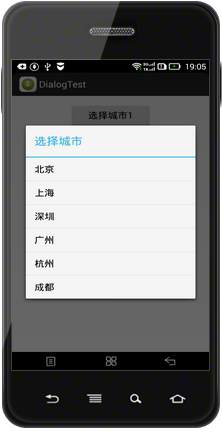 Android 使用 setCustomTitle 自訂對話框標題
Android 預設的 AlertDialog 標題樣式較為制式,若希望彈出視窗更有品牌感或更符合設計稿,可以使用自訂標題的方式來取代系統預設的標題列。下圖左側是使用系統
 Android 官方文件導讀:Content Providers 完整解析
ContentProvider 是 Android 四大元件之一,用於管理應用程式對結構化資料的存取。它把資料封裝起來(encapsulate the data),同時提
 用 WindowManager 製作一個可拖動的浮動控件
懸浮按鈕、可拖動的小窗,這類效果在 Android 裡靠 WindowManager 就能實現。它允許你把一個 View 直接添加到窗口層級上,並通過修改 LayoutP
 《Android 群英傳》拼圖範例的六點程式碼吐槽
最近在系統性地補 Android 應用開發,順手用 C 幣換了一本《Android 群英傳》。這本書不是純入門性質,它分章重點講 Activity、動畫等主題,最後一章放