

編輯:關於 Android 程式設計
一個好看的登入頁,能大幅提升使用者對 App 的第一印象。本文以 miniTwitter 為例,一步步拆解這個登入介面的實作方式,讓你也能做出精緻的登入畫面。
先看成品:

從上圖拆解,整個畫面可分為三個區塊。
最外層是一個帶漸變色的 LinearLayout。背景漸層的定義放在 drawable-mdpi/background_login.xml:
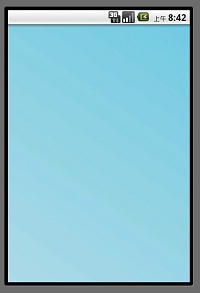
 <?xml version="1.0" encoding="utf-8"?>
<shape xmlns:android="https://schemas.android.com/apk/res/android">
    <gradient android:startColor="#FFACDAE5"
        android:endColor="#FF72CAE1"
        android:angle="45" />
</shape>
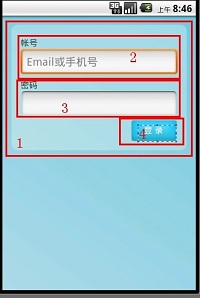
區域 1 是一個淡藍色(#55FFFFFF)且四角圓形的 RelativeLayout。圓角矩形用 shape 描述:
 <?xml version="1.0" encoding="UTF-8"?>
<shape xmlns:android="https://schemas.android.com/apk/res/android">
    <solid android:color="#55FFFFFF" />
    <!-- 設定圓角。注意:bottomRightRadius 是右下角,bottomLeftRadius 是左下角 -->
    <corners android:topLeftRadius="10dp"
        android:topRightRadius="10dp"
        android:bottomRightRadius="10dp"
        android:bottomLeftRadius="10dp"/>
</shape>
solid 是填色,corners 是圓角半徑。順帶一提,這裡用的是 dp(dip,device independent pixels,與裝置無關的像素)。Android 應用會跑在各種解析度的螢幕上,若直接用 px,同一個 10×10 的矩形在 160dpi 的螢幕上是 10×10 像素,在 240dpi 上卻變成 15×15。換算公式為 pixels = dips * (density / 160)。
讓 RelativeLayout 套用這個背景:
 <RelativeLayout android:id="@+id/login_div"
    android:layout_width="fill_parent"
    android:layout_height="wrap_content"
    android:padding="15dip"
    android:layout_margin="15dip"
    android:background="@drawable/background_login_div_bg" >
</RelativeLayout>
padding 是內距(內容與邊框的距離),layout_margin 是外距(與外層容器的距離)。
區域 2:帳號標籤與輸入框
 <TextView android:id="@+id/login_user_input"
    android:layout_width="wrap_content"
    android:layout_height="wrap_content"
    android:layout_alignParentTop="true"
    android:layout_marginTop="5dp"
    android:text="@string/login_label_username" />
layout_alignParentTop 讓元件靠齊頂部,layout_marginTop 則是與頂邊的間距。
文字樣式抽到头檔 res/values/style.xml 統一管理:
 <style name="normalText" parent="@android:style/TextAppearance">
    <item name="android:textColor">#444</item>
    <item name="android:textSize">14sp</item>
</style>
 <EditText android:id="@+id/username_edit"
    android:layout_width="fill_parent"
    android:layout_height="wrap_content"
    android:hint="@string/login_username_hint"
    android:layout_below="@id/login_user_input"
    android:singleLine="true"
    android:inputType="text"/>
android:hint 是提示文字,layout_below 指定位置在帳號標籤下方,singleLine 限定單行輸入(按 Enter 不會換行),inputType 指定輸入法類型。
區域 3:密碼標籤與輸入框
 <TextView android:id="@+id/login_password_input"
    android:layout_width="wrap_content"
    android:layout_height="wrap_content"
    android:layout_below="@id/username_edit"
    android:layout_marginTop="3dp"
    android:text="@string/login_label_password" />

<EditText android:id="@+id/password_edit"
    android:layout_width="fill_parent"
    android:layout_height="wrap_content"
    android:layout_below="@id/login_password_input"
    android:password="true"
    android:singleLine="true"
    android:inputType="textPassword" />
區域 4:登入按鈕
 <Button android:id="@+id/signin_button"
    android:layout_width="wrap_content"
    android:layout_height="wrap_content"
    android:layout_below="@id/password_edit"
    android:layout_alignRight="@id/password_edit"
    android:text="@string/login_label_signin"
    android:background="@drawable/blue_button" />
區域 1 是承載底部內容的 RelativeLayout:
 <RelativeLayout android:layout_width="fill_parent"
    android:layout_height="wrap_content">
</RelativeLayout>
區域 2 的「沒有帳號?註冊」文字定義在 string 資源中,內含一個 <a> 標籤:
<string name="login_register_link">沒有帳號? <a href="#">注冊</a></string>
 <TextView android:id="@+id/register_link"
    android:text="@string/login_register_link"
    android:layout_width="wrap_content"
    android:layout_height="wrap_content"
    android:layout_marginLeft="15dp"
    android:textColor="#888"
    android:textColorLink="#FF0066CC" />
TextView 支援部分簡單 HTML 標籤(如 <a>),但不是全部;要支援更複雜的 HTML 就得改用 WebView。另外要特別注意:雖然支援 <a>,這個連結實際上是點不動的,別被表象騙了——真的要做可點擊效果,得自己實作 ClickableSpan。
區域 3 是一張卡通貓咪插圖:
 <ImageView android:id="@+id/miniTwitter_logo"
    android:src="@drawable/cat"
    android:layout_width="wrap_content"
    android:layout_height="wrap_content"
    android:layout_alignParentRight="true"
    android:layout_alignParentBottom="true"
    android:layout_marginRight="25dp"
    android:layout_marginLeft="10dp"
    android:layout_marginBottom="25dp" />
layout_alignParentRight 靠右對齊,layout_alignParentBottom 靠底對齊,margin 系列則控制與邊框的間距。
區域 4 是帶 logo 的圖片:
 <ImageView android:src="@drawable/logo"
    android:layout_width="wrap_content"
    android:layout_height="wrap_content"
    android:layout_toLeftOf="@id/miniTwitter_logo"
    android:layout_alignBottom="@id/miniTwitter_logo"
    android:paddingBottom="8dp" />
這三行分別表示:位於貓咪圖片左側、兩張圖片底邊對齊、圖片上抬 8dp。
步驟一:字串資源(res/values/strings.xml)
 <?xml version="1.0" encoding="utf-8"?>
<resources>
    <string name="hello">Hello World, LoginActivity!</string>
    <string name="login_label_username">帳號</string>
    <string name="login_label_password">密碼</string>
    <string name="login_label_signin">登 錄</string>
    <string name="login_status_logging_in">登錄中...</string>
    <string name="login_username_hint">Email或手機號</string>
    <string name="login_register_link">沒有帳號? <a href="#">注冊</a></string>
    <string name="app_name">miniTwitter</string>
</resources>
步驟二:樣式(res/values/style.xml)
 <?xml version="1.0" encoding="utf-8"?>
<resources>
    <style name="normalText" parent="@android:style/TextAppearance">
        <item name="android:textColor">#444</item>
        <item name="android:textSize">14sp</item>
    </style>
</resources>
步驟三:漸層背景(drawable-mdpi/background_login.xml)
 <?xml version="1.0" encoding="utf-8"?>
<shape xmlns:android="https://schemas.android.com/apk/res/android">
    <gradient android:startColor="#FFACDAE5"
        android:endColor="#FF72CAE1"
        android:angle="45" />
</shape>
步驟四:卡片背景(drawable-mdpi/background_login_div_bg.xml)
 <?xml version="1.0" encoding="UTF-8"?>
<shape xmlns:android="https://schemas.android.com/apk/res/android">
    <solid android:color="#55FFFFFF" />
    <corners android:topLeftRadius="10dp"
        android:topRightRadius="10dp"
        android:bottomRightRadius="10dp"
        android:bottomLeftRadius="10dp"/>
</shape>
步驟五:主版面(res/layout/login.xml)
 <?xml version="1.0" encoding="utf-8"?>
<LinearLayout xmlns:android="https://schemas.android.com/apk/res/android"
    android:orientation="vertical"
    android:layout_width="fill_parent"
    android:layout_height="fill_parent"
    android:background="@drawable/background_login">

    <!-- padding 內距、layout_margin 外距 -->
    <RelativeLayout android:id="@+id/login_div"
        android:layout_width="fill_parent"
        android:layout_height="wrap_content"
        android:padding="15dip"
        android:layout_margin="15dip"
        android:background="@drawable/background_login_div_bg" >

        <!-- 帳號 -->
        <TextView android:id="@+id/login_user_input"
            android:layout_width="wrap_content"
            android:layout_height="wrap_content"
            android:layout_alignParentTop="true"
            android:layout_marginTop="5dp"
            android:text="@string/login_label_username" />

        <EditText android:id="@+id/username_edit"
            android:layout_width="fill_parent"
            android:layout_height="wrap_content"
            android:hint="@string/login_username_hint"
            android:layout_below="@id/login_user_input"
            android:singleLine="true"
            android:inputType="text"/>

        <!-- 密碼 -->
        <TextView android:id="@+id/login_password_input"
            android:layout_width="wrap_content"
            android:layout_height="wrap_content"
            android:layout_below="@id/username_edit"
            android:layout_marginTop="3dp"
            android:text="@string/login_label_password" />

        <EditText android:id="@+id/password_edit"
            android:layout_width="fill_parent"
            android:layout_height="wrap_content"
            android:layout_below="@id/login_password_input"
            android:password="true"
            android:singleLine="true"
            android:inputType="textPassword" />

        <!-- 登入按鈕 -->
        <Button android:id="@+id/signin_button"
            android:layout_width="wrap_content"
            android:layout_height="wrap_content"
            android:layout_below="@id/password_edit"
            android:layout_alignRight="@id/password_edit"
            android:text="@string/login_label_signin"
            android:background="@drawable/blue_button" />
    </RelativeLayout>

    <RelativeLayout android:layout_width="fill_parent"
        android:layout_height="wrap_content" >
        <TextView android:id="@+id/register_link"
            android:text="@string/login_register_link"
            android:layout_width="wrap_content"
            android:layout_height="wrap_content"
            android:layout_marginLeft="15dp"
            android:textColor="#888"
            android:textColorLink="#FF0066CC" />

        <ImageView android:id="@+id/miniTwitter_logo"
            android:src="@drawable/cat"
            android:layout_width="wrap_content"
            android:layout_height="wrap_content"
            android:layout_alignParentRight="true"
            android:layout_alignParentBottom="true"
            android:layout_marginRight="25dp"
            android:layout_marginLeft="10dp"
            android:layout_marginBottom="25dp" />

        <ImageView android:src="@drawable/logo"
            android:layout_width="wrap_content"
            android:layout_height="wrap_content"
            android:layout_toLeftOf="@id/miniTwitter_logo"
            android:layout_alignBottom="@id/miniTwitter_logo"
            android:paddingBottom="8dp" />
    </RelativeLayout>
</LinearLayout>
步驟六:Activity(src/com/mytwitter/acitivity/LoginActivity.java)
這裡有個關鍵細節:本 Activity 是無標題的,而 requestWindowFeature(Window.FEATURE_NO_TITLE) 必須在 setContentView 之前呼叫,否則會直接拋出例外。
 package com.mytwitter.acitivity;

import android.app.Activity;
import android.os.Bundle;
import android.view.Window;

public class LoginActivity extends Activity {
    @Override
    public void onCreate(Bundle savedInstanceState) {
        super.onCreate(savedInstanceState);
        requestWindowFeature(Window.FEATURE_NO_TITLE);
        setContentView(R.layout.login);
    }
}
做到這裡你會發現,做出水準以上的登入介面其實不難——真正的功夫在於版面配置的堆疊順序、dp 單位的紀律,以及把顏色、字串、樣式都抽成資源。這些習慣養成之後,畫面的可維護性會完全不同。謝謝大家閱讀。
 Core Data 全景入門:從技術特性到運行時模型
一、技術概覽1. Core Data 能為你做什麼Core Data 的定位不是「一個數據庫」,而是一套處理對象生命週期管理與對象圖管理的框架。它把日常最瑣碎的那些工作自
 從源碼看 Universal Image Loader 的緩存機制設計
UIL 是國內外都很熱門的圖片載入庫。讀過它的緩存實作後會發現,其實沒有什麼高深的技巧——沒有複雜的進程調度,也沒有層層的異常防護,程式碼寫得相當直白。但正因為它被這麼多
 Android 開發第六彈:動手做一個簡易時鐘與計時器
接續上一篇的簡易時鐘(鬧鐘)。這次做時鐘與計時器,外觀一樣樸素,但功能齊全。 時鐘 先從最簡單的時鐘開始。顯示目前時間而已,若要換成世界各城市的時間,也只是在小時上加减
 Android 自訂進度條:只改樣子,不重造輪子
為什麼要繼承 ProgressBar 需要進度條時,先上 GitHub 翻了一圈,發現多數好看的實作都是直接繼承 View,從零打造一個進度條。但盯著那些炫麗的效果想了一