

編輯:關於 Android 程式設計
開發中常有這種需求:根據使用者當前的網路狀況調整行為。比如網路很好(連著 Wi-Fi)時下載高解析度圖片,而使用者處在 2G 或訊號微弱環境時,改給他縮圖,既省流量也避免久候不來的白屏。
自己實作網速偵測並不容易,好消息是 Facebook 已經開源了一個現成方案:Network Connection Class。
compile 'com.facebook.network.connectionclass:connectionclass:1.0.1'
整個庫的重心是 ConnectionClassManager,主要提供以下能力。
getCurrentBandwidthQuality()
回傳一個列舉值,分為五個等級:
public enum ConnectionQuality {
    /** 頻寬低於 150 kbps */
    POOR,
    /** 頻寬介於 150 至 550 kbps */
    MODERATE,
    /** 頻寬介於 550 至 2000 kbps */
    GOOD,
    /** 頻寬高於 2000 kbps */
    EXCELLENT,
    /** 無法準確判斷時的初始值 */
    UNKNOWN
}
getDownloadKBitsPerSecond()
除了主動查詢,也可以註冊監聽器,在等級改變時(例如從 POOR 變成 GOOD)收到通知。這是一個典型的觀察者模式:
private ConnectionChangedListener listener = new ConnectionChangedListener();

private class ConnectionChangedListener
        implements ConnectionClassManager.ConnectionClassStateChangeListener {
    @Override
    public void onBandwidthStateChange(ConnectionQuality bandwidthState) {
        Log.e("onBandwidthStateChange", bandwidthState.toString());
    }
}
在 onResume 註冊、onPause 取消註冊,避免視圖不可見時還在消耗資源:
@Override
protected void onResume() {
    super.onResume();
    ConnectionClassManager.getInstance().register(listener);
}

@Override
protected void onPause() {
    super.onPause();
    ConnectionClassManager.getInstance().remove(listener);
}
這個庫的工作原理是透過實際請求的樣本來推估頻寬,因此必須在請求前后加上起止標記。
請求開始前啟動取樣:
DeviceBandwidthSampler.getInstance().startSampling();
請求結束後停止取樣:
DeviceBandwidthSampler.getInstance().stopSampling();
OkHttpClient client = new OkHttpClient();
Request.Builder builder = new Request.Builder();
Request request = builder.url("https://www.example.com").build();

DeviceBandwidthSampler.getInstance().startSampling();

client.newCall(request).enqueue(new Callback() {
    @Override
    public void onFailure(Call call, IOException e) {
        DeviceBandwidthSampler.getInstance().stopSampling();
        Log.e("TAG", "onFailure:" + e);
    }

    @Override
    public void onResponse(Call call, Response response) throws IOException {
        DeviceBandwidthSampler.getInstance().stopSampling();

        Log.e("TAG", "onResponse:" + response);

        final ConnectionQuality connectionQuality =
                ConnectionClassManager.getInstance().getCurrentBandwidthQuality();
        final double downloadKBitsPerSecond =
                ConnectionClassManager.getInstance().getDownloadKBitsPerSecond();

        Log.e("TAG", "connectionQuality:" + connectionQuality
                + " downloadKBitsPerSecond:" + downloadKBitsPerSecond + " kb/s");

        tv.post(new Runnable() {
            @Override
            public void run() {
                tv.setText("connectionQuality:" + connectionQuality + "\n"
                        + "downloadKBitsPerSecond:" + downloadKBitsPerSecond + " kb/s");
            }
        });
    }
});
最終效果如下:
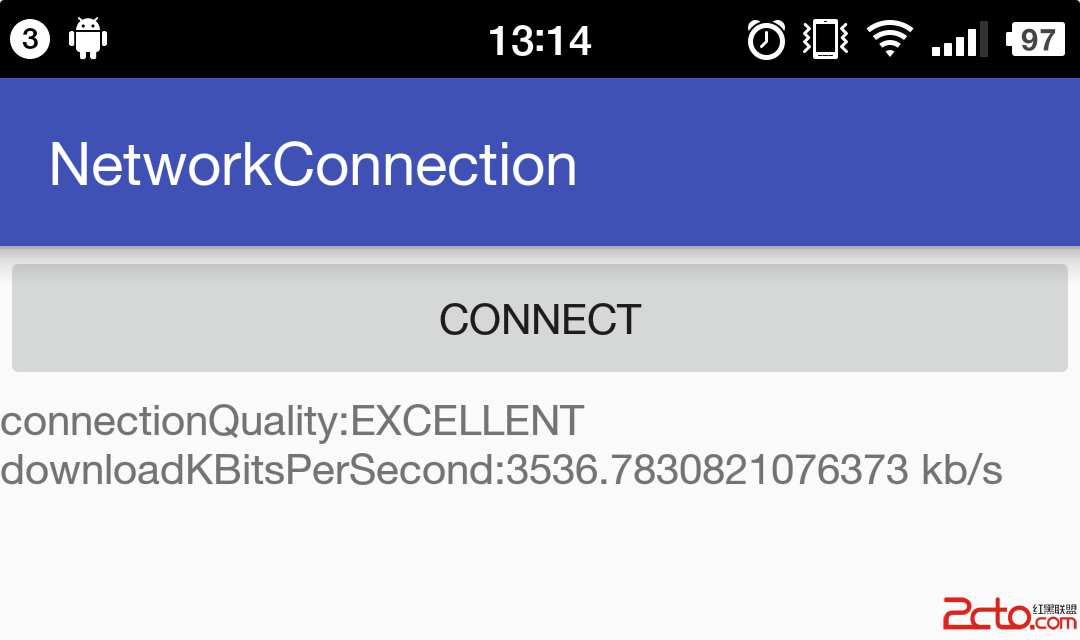
只能測下載,測不了上傳。這是該庫最明確的限制。若你的主要場景是判斷上傳大檔是否合適,得另尋方案。
startSampling 與 stopSampling 必須成對出現。建議用 try/finally 包住請求區塊,確保即使拋出異常也會停止取樣,否則取樣狀態會殘留,後續判斷全部失準。
不要在同一次請求中重複啟動取樣。若多個請求並行且都呼叫 startSampling,取樣區間會互相干擾,推估值不再可靠。實務上通常只在最關鍵的那一個請求上掛取樣。
連續請求才能得出穩定結果。這個庫需要累積樣本,App 剛啟動、還沒發過請求時,等級會停在 UNKNOWN。因此不應該假設第一次查詢就有值,UI 邏輯要能處理 UNKNOWN 的情況。
策略決策要保守。即使等級顯示 GOOD,也不代表使用者樂意被下載大量圖片——那可能只是瞬間的峰值。實務上常見的做法是:僅在 Wi-Fi 或 EXCELLENT 時載入原圖,其餘一律給縮圖,並另外提供「不省流量」的手動開關讓使用者自行決定。
如果只是想區分「Wi-Fi 還是行動網路」,其實不必引入第三方庫,用 ConnectivityManager 判斷 TYPE_WIFI 就够了:
ConnectivityManager cm =
        (ConnectivityManager) getSystemService(Context.CONNECTIVITY_SERVICE);
NetworkInfo info = cm.getActiveNetworkInfo();
boolean isWifi = info != null && info.getType() == ConnectivityManager.TYPE_WIFI;
注意 getActiveNetworkInfo() 在 Android 10(API 29)起已被標記為過時,新專案應改用 NetworkCapabilities 搭配 registerDefaultNetworkCallback。此外,查詢網路狀態需要宣告 android.permission.ACCESS_NETWORK_STATE 權限。
兩者的取捨很直白:只需要「Wi-Fi 或非 Wi-Fi」這類粗判斷,用系統 API 更輕量;需要更細緻的等級劃分與變化通知,Network Connection Class 值得一用。
 Android 入門:簡單提示框與 Toast 閃現提示
需求說明在 Android 入門階段,提示框與 Toast 是很常用的互動元件。本文示範如何建立一個公用類別,讓多個頁面都能快速呼叫提示訊息,避免重複撰寫相同邏輯。建立公
 startActivityForResult 為何會讓 singleTop 失效?源碼層面解析
最近在讀 AMS 的程式碼時碰到一個疑問,起點是 startActivityUncheckedLocked 裡的這段: Slog.d(DDY, !!!!!!!!!!!!
 Android 讀取根目錄檔案與資料夾的實作方式
需求背景在某些 Android 應用中,開發者可能需要列出裝置根目錄下的檔案或資料夾,例如進行簡單的檔案瀏覽、除錯檢查或備份工具。這類功能的核心是使用 File 類別取得
 Android 性能優化(一):數據與快取的優化實踐
今天我們繼續談 Android 性能優化中的編碼細節。編碼細節對程式運行效率影響甚鉅。由於筆者能力有限,不敢在太深層的部分多做發揮,本篇主要分為三個小節來討論: (1)快