

編輯:關於 Android 程式設計
開源地址:https://github.com/chrisbanes/PhotoView
PhotoView 是一個幫助開發者輕鬆實現 ImageView 縮放的庫,縮放、雙擊、拖拽、Fling 等操作都能便捷地掛上去。
只需在布局中引用它的全限定類名,不必關心任何實現細節:
<uk.co.senab.photoview.PhotoView
    android:id="@+id/iv_photo"
    android:layout_width="fill_parent"
android:layout_height="fill_parent" />出於歷史原因不得不沿用項目中已有的 ImageView 時,也有解法——用 PhotoViewAttacher 包一層:
PhotoViewAttacher mAttacher = new PhotoViewAttacher(mImageView);
mAttacher.update();   // 圖片變更時調用
mAttacher.cleanup();  // 不再使用時回收資源,可在 onDestroy 中調用
PhotoView 控件本身已經幫你做了 cleanup,用方式一則無需自己管理。
接下來我們潛入源碼。順帶提醒:圖片縮放大量依賴 Matrix 的知識,若不熟悉建議先補一補相關資料。
PhotoViewAttacher 實現了 IPhotoView 接口,後者主要定義常用操作與一批默認值,方法數量眾多,這裡只摘取核心:
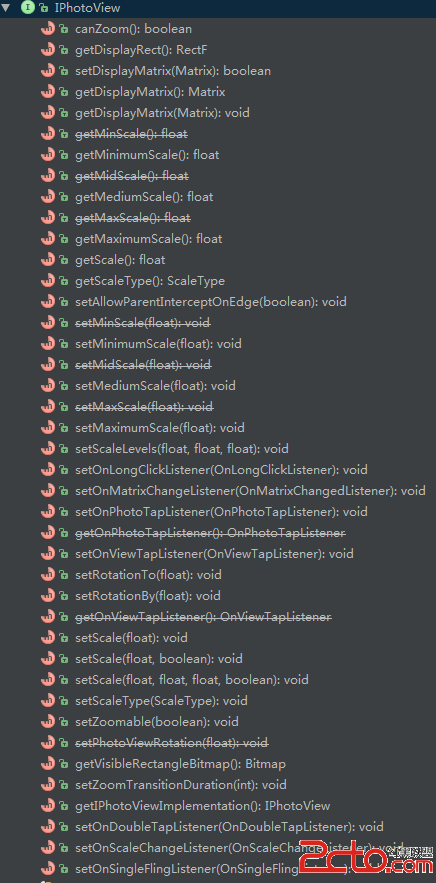
public interface IPhotoView {
    float DEFAULT_MAX_SCALE = 3.0f;    // 默認最大縮放倍數
    float DEFAULT_MID_SCALE = 1.75f;   // 默認中等縮放倍數
    float DEFAULT_MIN_SCALE = 1.0f;    // 默認最小縮放倍數
    int DEFAULT_ZOOM_DURATION = 200;   // 默認縮放時長 200ms

    boolean canZoom();
    RectF getDisplayRect();
    boolean setDisplayMatrix(Matrix finalMatrix);
    Matrix getDisplayMatrix();
    // ... 其餘方法從略
}private Interpolator mInterpolator = new AccelerateDecelerateInterpolator();
int ZOOM_DURATION = DEFAULT_ZOOM_DURATION;
static final int EDGE_NONE = -1; // 兩邊都不在邊緣內
static final int EDGE_LEFT = 0; // 左邊貼合 View 左緣
static final int EDGE_RIGHT = 1; // 右邊貼合 View 右緣
static final int EDGE_BOTH = 2; // 兩邊都在邊緣內
static int SINGLE_TOUCH = 1;
private float mMinScale = DEFAULT_MIN_SCALE;
private float mMidScale = DEFAULT_MID_SCALE;
private float mMaxScale = DEFAULT_MAX_SCALE;
private boolean mAllowParentInterceptOnEdge = true; // 在邊緣時允許父容器攔截
private boolean mBlockParentIntercept = false; // 阻止父容器攔截
private WeakReference<ImageView> mImageView;
private GestureDetector mGestureDetector; // 單擊、長按、Fling
private GestureDetector mScaleDragDetector; // 縮放與拖拽
private final Matrix mBaseMatrix = new Matrix(); // 基礎矩陣:初始顯示狀態
private final Matrix mDrawMatrix = new Matrix(); // 繪製矩陣:最終生效的矩陣
private final Matrix mSuppMatrix = new Matrix(); // 補充矩陣:承載縮放、平移、旋轉
private final RectF mDisplayRect = new RectF();
private final float[] mMatrixValues = new float[9];
private int mScrollEdge = EDGE_BOTH;
private float mBaseRotation;
private boolean mZoomEnabled;
private ScaleType mScaleType = ScaleType.FIT_CENTER;三個 Matrix 的分工是理解整個庫的地圖:mBaseMatrix 存初始狀態,mSuppMatrix 存所有變化,mDrawMatrix = mBaseMatrix × mSuppMatrix 是最終結果。
此外還定義了一批回調接口:OnMatrixChangedListener、OnScaleChangeListener、OnPhotoTapListener、OnViewTapListener、OnSingleFlingListener,覆蓋矩陣變化、縮放、點擊、Fling 等場景。
public PhotoViewAttacher(ImageView imageView, boolean zoomable) {
    mImageView = new WeakReference<>(imageView);
    imageView.setDrawingCacheEnabled(true);
    imageView.setOnTouchListener(this);

    ViewTreeObserver observer = imageView.getViewTreeObserver();
    if (null != observer) {
        observer.addOnGlobalLayoutListener(this);
    }

    // 強制把 ScaleType 設為 Matrix
    setImageViewScaleTypeMatrix(imageView);
    if (imageView.isInEditMode()) {
        return;
    }

    // 多指縮放 / 拖拽探測器
    mScaleDragDetector = VersionedGestureDetector.newInstance(
            imageView.getContext(), this);

    // 長按 / Fling
    mGestureDetector = new GestureDetector(imageView.getContext(),
            new GestureDetector.SimpleOnGestureListener() {
                @Override
                public void onLongPress(MotionEvent e) {
                    if (null != mLongClickListener) {
                        mLongClickListener.onLongClick(getImageView());
                    }
                }

                @Override
                public boolean onFling(MotionEvent e1, MotionEvent e2,
                                       float velocityX, float velocityY) {
                    if (mSingleFlingListener != null) {
                        if (getScale() > DEFAULT_MIN_SCALE) {
                            return false;
                        }
                        if (MotionEventCompat.getPointerCount(e1) > SINGLE_TOUCH
                                || MotionEventCompat.getPointerCount(e2) > SINGLE_TOUCH) {
                            return false;
                        }
                        return mSingleFlingListener.onFling(e1, e2, velocityX, velocityY);
                    }
                    return false;
                }
            });

    mGestureDetector.setOnDoubleTapListener(new DefaultOnDoubleTapListener(this));
    mBaseRotation = 0.0f;
    setZoomable(zoomable);
}
一句話概括:初始化各類手勢探測器,並把 ScaleType 強制改成 Matrix——這是後續所有矩陣操作的前提。
@Override
public void setZoomable(boolean zoomable) {
    mZoomEnabled = zoomable;
    update();
}

public void update() {
    ImageView imageView = getImageView();
    if (null != imageView) {
        if (mZoomEnabled) {
            setImageViewScaleTypeMatrix(imageView);
            updateBaseMatrix(imageView.getDrawable());
        } else {
            resetMatrix();
        }
    }
}
每次更換圖片時都要調用 update(),原因就在這裡:它負責重建 mBaseMatrix。
private void updateBaseMatrix(Drawable d) {
    ImageView imageView = getImageView();
    if (null == imageView || null == d) {
        return;
    }
    final float viewWidth = getImageViewWidth(imageView);
    final float viewHeight = getImageViewHeight(imageView);
    final int drawableWidth = d.getIntrinsicWidth();
    final int drawableHeight = d.getIntrinsicHeight();

    mBaseMatrix.reset();

    final float widthScale = viewWidth / drawableWidth;
    final float heightScale = viewHeight / drawableHeight;

    // 注意:這裡的 mScaleType 是 PhotoViewAttacher 自己的 ScaleType,
    // 而不是 ImageView 的(後者已被強制改為 MATRIX)
    if (mScaleType == ScaleType.CENTER) {
        mBaseMatrix.postTranslate((viewWidth - drawableWidth) / 2F,
                                  (viewHeight - drawableHeight) / 2F);
    } else if (mScaleType == ScaleType.CENTER_CROP) {
        float scale = Math.max(widthScale, heightScale);
        mBaseMatrix.postScale(scale, scale);
        mBaseMatrix.postTranslate((viewWidth - drawableWidth * scale) / 2F,
                                  (viewHeight - drawableHeight * scale) / 2F);
    } else if (mScaleType == ScaleType.CENTER_INSIDE) {
        float scale = Math.min(1.0f, Math.min(widthScale, heightScale));
        mBaseMatrix.postScale(scale, scale);
        mBaseMatrix.postTranslate((viewWidth - drawableWidth * scale) / 2F,
                                  (viewHeight - drawableHeight * scale) / 2F);
    } else {
        RectF mTempSrc = new RectF(0, 0, drawableWidth, drawableHeight);
        RectF mTempDst = new RectF(0, 0, viewWidth, viewHeight);
        if ((int) mBaseRotation % 180 != 0) {
            mTempSrc = new RectF(0, 0, drawableHeight, drawableWidth);
        }
        switch (mScaleType) {
            case FIT_CENTER:
                mBaseMatrix.setRectToRect(mTempSrc, mTempDst, ScaleToFit.CENTER);
                break;
            case FIT_START:
                mBaseMatrix.setRectToRect(mTempSrc, mTempDst, ScaleToFit.START);
                break;
            case FIT_END:
                mBaseMatrix.setRectToRect(mTempSrc, mTempDst, ScaleToFit.END);
                break;
            case FIT_XY:
                mBaseMatrix.setRectToRect(mTempSrc, mTempDst, ScaleToFit.FILL);
                break;
            default:
                break;
        }
    }
    resetMatrix();
}
為什麼要多這一步?因為 ImageView 的 ScaleType 已被強制改成 Matrix,原本的 centerCrop、fitXY 等效果就丟了。PhotoViewAttacher 於是提供自己的 setScaleType() 來「模擬」這些效果——代碼中每一個分支,其實都是在復刻系統 ScaleType 的計算過程。默認值為 FIT_CENTER。
private void resetMatrix() {
    mSuppMatrix.reset();
    setRotationBy(mBaseRotation);
    setImageViewMatrix(getDrawMatrix());
    checkMatrixBounds();
}
checkMatrixBounds() 的作用值得細看:縮放是以手指位置為錨點的,變換之後經常出現「圖片明明大於 View,邊緣卻露出一條空白」的情況。這個方法就是根據當前顯示矩形與 View 的相對關係,算出需要補的平移量,並記下 mScrollEdge:
private boolean checkMatrixBounds() {
    final ImageView imageView = getImageView();
    if (null == imageView) {
        return false;
    }
    final RectF rect = getDisplayRect(getDrawMatrix());
    if (null == rect) {
        return false;
    }
    final float height = rect.height(), width = rect.width();
    float deltaX = 0, deltaY = 0;

    final int viewHeight = getImageViewHeight(imageView);
    if (height <= viewHeight) {
        switch (mScaleType) {
            case FIT_START:
                deltaY = -rect.top;
                break;
            case FIT_END:
                deltaY = viewHeight - height - rect.top;
                break;
            default:
                deltaY = (viewHeight - height) / 2 - rect.top;
                break;
        }
    } else if (rect.top > 0) {
        deltaY = -rect.top;
    } else if (rect.bottom < viewHeight) {
        deltaY = viewHeight - rect.bottom;
    }

    final int viewWidth = getImageViewWidth(imageView);
    if (width <= viewWidth) {
        switch (mScaleType) {
            case FIT_START:
                deltaX = -rect.left;
                break;
            case FIT_END:
                deltaX = viewWidth - width - rect.left;
                break;
            default:
                deltaX = (viewWidth - width) / 2 - rect.left;
                break;
        }
        mScrollEdge = EDGE_BOTH;
    } else if (rect.left > 0) {
        mScrollEdge = EDGE_LEFT;
        deltaX = -rect.left;
    } else if (rect.right < viewWidth) {
        deltaX = viewWidth - rect.right;
        mScrollEdge = EDGE_RIGHT;
    } else {
        mScrollEdge = EDGE_NONE;
    }

    mSuppMatrix.postTranslate(deltaX, deltaY);
    return true;
}
注意 mScrollEdge 的設置:它記錄了「圖片處於哪種邊緣狀態」,後面判斷能否把事件交還給父容器時會用到。
public Matrix getDrawMatrix() {
    mDrawMatrix.set(mBaseMatrix);
    mDrawMatrix.postConcat(mSuppMatrix);
    return mDrawMatrix;
}

private void setImageViewMatrix(Matrix matrix) {
    ImageView imageView = getImageView();
    if (null != imageView) {
        checkImageViewScaleType();  // 必須是 MATRIX,否則拋異常
        imageView.setImageMatrix(matrix);
        if (null != mMatrixChangeListener) {
            RectF displayRect = getDisplayRect(matrix);
            if (null != displayRect) {
                mMatrixChangeListener.onMatrixChanged(displayRect);
            }
        }
    }
}

private RectF getDisplayRect(Matrix matrix) {
    ImageView imageView = getImageView();
    if (null != imageView) {
        Drawable d = imageView.getDrawable();
        if (null != d) {
            mDisplayRect.set(0, 0, d.getIntrinsicWidth(), d.getIntrinsicHeight());
            matrix.mapRect(mDisplayRect);  // 把變換映射到原始矩形
            return mDisplayRect;
        }
    }
    return null;
}
至此主線已經清楚:設置圖片 → update() 生成 mBaseMatrix → 縮放/旋轉/平移寫入 mSuppMatrix → 兩者合成 mDrawMatrix → 應用到 ImageView。
public boolean onTouch(View v, MotionEvent ev) {
    boolean handled = false;
    if (mZoomEnabled && hasDrawable((ImageView) v)) {
        ViewParent parent = v.getParent();
        switch (ev.getAction()) {
            case ACTION_DOWN:
                if (null != parent) {
                    parent.requestDisallowInterceptTouchEvent(true);
                }
                cancelFling();
                break;
            case ACTION_CANCEL:
            case ACTION_UP:
                if (getScale() < mMinScale) {
                    RectF rect = getDisplayRect();
                    if (null != rect) {
                        v.post(new AnimatedZoomRunnable(getScale(), mMinScale,
                                rect.centerX(), rect.centerY()));
                        handled = true;
                    }
                }
                break;
        }

        if (null != mScaleDragDetector) {
            boolean wasScaling = mScaleDragDetector.isScaling();
            boolean wasDragging = mScaleDragDetector.isDragging();
            handled = mScaleDragDetector.onTouchEvent(ev);

            boolean didntScale = !wasScaling && !mScaleDragDetector.isScaling();
            boolean didntDrag = !wasDragging && !mScaleDragDetector.isDragging();
            mBlockParentIntercept = didntScale && didntDrag;
        }

        if (null != mGestureDetector && mGestureDetector.onTouchEvent(ev)) {
            handled = true;
        }
    }
    return handled;
}
邏輯可以濃縮成一句:DOWN 時先禁止父容器攔截,接著把事件分給兩個探測器,最後根據「這輪手勢結束後是否還在縮放/拖拽」決定要不要把攔截權還回去。
默認的雙擊方案由 DefaultOnDoubleTapListener 承擔,它實現了 GestureDetector.OnDoubleTapListener:
@Override
public boolean onSingleTapConfirmed(MotionEvent e) {
    ImageView imageView = photoViewAttacher.getImageView();
    if (null != photoViewAttacher.getOnPhotoTapListener()) {
        final RectF displayRect = photoViewAttacher.getDisplayRect();
        if (null != displayRect) {
            final float x = e.getX(), y = e.getY();
            if (displayRect.contains(x, y)) {
                float xResult = (x - displayRect.left) / displayRect.width();
                float yResult = (y - displayRect.top) / displayRect.height();
                photoViewAttacher.getOnPhotoTapListener()
                        .onPhotoTap(imageView, xResult, yResult);
                return true;
            } else {
                photoViewAttacher.getOnPhotoTapListener().onOutsidePhotoTap();
            }
        }
    }
    if (null != photoViewAttacher.getOnViewTapListener()) {
        photoViewAttacher.getOnViewTapListener().onViewTap(imageView, e.getX(), e.getY());
    }
    return false;
}

@Override
public boolean onDoubleTap(MotionEvent ev) {
    try {
        float scale = photoViewAttacher.getScale();
        float x = ev.getX(), y = ev.getY();
        if (scale < photoViewAttacher.getMediumScale()) {
            photoViewAttacher.setScale(photoViewAttacher.getMediumScale(), x, y, true);
        } else if (scale < photoViewAttacher.getMaximumScale()) {
            photoViewAttacher.setScale(photoViewAttacher.getMaximumScale(), x, y, true);
        } else {
            photoViewAttacher.setScale(photoViewAttacher.getMinimumScale(), x, y, true);
        }
    } catch (ArrayIndexOutOfBoundsException e) {
        // getX()/getY() 偶爾會拋這個異常
    }
    return true;
}
雙擊的規則非常直觀:小於中檔就放大到中檔,中檔到最大之間就沖到最大,已經最大則回到最小——三檔循環切換。單擊則把「點擊位置佔圖片的百分比」回調出去,判斷是否落在圖片內,區分 onPhotoTap 與 onOutsidePhotoTap。
@Override
public void setScale(float scale, float focalX, float focalY, boolean animate) {
    ImageView imageView = getImageView();
    // ...
    if (animate) {
        imageView.post(new AnimatedZoomRunnable(getScale(), scale, focalX, focalY));
    } else {
        mSuppMatrix.setScale(scale, scale, focalX, focalY);
        checkAndDisplayMatrix();
    }
}
動畫縮放交給 AnimatedZoomRunnable:
private class AnimatedZoomRunnable implements Runnable {
    private final float mFocalX, mFocalY;
    private final long mStartTime;
    private final float mZoomStart, mZoomEnd;

    @Override
    public void run() {
        ImageView imageView = getImageView();
        if (imageView == null) {
            return;
        }
        float t = interpolate();
        float scale = mZoomStart + t * (mZoomEnd - mZoomStart);
        float deltaScale = scale / getScale();
        onScale(deltaScale, mFocalX, mFocalY);
        if (t < 1f) {
            Compat.postOnAnimation(imageView, this);
        }
    }
}

private float interpolate() {
    float t = 1.0F * (System.currentTimeMillis() - this.mStartTime)
            / (float) PhotoViewAttacher.this.ZOOM_DURATION;
    t = Math.min(1.0F, t);
    return PhotoViewAttacher.sInterpolator.getInterpolation(t);
}
套路很經典:記錄起始時間 → 每幀算插值 → 由插值推出當前 scale → 與上一幀相比得到 deltaScale → 回調 onScale → 未結束則繼續 post 自己。
@Override
public void onScale(float scaleFactor, float focusX, float focusY) {
    if ((getScale() < mMaxScale || scaleFactor < 1f)
            && (getScale() > mMinScale || scaleFactor > 1f)) {
        if (null != mScaleChangeListener) {
            mScaleChangeListener.onScaleChange(scaleFactor, focusX, focusY);
        }
        mSuppMatrix.postScale(scaleFactor, scaleFactor, focusX, focusY);
        checkAndDisplayMatrix();
    }
}這部分由 VersionedGestureDetector 按系統版本挑選實現類:
public final class VersionedGestureDetector {
    public static GestureDetector newInstance(Context context, OnGestureListener listener) {
        final int sdkVersion = Build.VERSION.SDK_INT;
        GestureDetector detector;
        if (sdkVersion < Build.VERSION_CODES.ECLAIR) {
            detector = new CupcakeGestureDetector(context);   // < 2.0
        } else if (sdkVersion < Build.VERSION_CODES.FROYO) {
            detector = new EclairGestureDetector(context);    // < 2.2
        } else {
            detector = new FroyoGestureDetector(context);
        }
        detector.setOnGestureListener(listener);
        return detector;
    }
}

public interface OnGestureListener {
    void onDrag(float dx, float dy);
    void onFling(float startX, float startY, float velocityX, float velocityY);
    void onScale(float scaleFactor, float focusX, float focusY);
}
三者是繼承鏈:FroyoGestureDetector → EclairGestureDetector → CupcakeGestureDetector。前兩者不支持雙指縮放(Android 2.0 以下沒有完善的多點觸控支持),Froyo 之後才借助系統的 ScaleGestureDetector 補上這塊。
CupcakeGestureDetector 負責拖拽與 Fling:
@Override
public boolean onTouchEvent(MotionEvent ev) {
    switch (ev.getAction()) {
        case MotionEvent.ACTION_DOWN:
            mVelocityTracker = VelocityTracker.obtain();
            if (null != mVelocityTracker) {
                mVelocityTracker.addMovement(ev);
            }
            mLastTouchX = getActiveX(ev);
            mLastTouchY = getActiveY(ev);
            mIsDragging = false;
            break;

        case MotionEvent.ACTION_MOVE:
            final float x = getActiveX(ev);
            final float y = getActiveY(ev);
            final float dx = x - mLastTouchX, dy = y - mLastTouchY;
            if (!mIsDragging) {
                mIsDragging = Math.sqrt((dx * dx) + (dy * dy)) >= mTouchSlop;
            }
            if (mIsDragging) {
                mListener.onDrag(dx, dy);
                mLastTouchX = x;
                mLastTouchY = y;
                if (null != mVelocityTracker) {
                    mVelocityTracker.addMovement(ev);
                }
            }
            break;

        case MotionEvent.ACTION_UP:
            if (mIsDragging && null != mVelocityTracker) {
                mVelocityTracker.computeCurrentVelocity(1000);
                final float vX = mVelocityTracker.getXVelocity();
                final float vY = mVelocityTracker.getYVelocity();
                if (Math.max(Math.abs(vX), Math.abs(vY)) >= mMinimumVelocity) {
                    mListener.onFling(mLastTouchX, mLastTouchY, -vX, -vY);
                }
            }
            if (null != mVelocityTracker) {
                mVelocityTracker.recycle();
                mVelocityTracker = null;
            }
            break;
    }
    return true;
}
EclairGestureDetector 主要修正多指場景下的坐標獲取:當有一根手指抬起時,要確保 getActiveX/Y 指向的是「最後離開屏幕的那根手指」。
@Override
float getActiveX(MotionEvent ev) {
    try {
        return ev.getX(mActivePointerIndex);
    } catch (Exception e) {
        return ev.getX();
    }
}

@Override
public boolean onTouchEvent(MotionEvent ev) {
    switch (action & MotionEvent.ACTION_MASK) {
        case MotionEvent.ACTION_DOWN:
            mActivePointerId = ev.getPointerId(0);
            break;
        case MotionEvent.ACTION_POINTER_UP:
            final int pointerIndex = Compat.getPointerIndex(ev.getAction());
            final int pointerId = ev.getPointerId(pointerIndex);
            if (pointerId == mActivePointerId) {
                final int newPointerIndex = pointerIndex == 0 ? 1 : 0;
                mActivePointerId = ev.getPointerId(newPointerIndex);
                mLastTouchX = ev.getX(newPointerIndex);
                mLastTouchY = ev.getY(newPointerIndex);
            }
            break;
    }
    mActivePointerIndex = ev.findPointerIndex(
            mActivePointerId != INVALID_POINTER_ID ? mActivePointerId : 0);
    return super.onTouchEvent(ev);
}
FroyoGestureDetector 則直接在系統的 ScaleGestureDetector 上做橋接:
ScaleGestureDetector.OnScaleGestureListener mScaleListener =
        new ScaleGestureDetector.OnScaleGestureListener() {
    @Override
    public boolean onScale(ScaleGestureDetector detector) {
        float scaleFactor = detector.getScaleFactor();
        if (Float.isNaN(scaleFactor) || Float.isInfinite(scaleFactor)) {
            return false;
        }
        mListener.onScale(scaleFactor, detector.getFocusX(), detector.getFocusY());
        return true;
        }
    // ...
};
探測器只負責識別手勢,真正的矩陣變換回到了 PhotoViewAttacher:
@Override
public void onDrag(float dx, float dy) {
    if (mScaleDragDetector.isScaling()) {
        return; // 正在縮放,不做其他操作
    }
    ImageView imageView = getImageView();
    mSuppMatrix.postTranslate(dx, dy);
    checkAndDisplayMatrix();

    // 決定是否把事件還給父容器
    ViewParent parent = imageView.getParent();
    if (mAllowParentInterceptOnEdge && !mScaleDragDetector.isScaling()
            && !mBlockParentIntercept) {
        if (mScrollEdge == EDGE_BOTH
                || (mScrollEdge == EDGE_LEFT && dx >= 1f)
                || (mScrollEdge == EDGE_RIGHT && dx <= -1f)) {
            if (null != parent) {
                parent.requestDisallowInterceptTouchEvent(false);
            }
        }
    } else {
        if (null != parent) {
            parent.requestDisallowInterceptTouchEvent(true);
        }
    }
}

@Override
public void onFling(float startX, float startY, float velocityX, float velocityY) {
    ImageView imageView = getImageView();
    mCurrentFlingRunnable = new FlingRunnable(imageView.getContext());
    mCurrentFlingRunnable.fling(getImageViewWidth(imageView),
            getImageViewHeight(imageView), (int) velocityX, (int) velocityY);
    imageView.post(mCurrentFlingRunnable);
}
這段 onDrag 裡的邏輯是 PhotoView 能在 ViewPager 裡正常使用的關鍵:手指拖到圖片邊緣時,主動解除 requestDisallowInterceptTouchEvent(true),把事件交還父容器去翻頁;而在圖片內部拖動時則牢牢佔住事件。前面 checkMatrixBounds 裡設置的 mScrollEdge,正是為這一刻做準備。
Fling 的慣性滾動由 FlingRunnable 承擔,本質是先用 Scroller 算出邊界內的物理位移,再逐幀換算成 mSuppMatrix 的平移量:
private class FlingRunnable implements Runnable {
    private final ScrollerProxy mScroller;
    private int mCurrentX, mCurrentY;

    public void fling(int viewWidth, int viewHeight, int velocityX, int velocityY) {
        final RectF rect = getDisplayRect();
        if (null == rect) {
            return;
        }
        final int startX = Math.round(-rect.left);
        final int startY = Math.round(-rect.top);
        final int minX, maxX, minY, maxY;

        if (viewWidth < rect.width()) {
            minX = 0;
            maxX = Math.round(rect.width() - viewWidth);
        } else {
            minX = maxX = startX;
        }

        if (viewHeight < rect.height()) {
            minY = 0;
            maxY = Math.round(rect.height() - viewHeight);
        } else {
            minY = maxY = startY;
        }

        mCurrentX = startX;
        mCurrentY = startY;

        if (startX != maxX || startY != maxY) {
            mScroller.fling(startX, startY, velocityX, velocityY,
                    minX, maxX, minY, maxY, 0, 0);
        }
    }

    @Override
    public void run() {
        if (mScroller.isFinished()) {
            return;
        }
        ImageView imageView = getImageView();
        if (null != imageView && mScroller.computeScrollOffset()) {
            final int newX = mScroller.getCurrX();
            final int newY = mScroller.getCurrY();
            mSuppMatrix.postTranslate(mCurrentX - newX, mCurrentY - newY);
            setImageViewMatrix(getDrawMatrix());
            mCurrentX = newX;
            mCurrentY = newY;
            Compat.postOnAnimation(imageView, this);
        }
    }
}
同樣是「post 自己直到結束」的套路。ScrollerProxy 內部還按 API 級別做了分級:低於 9 用 Scroller,其後切換到 OverScroller,細節可參閱源碼。
庫裡的 PhotoView 只是 PhotoViewAttacher 的一層薄封裝,並在合適的生命周期節點自動回收資源:
public PhotoView(Context context, AttributeSet attr, int defStyle) {
    super(context, attr, defStyle);
    super.setScaleType(ScaleType.MATRIX);
    this.init();
}

protected void init() {
    if (null == this.mAttacher || null == this.mAttacher.getImageView()) {
        this.mAttacher = new PhotoViewAttacher(this);
    }
    if (null != this.mPendingScaleType) {
        this.setScaleType(this.mPendingScaleType);
        this.mPendingScaleType = null;
    }
}

@Override
protected void onAttachedToWindow() {
    this.init();
    super.onAttachedToWindow();
}

@Override
protected void onDetachedFromWindow() {
    this.mAttacher.cleanup();
    super.onDetachedFromWindow();
}把 PhotoView 拆開來看,其實並不神秘:三個 Matrix 分層管理狀態,探測器按版本分級識別手勢,回調把「縮放多少、平移多少」寫進 mSuppMatrix,再合成到 mDrawMatrix 上屏;邊界檢查與 mScrollEdge 則負責處理那些容易忽略的體驗細節——露白、事件搶佔、慣性邊界。理解這套結構之後,做自定義的圖片瀏覽、大圖預覽,思路基本可以照搬。
下一篇源碼解讀計劃是 Gson。本期到此結束,如有疏漏之處,歡迎指正。
 Android 自定義 View 完全指南:擴充、複合與全新元件
自定義 View 的起點 在 Android 中,自定義 View 是打造專屬 UI 的重要方式。通常我們會覆寫 onDraw 來繪製畫面,如果需要支援 wrap_con
 Dagger2 入門:從零理解 Android 依賴注入
依賴注入(Dependency Injection)的意思其實很朴素:調用者需要的另一個物件,不在自己內部 new 出來,而是由外部傳進來,如此一來各類別之間的耦合就降低
 Android 導航模式總結:TabActivity、ViewPager 與 Fragment 五種實現
導航幾乎是所有應用的入口。Android 提供了多套實現思路,從早期的 TabActivity 到後來的 ViewPager 加 Fragment,各有適用場景。本文把五
 AsyncTask 實戰:為什麼你的非同步任務老是慢半拍
關於 AsyncTask 的基本用法,官方文件與〈深入理解多線程 AsyncTask〉已經講得很清楚,這裡直接進入實務問題。 一個令人費解的现象 前陣子遇到一個很奇怪的