

編輯:關於 Android 程式設計
滑動信息流時視頻會自動播放——這樣的體驗在 Facebook、Instagram、Magisto 等熱門應用裡隨處可見。本文將完整梳理如何在滾動列表(無論是 ListView 還是 RecyclerView)中實現同樣的效果。
Facebook 的效果:

Magisto 的效果:

Instagram 的效果:

本文的實現思路源自開源項目 VideoPlayerManager,完整的代碼與可運行的示例都能在倉庫中找到。由於篇幅所限,部分細節會略過,若你希望真正理解背後原理,建議下載源碼,在 IDE 中邊看邊讀。即便不看代碼,讀完本文你也能對整體方案心中有數。
要實現滾動自動播放,我們必須先攻克兩道難題。
第一,是視頻播放本身的管理。Android 提供了 MediaPlayer 類,配合 SurfaceView 即可播放視頻,但它存在不少局限。列表場景下我們不能直接使用 VideoView——VideoView 繼承自 SurfaceView,而 SurfaceView 不具備 UI 同步緩衝機制。這會導致一個尷尬現象:當視頻正在播放而你滑動列表時,畫面會出現撕裂、追不上滾動的情況。同步緩衝倒是存在於 TextureView 中,遺憾的是 VideoView 並非基於 TextureView(在 Android SDK 15 版本裡也是如此)。因此,我們需要自己擴展 TextureView,並讓它與 MediaPlayer 協同工作。此外,MediaPlayer 的絕大多數方法(prepare、start、stop 等)本質上都是與硬件交互的本地方法。硬件操作往往比較「嬌貴」,一旦某次調用耗時超過 16 毫秒(這幾乎必然發生),列表就會出現明顯卡頓。這正是我們需要把它們放到後台線程執行的原因。
第二,我們得知道滾動過程中哪個列表項當前處於活躍狀態,以便在用戶滑動時切換播放目標。也就是說,我們必須跟蹤滾動,找出當前可視面積最大、最引人注目的那個 item,並在它發生變化時做出反應。
這一部分的目標很明確:當用戶滑動列表,某個新 item 的可視面積超過了正在播放的視頻所在 item 時,就停止舊的播放,啟動新的播放。
核心邏輯一句話概括:先停掉之前的播放,等它完全停止後,再開始新 item 的播放。
比如下圖演示的效果——點擊視頻縮略圖,當前視頻停止,另一個隨即開始:

首先要做的,是一個基於 TextureView 的 VideoView。之所以不能直接用系統的 VideoView,是因為用戶在播放過程中滑動列表時,視頻渲染會徹底亂掉。
我把這個任務拆成了幾步。先創建 ScalableTextureView,它是 TextureView 的子類,懂得如何縮放表面紋理(也就是播放時的那層紋理),並提供了類似 ImageView scaleType 的多種縮放選項:
public enum ScaleType { CENTER_CROP, TOP, BOTTOM, FILL }再創建 VideoPlayerView。它是 ScalableTextureView 的後代,封裝了所有與 MediaPlayer 相關的功能,並提供了與 VideoView 高度相似的 API。它把 MediaPlayer 的方法直接暴露出來:setDataSource、prepare、start、stop、pause、resume、release 應有盡有。
視頻播放管理器需要與一個負責調用 MediaPlayer 方法的 MessagesHandlerThread 協同工作。前面說過,prepare()、start() 這些方法直接綁定硬件,因此必須在獨立線程裡調用。實際開發中還可能遇到這種情況:在主線程調用 MediaPlayer.reset() 時,播放器出點問題,這個方法竟能阻塞 UI 線程長達 4 分鐘!正因為如此,我們沒有使用異步的 prepareAsync,而是採用同步的 prepare——反正我們已經在獨立線程裡同步執行,無需擔心阻塞。
啟動一段新的播放,MediaPlayer 要經歷以下步驟:
MediaPlayer.stop()。MediaPlayer.reset()。這一步必不可少,因為列表中的 view 會被複用,我們需要確保所有資源都被釋放。MediaPlayer.release()。MediaPlayer.setDataSource(String url)。MediaPlayer.prepare(),無需使用異步的 prepareAsync()。MediaPlayer.start()。這一系列動作都被封裝成在一個獨立線程裡處理的消息。以「停止」消息為例,它會調用 VideoPlayerView.stop(),最終落到 MediaPlayer.stop()。之所以要自定義消息,是因為我們可以借此維護當前狀態——清楚它是正在停止還是已經停止,否則後果不堪設想。這能幫助我們掌握哪些消息正在執行,並在需要時靈活地插入新操作,比如啟動一段新播放。
/** * This PlayerMessage calls {@link MediaPlayer#stop()} on the instance that is used inside {@link VideoPlayerView} */ public class Stop extends PlayerMessage { public Stop(VideoPlayerView videoView, VideoPlayerManagerCallback callback) { super(videoView, callback); } @Override protected void performAction(VideoPlayerView currentPlayer) { currentPlayer.stop(); } @Override protected PlayerMessageState stateBefore() { return PlayerMessageState.STOPPING; } @Override protected PlayerMessageState stateAfter() { return PlayerMessageState.STOPPED; } }當需要啟動新播放時,我們只需調用 VideoPlayerManager 的方法,並往 MessagesHandlerThread 裡追加下面這組消息:
// pause the queue processing and check current state // if current state is "started" then stop old playback mPlayerHandler.addMessage(new Stop(mCurrentPlayer, this)); mPlayerHandler.addMessage(new Reset(mCurrentPlayer, this)); mPlayerHandler.addMessage(new Release(mCurrentPlayer, this)); mPlayerHandler.addMessage(new ClearPlayerInstance(mCurrentPlayer, this)); // set new video player view mPlayerHandler.addMessage(new SetNewViewForPlayback(newVideoPlayerView, this)); // start new playback mPlayerHandler.addMessages(Arrays.asList( new CreateNewPlayerInstance(videoPlayerView, this), new SetAssetsDataSourceMessage(videoPlayerView, assetFileDescriptor, this), // I use local file for demo new Prepare(videoPlayerView, this), new Start(videoPlayerView, this) )); // resume queue processing這些消息是同步順序執行的,因此我們可以在任意時刻暫停隊列、插入新消息。舉個例子:當前影片正處於準備狀態(prepare() 已調用,start() 在隊列裡排隊等待),用戶卻滑動了列表,需要在新 view 上開始播放。此時我們會:
如此一來,我們就實現了想要的播放邏輯:先停掉舊的,再開始新的。
下面是該庫的 Gradle 依賴:
dependencies { compile 'com.github.danylovolokh:video-player-manager:0.2.0' }解決了播放管理,接下來是第二個問題:跟蹤哪個 view 最顯眼,並把播放切換到它身上。
承擔這項工作的核心實體是 ListItemsVisibilityCalculator,其具體實現 SingleListViewItemActiveCalculator 負責所有計算。在 adapter 中使用的模型類必須實現 ListItem 接口,以便計算列表項的可見度:
/** * A general interface for list items. * This interface is used by {@link ListItemsVisibilityCalculator} * * @author danylo.volokh */ public interface ListItem { /** * When this method is called, the implementation should provide a * visibility percents in range 0 - 100 % * @param view the view which visibility percent should be * calculated. * Note: visibility doesn't have to depend on the visibility of a * full view. * It might be calculated by calculating the visibility of any * inner View * * @return percents of visibility */ int getVisibilityPercents(View view); /** * When view visibility become bigger than "current active" view * visibility then the new view becomes active. * This method is called */ void setActive(View newActiveView, int newActiveViewPosition); /** * There might be a case when not only new view becomes active, * but also when no view is active. * When view should stop being active this method is called */ void deactivate(View currentView, int position); }ListItemsVisibilityCalculator 會跟蹤滾動方向,並實時計算每個 item 的可見度。item 的可見度取決於它內部任意一個 view,具體由你實現 getVisibilityPercents() 方法。示例應用提供了默認實現:
/** * This method calculates visibility percentage of currentView. * This method works correctly when currentView is smaller then it's enclosure. * @param currentView - view which visibility should be calculated * @return currentView visibility percents */ @Override public int getVisibilityPercents(View currentView) { int percents = 100; currentView.getLocalVisibleRect(mCurrentViewRect); int height = currentView.getHeight(); if(viewIsPartiallyHiddenTop()){ // view is partially hidden behind the top edge percents = (height - mCurrentViewRect.top) * 100 / height; } else if(viewIsPartiallyHiddenBottom(height)){ percents = mCurrentViewRect.bottom * 100 / height; } return percents; }也就是說,每個 view 都得知道如何計算自己的可見百分比。SingleListViewItemActiveCalculator 會在滾動過程中頻繁調用,因此這個計算不能太耗性能。當某個相鄰 item 的可見度超過當前活躍 item 時,setActive 方法就會被觸發,此時正是切換播放的時機。
此外,還有 ItemsPositionGetter 充當 ListItemsVisibilityCalculator 與 ListView / RecyclerView 之間的適配器。有了它,ListItemsVisibilityCalculator 就不必關心自己面對的究竟是 ListView 還是 RecyclerView,只管埋頭工作即可。它需要的信息由 ItemsPositionGetter 提供:
/** * This class is an API for {@link ListItemsVisibilityCalculator} * Using this class is can access all the data from RecyclerView / * ListView * * There is two different implementations for ListView and for * RecyclerView. * RecyclerView introduced LayoutManager that's why some of data moved * there * * Created by danylo.volokh on 9/20/2015. */ public interface ItemsPositionGetter { View getChildAt(int position); int indexOfChild(View view); int getChildCount(); int getLastVisiblePosition(); int getFirstVisiblePosition(); }把業務邏輯從模型中剝離出來,這個思路本身有點「越界」的意味,但稍作修改還是可以做到分離的。順帶一提,目前它運行良好。
下面是一個簡單演示,直觀呈現它的運作方式:
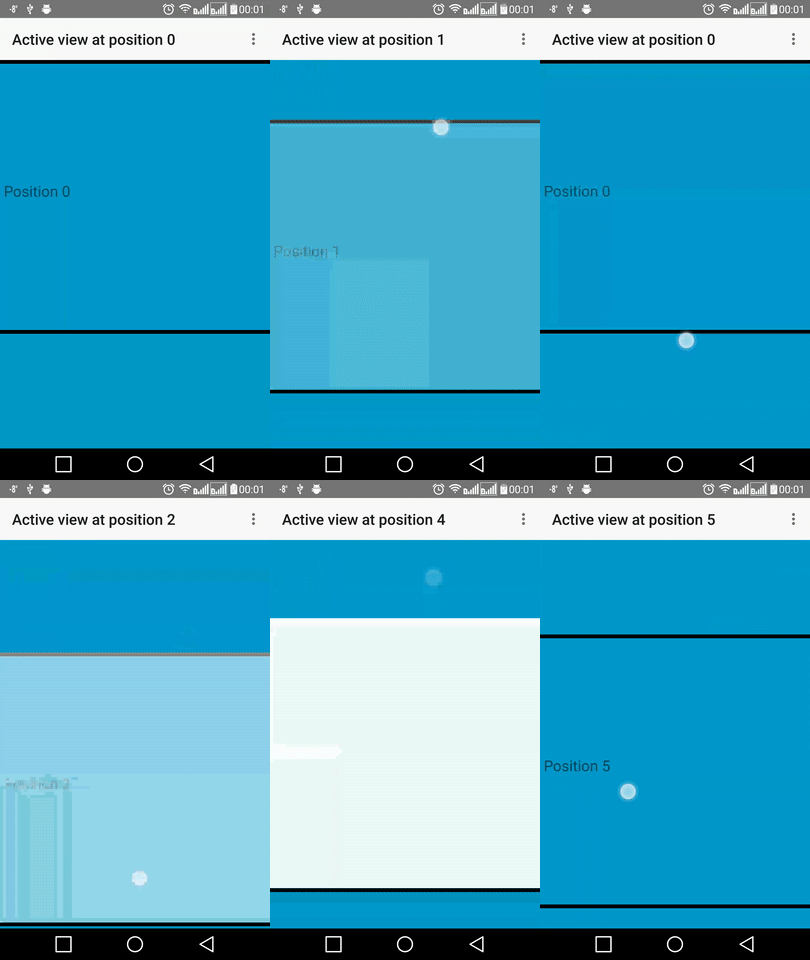
下面是該工具庫的 Gradle 依賴:
dependencies { compile 'com.github.danylovolokh:list-visibility-utils:0.2.0' }至此,我們手裡已經有了兩個足以解決問題的庫。接下來把它們組合起來,就能得到我們想要的功能。以下代碼摘自使用 RecyclerView 的 Fragment。
初始化 ListItemsVisibilityCalculator,並傳入列表引用:
/** * Only the one (most visible) view should be active (and playing). * To calculate visibility of views we use {@link SingleListViewItemActiveCalculator} */ private final ListItemsVisibilityCalculator mVideoVisibilityCalculator = new SingleListViewItemActiveCalculator( new DefaultSingleItemCalculatorCallback(), mList);DefaultSingleItemCalculatorCallback 只是在活躍 view 變化時調用 ListItem.setActive,你完全可以重寫它來做自定義處理:
/** * Methods of this callback will be called when new active item is found {@link Callback#activateNewCurrentItem(ListItem, View, int)} * or when there is no active item {@link Callback#deactivateCurrentItem(ListItem, View, int)} - this might happen when user scrolls really fast */ public interface Callback { void activateNewCurrentItem(T item, View view, int position); void deactivateCurrentItem(T item, View view, int position); } 初始化 VideoPlayerManager:
/** * Here we use {@link SingleVideoPlayerManager}, which means that only one video playback is possible. */ private final VideoPlayerManager mVideoPlayerManager = new SingleVideoPlayerManager(new PlayerItemChangeListener() { @Override public void onPlayerItemChanged(MetaData metaData) { } }); 為 RecyclerView 設置滾動監聽器,把滾動事件交給可見度工具處理:
@Override public void onScrollStateChanged(RecyclerView view, int scrollState) { mScrollState = scrollState; if(scrollState == RecyclerView.SCROLL_STATE_IDLE && mList.isEmpty()){ mVideoVisibilityCalculator.onScrollStateIdle( mItemsPositionGetter, mLayoutManager.findFirstVisibleItemPosition(), mLayoutManager.findLastVisibleItemPosition()); } }@Override public void onScrolled(RecyclerView recyclerView, int dx, int dy) { if(!mList.isEmpty()){ mVideoVisibilityCalculator.onScroll( mItemsPositionGetter, mLayoutManager.findFirstVisibleItemPosition(), mLayoutManager.findLastVisibleItemPosition() - mLayoutManager.findFirstVisibleItemPosition() + 1, mScrollState); } } });創建 ItemsPositionGetter:
ItemsPositionGetter mItemsPositionGetter = new RecyclerViewItemPositionGetter(mLayoutManager, mRecyclerView);在 onResume 中調用,只要打開屏幕就計算一次最顯眼的 item:
@Override public void onResume() { super.onResume(); if(!mList.isEmpty()){ // need to call this method from list view handler in order to have filled list mRecyclerView.post(new Runnable() { @Override public void run() { mVideoVisibilityCalculator.onScrollStateIdle( mItemsPositionGetter, mLayoutManager.findFirstVisibleItemPosition(), mLayoutManager.findLastVisibleItemPosition()); } }); } }這樣就完成了。我們得到了一個能在滾動列表中播放視頻的完整方案:
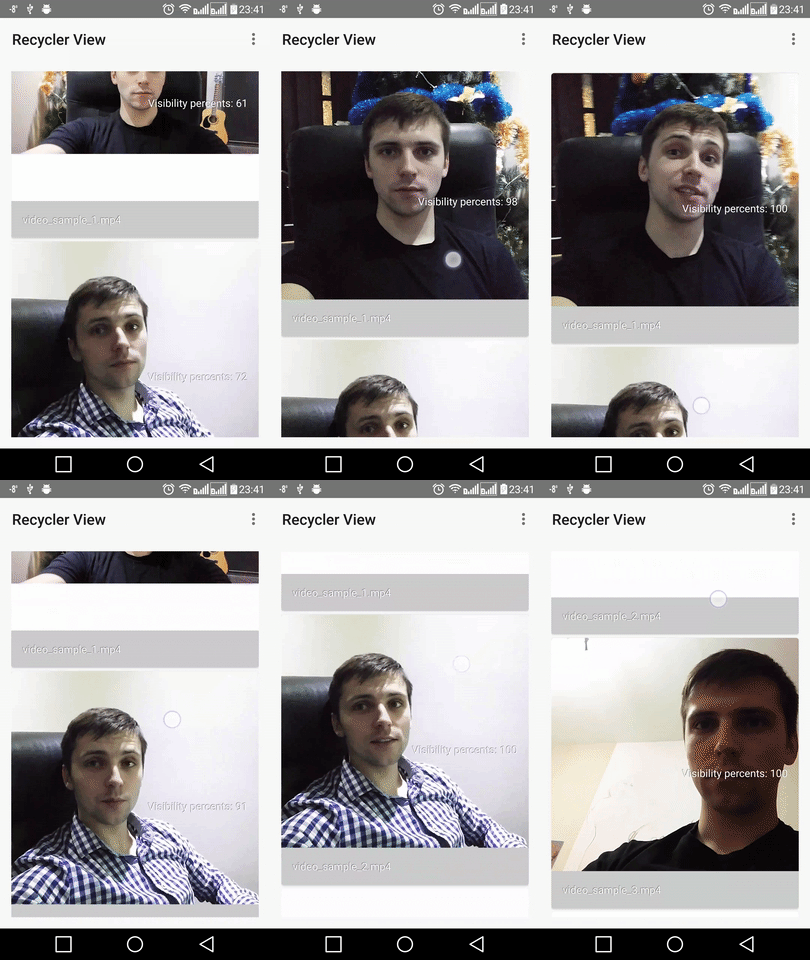
以上基本上就是最核心的講解部分。完整的示例應用包含更多代碼,歡迎訪問:https://github.com/danylovolokh/VideoPlayerManager
更多細節請查閱源代碼。謝謝閱讀!
 Android 圖片裁剪取頭像:手勢拖曳、縮放、旋轉的完整實作(仿逗拍)
需求 給定一個頭像框模板,讓使用者從資源圖中裁出符合框線的頭像。背景圖需要支援拖動、縮放、拖動旋轉三種手勢。 分析 把功能拆成兩層: 裁剪浮層:一個自定義 V
 React Native開發實戰:ViewPagerAndroid組件詳解與美團首頁頂部效果模仿(第17篇)
(一)前言 今天我們一起來看看 React Native 中 ViewPagerAndroid 組件的用法,並仿照實現美團首頁頂部的分類切換效果。 先說說這個組件的定位:
 Android 新聞客戶端實戰:從本地緩存到網絡加載的完整實現
一、整體編碼思路梳理 正式動手之前,先把整個流程理清楚,按照下面的順序推進,思路會清晰不少。 (1)準備兩個佈局:一個 ListView,一個 item_view (2)
 Android 如何判斷系統通知是否已開啟
前言 大家應該都有體會,平常在 Android 應用中,有時候需要判斷「系統通知是否已開啟」的狀態,以便決定下一步操作。所以能取得這個狀態其實很有必要。之前一直苦於找不到