

編輯:關於 Android 程式設計
本文記錄一次針對特定客戶機型客製化 Android 系統預設值的完整過程,包含開發者選項、USB 除錯與未知來源的預設開啟。
相關源碼位於 packages/apps/Settings/src/com/android/settings/SettingsActivity.java。在 updateTilesList(List<DashboardCategory> target) 方法中可以看到開發者選項的處理邏輯:
else if (id == R.id.development_settings) {
  if (!showDev || um.hasUserRestriction(UserManager.DISALLOW_DEBUGGING_FEATURES)) {
    removeTile = true;
  }
}
其中 showDev 定義在該方法開頭:
final boolean showDev = mDevelopmentPreferences.getBoolean(
    DevelopmentSettings.PREF_SHOW, android.os.Build.TYPE.equals("eng"));
因此只要讓特定客戶機型下 showDev 為 true 即可。做法是在賦值前把 DevelopmentSettings.PREF_SHOW 寫成 true:
// added by ouyang 2015-11-10: 若機型為 J5,強制開啟開發者選項
if (android.os.SystemProperties.isJ5Version()) {
  SharedPreferences.Editor editor = mDevelopmentPreferences.edit();
  editor.putBoolean(DevelopmentSettings.PREF_SHOW, true);
  editor.commit();
}
// added by ouyang 2015-11-10 end

final boolean showDev = mDevelopmentPreferences.getBoolean(
    DevelopmentSettings.PREF_SHOW, android.os.Build.TYPE.equals("eng"));
機型判斷方法定義在 frameworks/base/core/java/android/os/SystemProperties.java:
public static boolean isJ5Version() {
  return SystemProperties.get("ro.product.model").contains("J5");
}
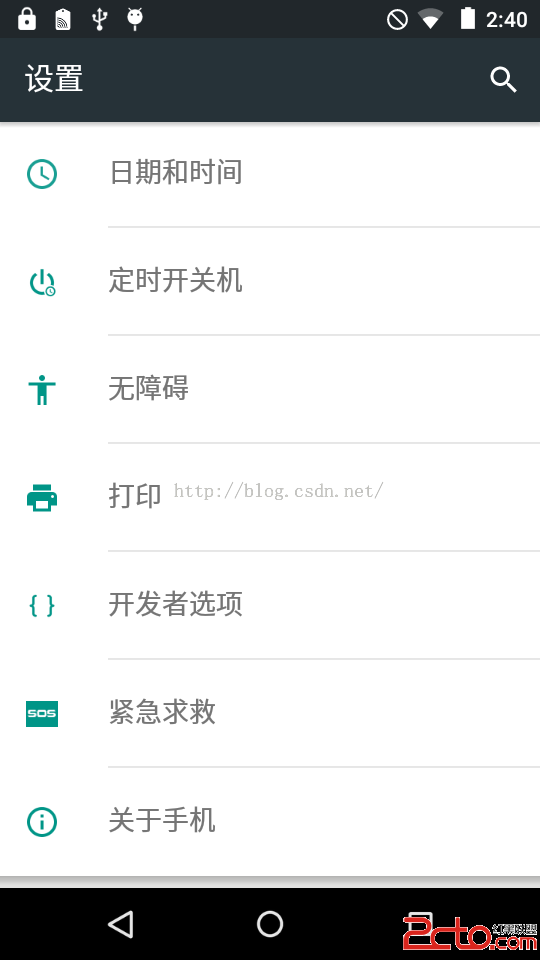
先查 packages/apps/Settings/src/com/android/settings/DevelopmentSettings.java,在 updateAllOptions() 中可以看到 USB 除錯的處理:
boolean isChecked = (mAdbDialog != null && mAdbDialog.isShowing()) ? true
    : (Settings.Global.getInt(cr, Settings.Global.ADB_ENABLED, 0) != 0);
updateSwitchPreference(mEnableAdb, isChecked);
void updateSwitchPreference(SwitchPreference switchPreference, boolean value) {
  switchPreference.setChecked(value);
  mHaveDebugSettings |= value;
}
mEnableAdb 就是 USB 除錯的開關控件。最初我直接把 isChecked 強制設為 true:
if (android.os.SystemProperties.isJ5Version()) {
  isChecked = true;
}
updateSwitchPreference(mEnableAdb, isChecked);
但實測發現,這樣改完開機後仍然無法直接進行 USB 除錯,必須手動關掉再打開一次開關才行,因此這個方案被放棄。
真正決定 USB 除錯是否啟用的,是 Settings.Global.ADB_ENABLED 的值為 0 還是 1。所以正確做法是在一個接收開機廣播的廣播接收者中把該值設為 1,這部分與「未知來源」一起在第四步解決。
查看 packages/apps/Settings/src/com/android/settings/SecuritySettings.java,在 createPreferenceHierarchy() 約 403 行附近找到該控件:
mToggleAppInstallation = (SwitchPreference) findPreference(KEY_TOGGLE_INSTALL_APPLICATIONS);
mToggleAppInstallation.setChecked(isNonMarketAppsAllowed());
private boolean isNonMarketAppsAllowed() {
  return Settings.Global.getInt(getContentResolver(), Settings.Global.INSTALL_NON_MARKET_APPS, 0) > 0;
}

private void setNonMarketAppsAllowed(boolean enabled) {
  final UserManager um = (UserManager) getActivity().getSystemService(Context.USER_SERVICE);
  if (um.hasUserRestriction(UserManager.DISALLOW_INSTALL_UNKNOWN_SOURCES)) {
    return;
  }
  Settings.Global.putInt(getContentResolver(), Settings.Global.INSTALL_NON_MARKET_APPS, enabled ? 1 : 0);
}
我最初的做法是在呼叫 isNonMarketAppsAllowed() 之前先呼叫 setNonMarketAppsAllowed(true):
mToggleAppInstallation = (SwitchPreference) findPreference(KEY_TOGGLE_INSTALL_APPLICATIONS);
if (android.os.SystemProperties.isJ5Version()) {
  setNonMarketAppsAllowed(true);
}
mToggleAppInstallation.setChecked(isNonMarketAppsAllowed());
這樣進入設定介面時勾選確實是打開的,但刷機後直接安裝第三方 apk 仍會跳出提示要求先設定「未知來源」:
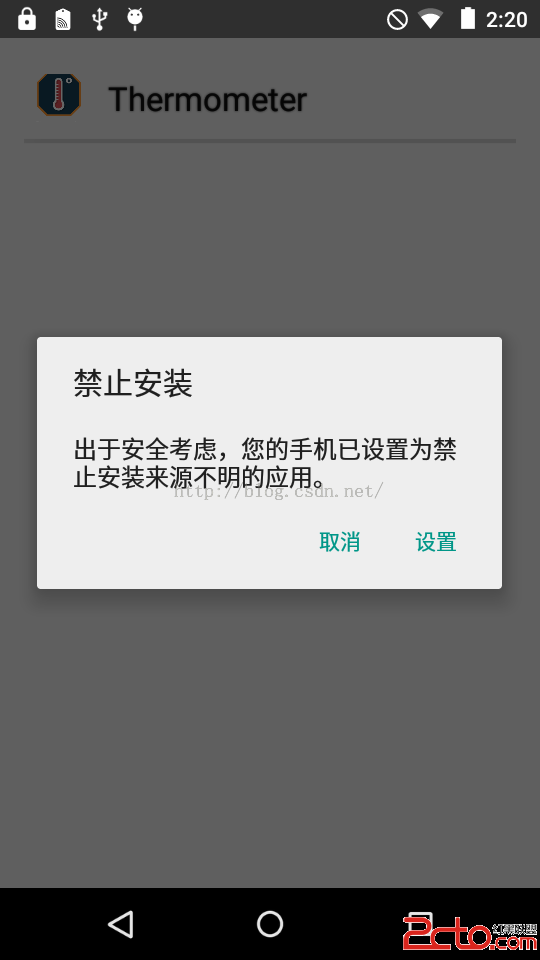
點擊【設定】進入該頁後勾選已開啟,退出再安裝即可成功:
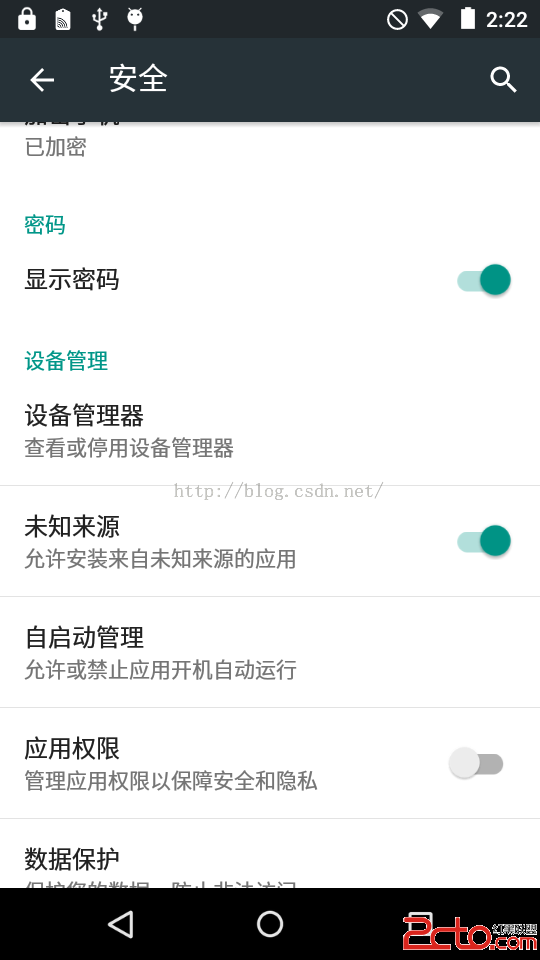
原因很明顯:這段程式碼寫在 SecuritySettings 的 createPreferenceHierarchy() 中,必須進入該 Activity 才會執行,顯然達不到「開機即生效」的目的。因此同樣要改到開機廣播接收者裡,把 Settings.Global.INSTALL_NON_MARKET_APPS 設為 1。
在 Settings 的 AndroidManifest.xml 中可以找到現成的開機接收者,當然也可以自行定義一個:
<receiver android:name="com.mediatek.settings.RestoreRotationReceiver">
  <intent-filter></intent-filter>
</receiver>
於是在 packages/apps/Settings/src/com/mediatek/settings/RestoreRotationReceiver.java 的 onReceive 中加入:
// added by ouyang 2015-11-13
if (android.os.SystemProperties.isJ5Version()) {
  // 開機時預設勾選「未知來源」
  Settings.Global.putInt(context.getContentResolver(), Settings.Global.INSTALL_NON_MARKET_APPS, 1);
  // 開機時預設勾選「USB 除錯」
  Settings.Global.putInt(context.getContentResolver(), Settings.Global.ADB_ENABLED, 1);
}
// added by ouyang 2015-11-13 end
而先前在 DevelopmentSettings 與 SecuritySettings 中加入的程式碼就可以還原了,git diff 如下:
diff --git a/packages/apps/Settings/src/com/android/settings/DevelopmentSettings.java
@@ -508,15 +508,9 @@
   boolean isChecked = (mAdbDialog != null && mAdbDialog.isShowing()) ? true
       : (Settings.Global.getInt(cr, Settings.Global.ADB_ENABLED, 0) != 0);
-  //added by ouyang 2015-11-10 set mEnableAdb=true if model is J5
-  if (android.os.SystemProperties.isJ5Version()) {
-    isChecked=true;
-  }
-  //added by ouyang 2015-11-10 end
   updateSwitchPreference(mEnableAdb, isChecked);
diff --git a/packages/apps/Settings/src/com/android/settings/SecuritySettings.java
@@ -402,14 +402,7 @@
   mToggleAppInstallation = (SwitchPreference) findPreference(KEY_TOGGLE_INSTALL_APPLICATIONS);
-  //added by ouyang 2015-11-10 setChecked(true) if the model is J5
-  if (android.os.SystemProperties.isJ5Version()) {
-    setNonMarketAppsAllowed(true);
-  }
   mToggleAppInstallation.setChecked(isNonMarketAppsAllowed());
-  //added by ouyang 2015-11-10 end
改完重新編譯、刷機之後,插上 USB 就能直接進行 adb 除錯,未知來源的 apk 也可以直接安裝了。
這個過程也說明了一件事:光改 UI 的勾選狀態並不等於改了系統設定,真正要動的是背後的 Settings.Global 值,而且必須掛在開機時機上。
 Android init 進程原始碼解析(一):配置檔解析與 zygote 啟動
init 是 Android 使用者空間的第一個進程,PID 固定為 1,相當於 Linux 世界的 systemd 角色。它主要負責三件事:解析配置檔、依配置執行各階段
 一次不太愉快的嵌入式面試經歷與反思
下面記錄一次印象深刻的嵌入式崗位面試,以及事後的一些思考。 筆試環節 流程照舊:HR 讓填完制式表格,簡單自我介紹、聊了聊前幾家公司、離職原因與期望薪資,然後發下一份試題
 Android 自定義 View 實現字母導航欄
字母導航欄的實作 字母導航欄常見於聯絡人、城市選擇或音樂應用。使用者滑動右側字母時,中間會顯示目前字母,左側列表也會快速定位到對應位置。 自訂 NavView 字母導航
 Android 中的 ViewRoot 及相關概念全梳理
一、View 與 ViewRoot ViewRoot 從字面看像是「View 樹的根」,這很容易引起誤解——它並不屬於 View 樹的一部分。從源碼實現看,ViewRoo