

編輯:關於 Android 程式設計
在 Android 的互動開發裡,觸控事件幾乎是每一個可互動介面的基礎。本文將從 MotionEvent 出發,梳理常見的動作常數,並整理三種實作 View 滑動效果的經典手法。
MotionEvent 用來描述手指在螢幕上的各種操作,最常打交道的幾個動作常數如下:
// 單指按下
public static final int ACTION_DOWN = 0;
// 單指抬起(手勢結束,包含最後的放開位置)
public static final int ACTION_UP = 1;
// 觸控點移動(介於 DOWN 與 UP 之間)
public static final int ACTION_MOVE = 2;
// 手勢被取消,後續不再收到任何點,應視同 UP 處理
public static final int ACTION_CANCEL = 3;
// 觸控超出 UI 元件正常邊界
public static final int ACTION_OUTSIDE = 4;
// 多指操作時,非主要手指按下
public static final int ACTION_POINTER_DOWN = 5;
// 多指操作時,非主要手指抬起
public static final int ACTION_POINTER_UP = 6;
// View 自身頂邊到父容器頂邊的距離
getTop()
// View 自身左邊到父容器左邊的距離
getLeft()
// View 自身右邊到父容器右邊的距離
getRight()
// View 自身底邊到父容器底邊的距離
getBottom()
// 觸控點相對於控件左邊的距離
getX()
// 觸控點相對於控件頂邊的距離
getY()
// 觸控點相對於整個螢幕左邊的絕對距離
getRawX()
// 觸控點相對於整個螢幕頂邊的絕對距離
getRawY()
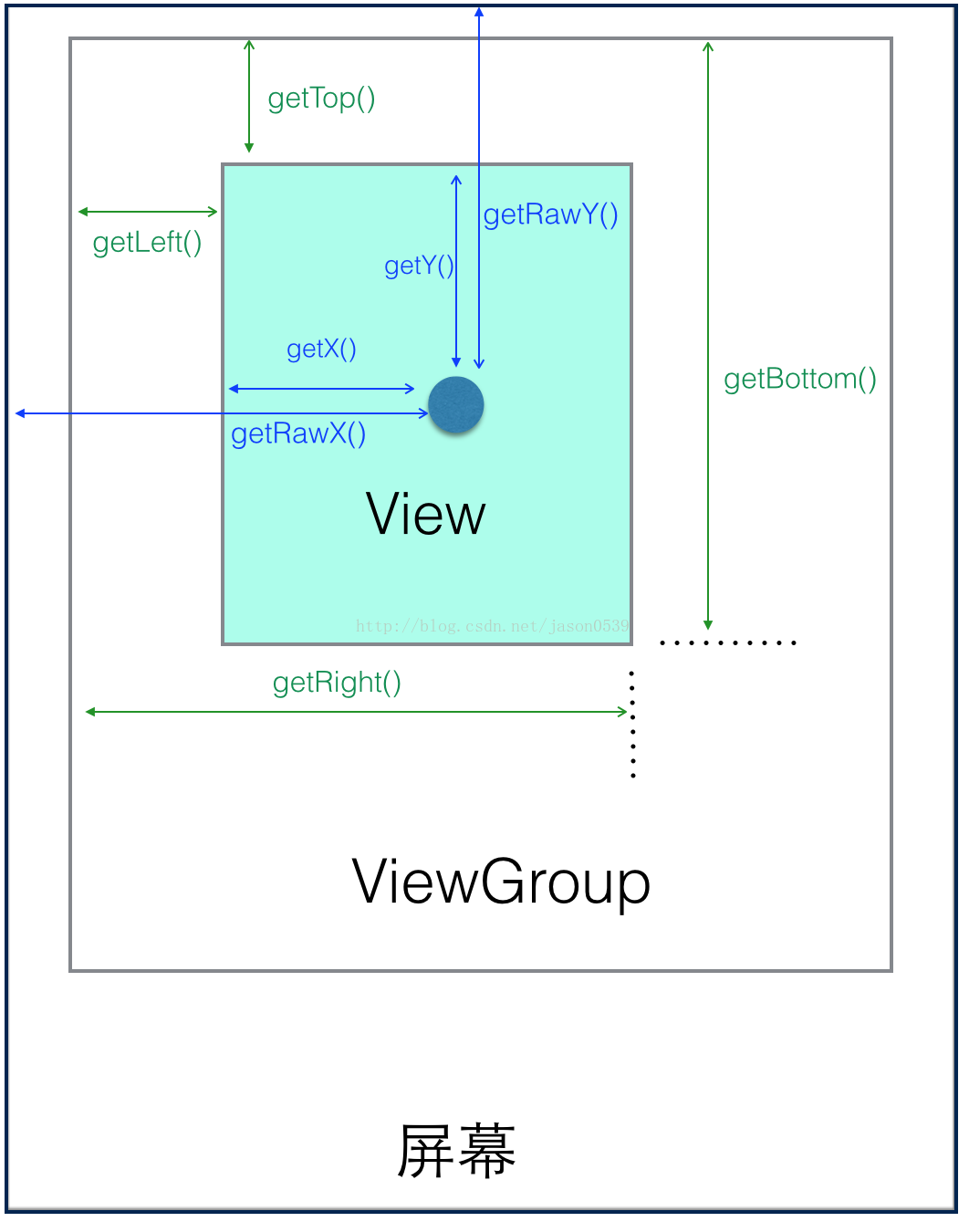
無論用哪一種方式實作滑動,背後的原理其實一致:手指按下時記錄當前觸控點座標,手指移動時再記錄新的座標,兩者相減即可得到位移量(offset);接著用這個位移量去改變 View 的位置,如此不斷重複,滑動的視覺效果就出來了。
以下介紹三種常見做法。
透過重新呼叫 layout() 傳入新的四邊座標,即可移動 View。
package com.example.drawdemo;
import android.content.Context;
import android.graphics.Color;
import android.util.AttributeSet;
import android.view.MotionEvent;
import android.view.View;

public class MyView5 extends View {
    private int lastX;
    private int lastY;

    public MyView5(Context context, AttributeSet attrs, int defStyleAttr) {
        super(context, attrs, defStyleAttr);
        initView();
    }
    public MyView5(Context context, AttributeSet attrs) {
        super(context, attrs);
        initView();
    }
    public MyView5(Context context) {
        super(context);
        initView();
    }

    private void initView() {
        setBackgroundColor(Color.BLUE);
    }

    // 以 View 自身座標方式移動
    public boolean onTouchEvent(MotionEvent event) {
        int x = (int) event.getX();
        int y = (int) event.getY();
        switch (event.getAction()) {
            case MotionEvent.ACTION_DOWN:
                lastX = x;
                lastY = y;
                break;
            case MotionEvent.ACTION_MOVE:
                int offsetX = x - lastX;
                int offsetY = y - lastY;
                layout(getLeft() + offsetX, getTop() + offsetY,
                       getRight() + offsetX, getBottom() + offsetY);
                break;
            default:
                break;
        }
        return true;
    }
}
<RelativeLayout
    android:layout_height="match_parent"
    android:layout_width="match_parent"
    tools:context="com.example.drawdemo.MainActivity"
    xmlns:android="https://schemas.android.com/apk/res/android"
    xmlns:tools="https://schemas.android.com/tools">
    <com.example.drawdemo.MyView5
        android:layout_height="100dp"
        android:layout_width="100dp" />
</RelativeLayout>
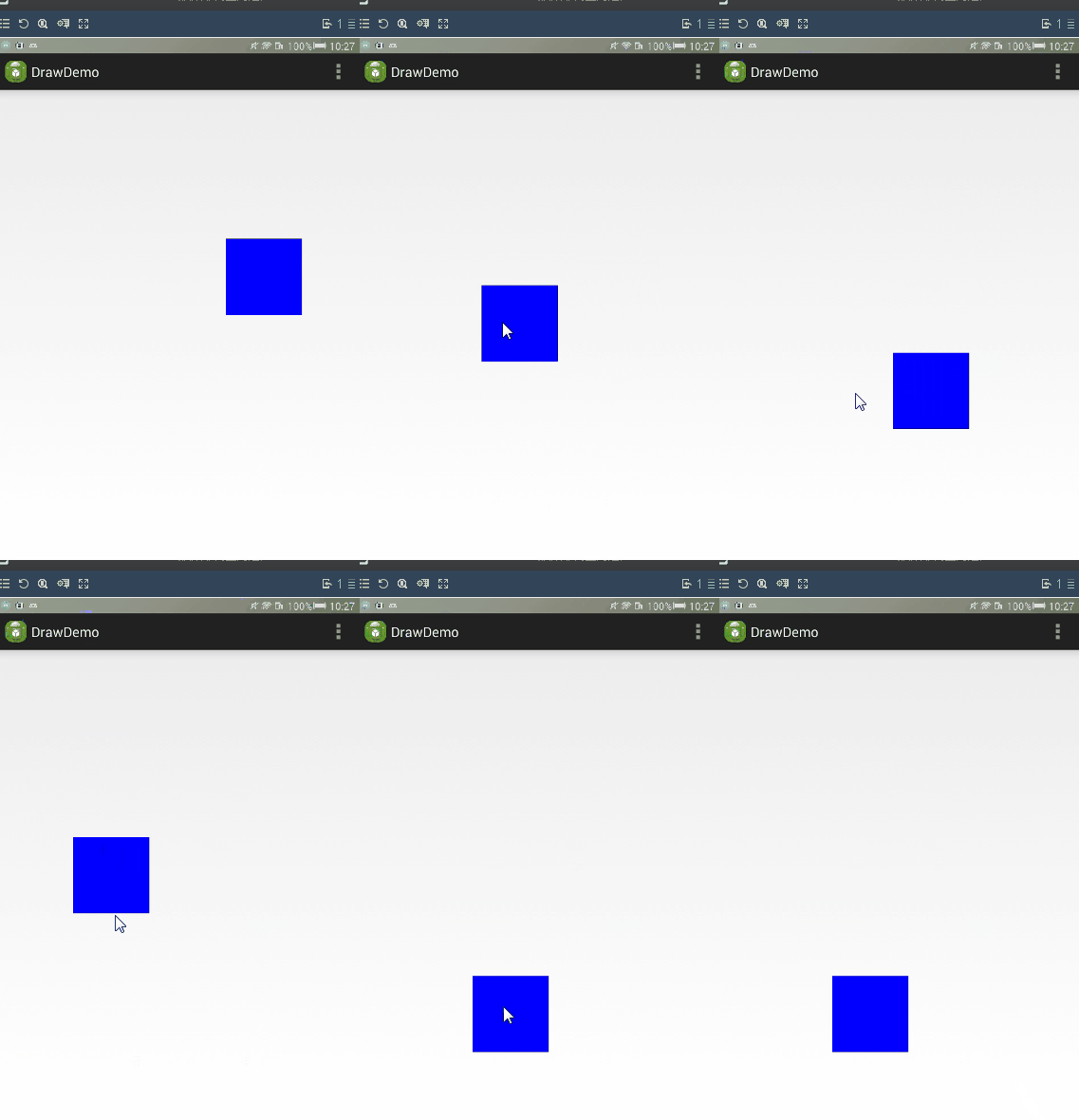
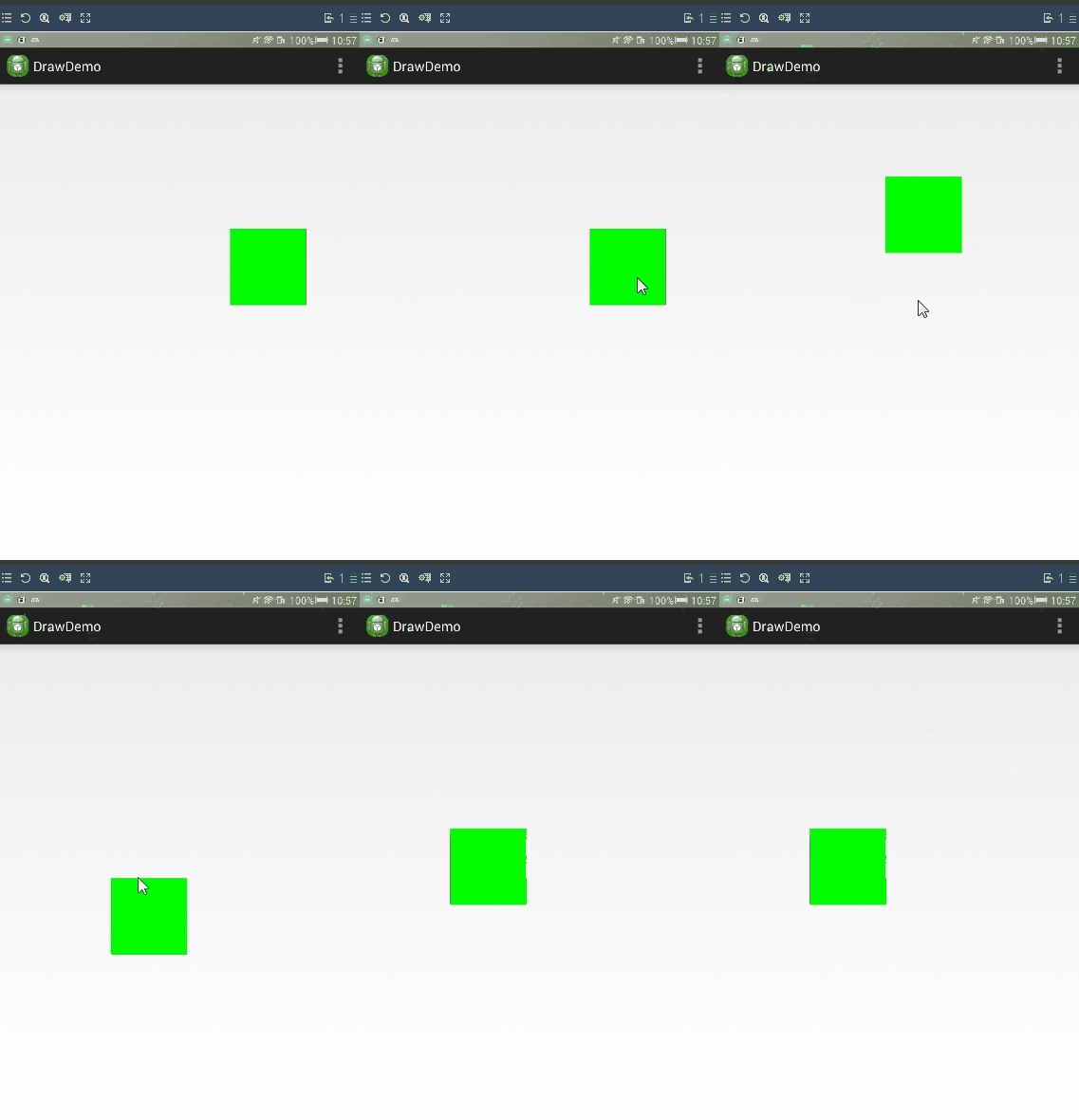
LayoutParams 保存著一個 View 的布局參數,只要修改它的邊距並重新套用,就能達到移動的效果。取得方式為 getLayoutParams(),位移量的計算方式與前面完全相同。
由於父容器可能是 LinearLayout、RelativeLayout 等不同類型,直接轉型會帶來麻煩。實務上乾脆使用通用的 ViewGroup.MarginLayoutParams,省去判斷父容器類型的困擾。
ViewGroup.MarginLayoutParams layoutParams =
        (ViewGroup.MarginLayoutParams) getLayoutParams();
// 若確定父容器為 LinearLayout,也可寫成:
// LinearLayout.LayoutParams layoutParams = (LinearLayout.LayoutParams) getLayoutParams();
layoutParams.leftMargin = getLeft() + offsetX;
layoutParams.topMargin = getTop() + offsetY;
完整範例如下:
package com.example.drawdemo;
import android.content.Context;
import android.graphics.Color;
import android.util.AttributeSet;
import android.view.MotionEvent;
import android.view.View;
import android.view.ViewGroup;

public class MyView6 extends View {
    private int lastX;
    private int lastY;

    public MyView6(Context context, AttributeSet attrs, int defStyleAttr) {
        super(context, attrs, defStyleAttr);
        ininView();
    }
    public MyView6(Context context, AttributeSet attrs) {
        super(context, attrs);
        ininView();
    }
    public MyView6(Context context) {
        super(context);
        ininView();
    }

    private void ininView() {
        setBackgroundColor(Color.GREEN);
    }

    @Override
    public boolean onTouchEvent(MotionEvent event) {
        int x = (int) event.getX();
        int y = (int) event.getY();
        switch (event.getAction()) {
            case MotionEvent.ACTION_DOWN:
                lastX = (int) event.getX();
                lastY = (int) event.getY();
                break;
            case MotionEvent.ACTION_MOVE:
                int offsetX = x - lastX;
                int offsetY = y - lastY;
                ViewGroup.MarginLayoutParams layoutParams =
                        (ViewGroup.MarginLayoutParams) getLayoutParams();
                layoutParams.leftMargin = getLeft() + offsetX;
                layoutParams.topMargin = getTop() + offsetY;
                setLayoutParams(layoutParams);
                break;
        }
        return true;
    }
}
<RelativeLayout
    android:layout_height="match_parent"
    android:layout_width="match_parent"
    tools:context="com.example.drawdemo.MainActivity"
    xmlns:android="https://schemas.android.com/apk/res/android"
    xmlns:tools="https://schemas.android.com/tools">
    <com.example.drawdemo.MyView6
        android:layout_height="100dp"
        android:layout_width="100dp" />
</RelativeLayout>
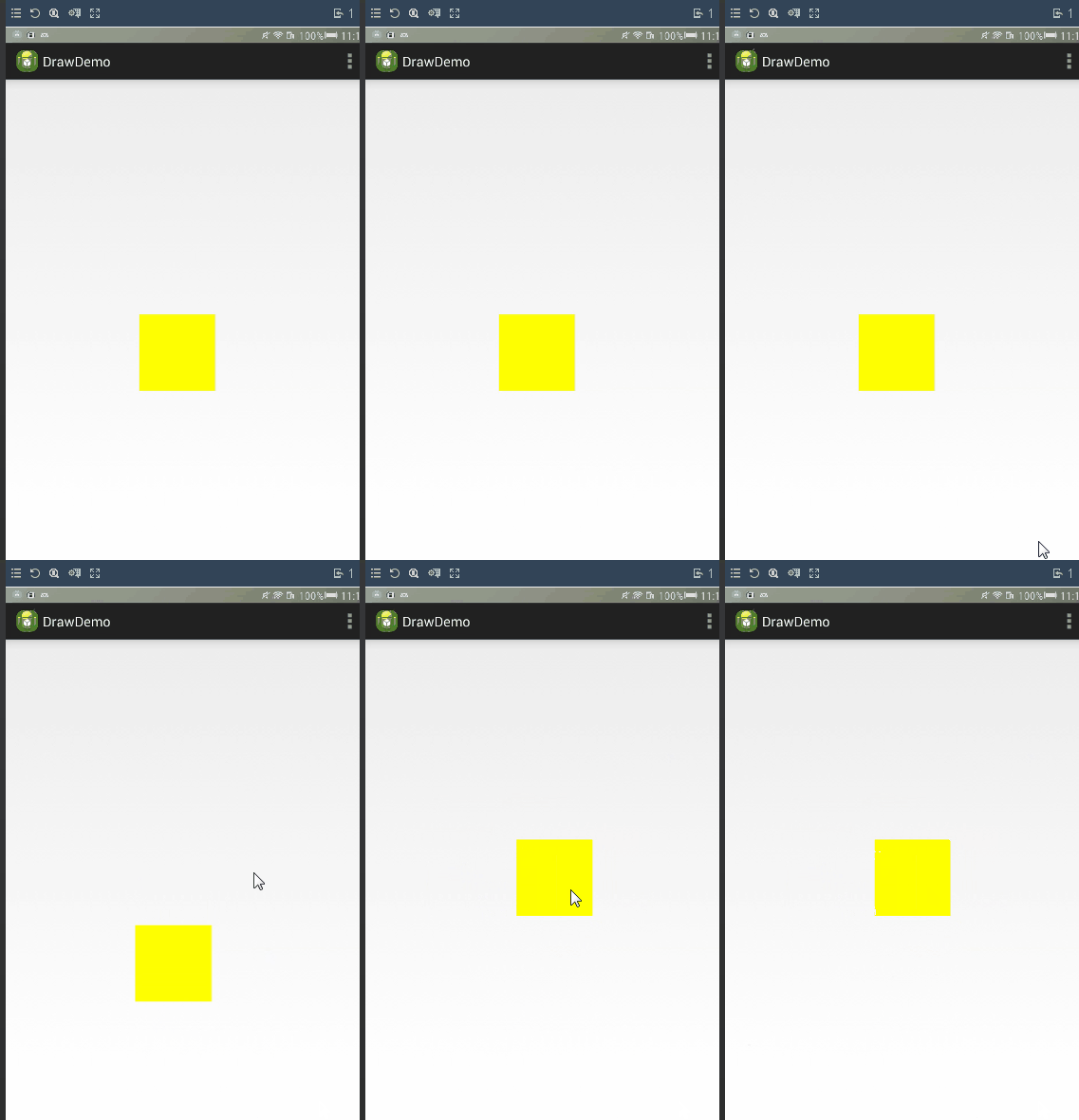
Android 也提供了 scrollTo 與 scrollBy 這兩個方法來改變 View 的顯示位置,同樣需要先計算位移量。值得注意的是,這類滾動通常作用於父容器,因此範例中改動的是 getParent()。
package com.example.drawdemo;
import android.content.Context;
import android.graphics.Color;
import android.util.AttributeSet;
import android.view.MotionEvent;
import android.view.View;

public class MyView7 extends View {
    private int lastX;
    private int lastY;

    public MyView7(Context context) { super(context); ininView(); }
    public MyView7(Context context, AttributeSet attrs) { super(context, attrs); ininView(); }
    public MyView7(Context context, AttributeSet attrs, int defStyleAttr) {
        super(context, attrs, defStyleAttr); ininView();
    }

    private void ininView() {
        setBackgroundColor(Color.YELLOW);
    }

    @Override
    public boolean onTouchEvent(MotionEvent event) {
        int x = (int) event.getX();
        int y = (int) event.getY();
        switch (event.getAction()) {
            case MotionEvent.ACTION_DOWN:
                lastX = (int) event.getX();
                lastY = (int) event.getY();
                break;
            case MotionEvent.ACTION_MOVE:
                int offsetX = x - lastX;
                int offsetY = y - lastY;
                ((View) getParent()).scrollBy(-offsetX, -offsetY);
                break;
        }
        return true;
    }
}
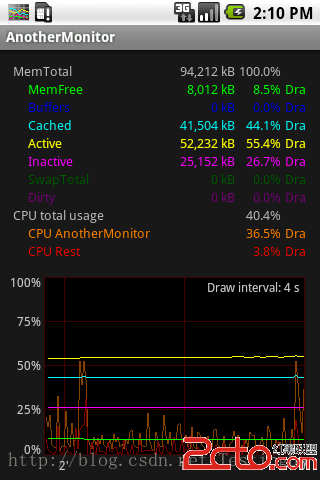 Android 客戶端效能參數監控方案比較與實踐
背景 在進行 Android 客戶端測試時,我們往往需要監控 CPU、記憶體、電量消耗、界面載入時間、網路流量等一系列指標。本文整理了三種可行方案,並對其優缺點做出比較。
 Android 搜索框隨列表滑動漸變透明效果實作
效果原理許多 App 在滑動列表時,會讓頂部搜索框或標題欄逐漸改變透明度。當內容向上滑動時,搜索框背景從透明慢慢變為不透明;當內容回到頂部時,又恢復透明。這種效果能讓背景
 安卓手機錄屏並轉成 GIF 的兩種實用方案
寫技術文的時候,一張好的動態演示往往比一堆靜態截圖更說得清楚。這段時間試了幾種給手機錄屏的方式,這裡挑兩個自己用得最順手的分享出來:(1)配好 adb 環境後,用 CMD
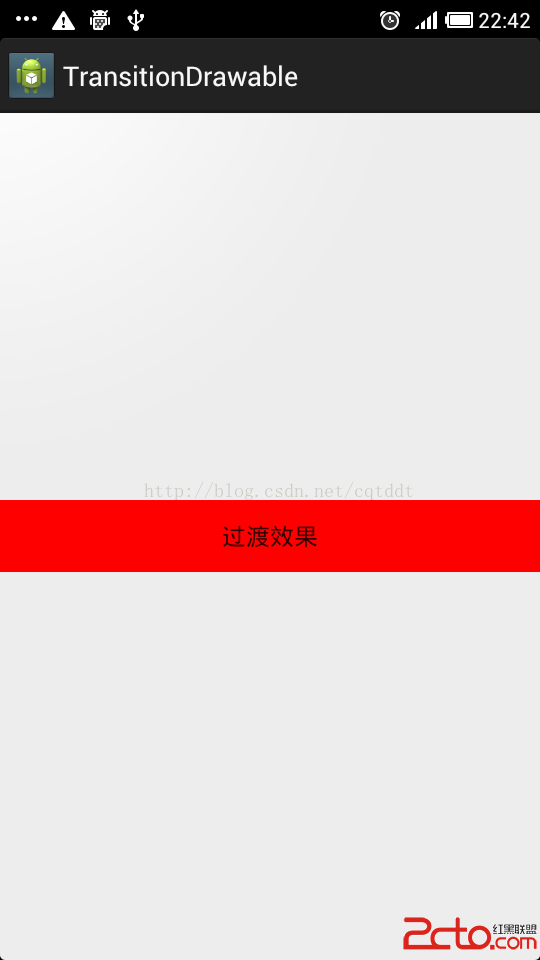 TransitionDrawable 圖片過渡效果實例
效果說明TransitionDrawable 可用於兩張圖片或兩種顏色之間的淡入淡出過渡動畫。適合按鈕背景、圖片切換或狀態提示。建立 TransitionDrawable