

編輯:關於 Android 程式設計
MPAndroidChart 是一款常見的 Android 開源圖表庫,支援多種統計圖表,並且可以進行拖動與縮放。它支援線型圖、柱狀圖、餅圖、散點圖等常用類型,API 也相當靈活。本文整理常用功能與實務上容易遇到的問題。
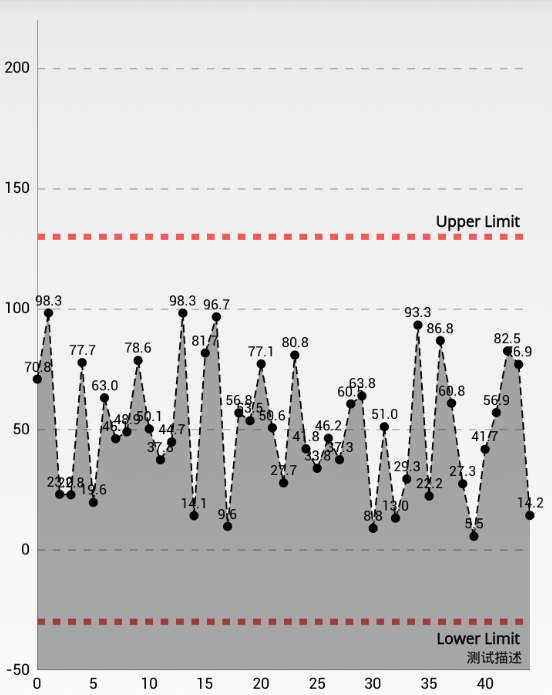
LineChart
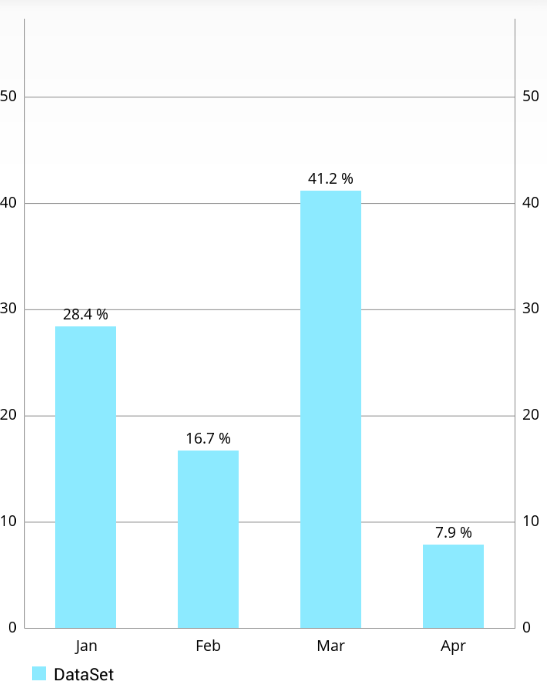
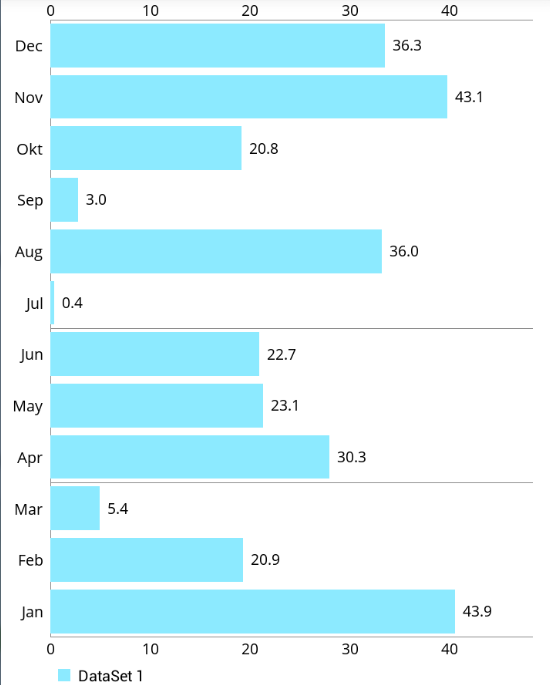
BarChart
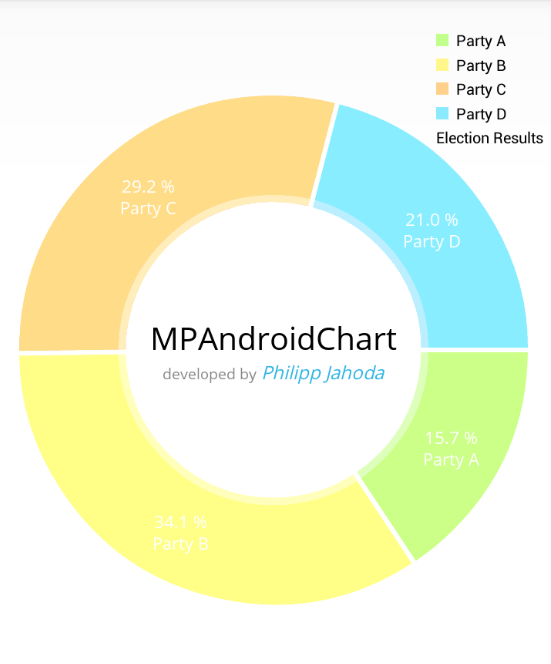
PieChart
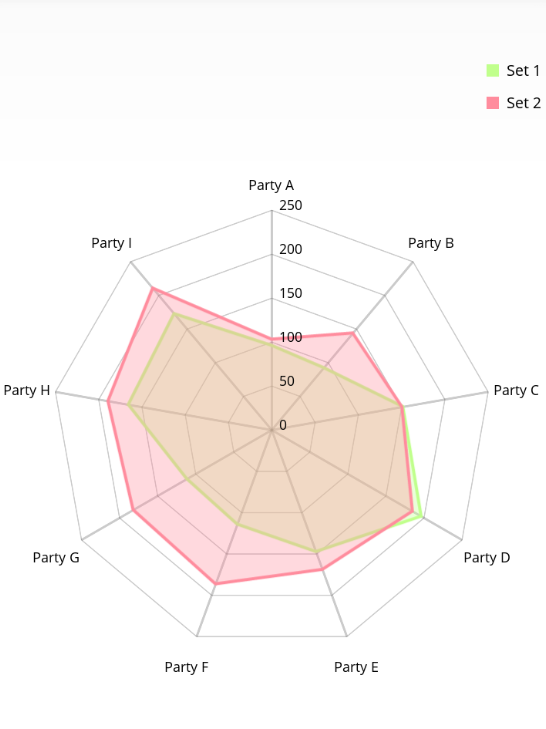
RadarChart
座標軸是圖表設定的重點之一。常見設定包括:
若希望圖表支援觸控互動,可以設定:
setTouchEnabled:是否允許觸控。setDragEnabled:是否允許拖動。setScaleEnabled:是否允許縮放。setPinchZoom:是否允許雙指縮放。setHighlightEnabled:是否顯示高亮資訊。若要隱藏左側或右側 Y 軸,可以使用 setEnabled(false)。若想隱藏軸線但保留標籤數字,則可以只關閉 axis line。
可透過 setLabelCount 指定顯示數量,再依需求調整。
可以自訂 YAxisValueFormatter,在回傳字串時加入例如新台幣符號、千分位或固定小數位。
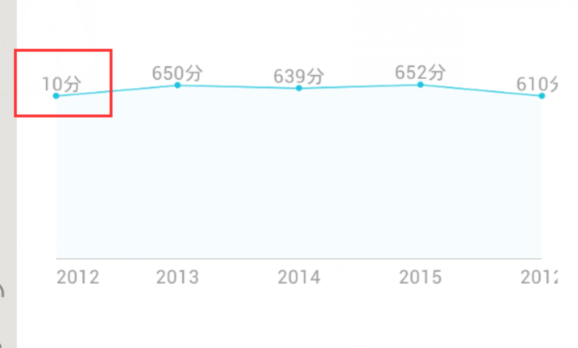
若圖表邊緣標籤被裁切,可以透過額外偏移設定來預留空間,例如上下左右的 extra offset。
當標籤較多或文字較長時,可以設定旋轉角度,讓標籤以傾斜方式呈現,避免互相重疊。
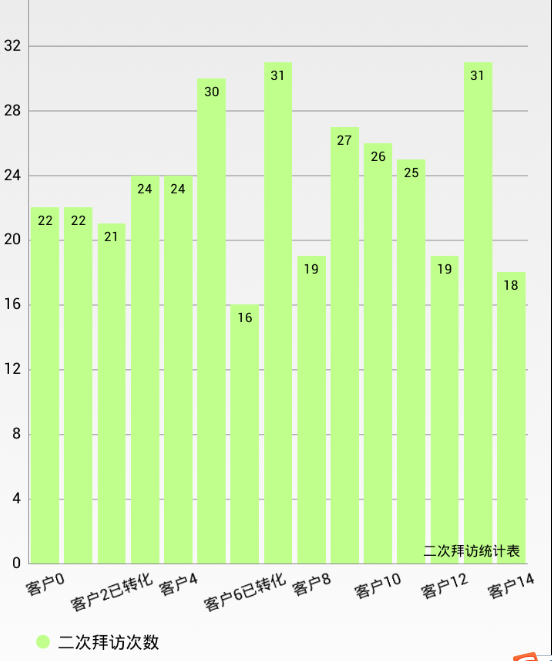
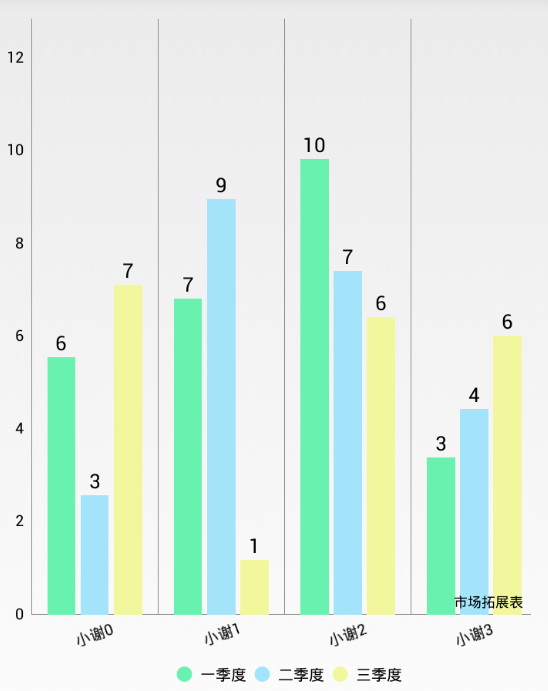
柱狀圖的間距可能涉及資料集內部間距與資料群組間距。若設定後沒有預期效果,通常要確認自己設定的是哪一種間距,以及是否已套用對應的資料集或資料物件。
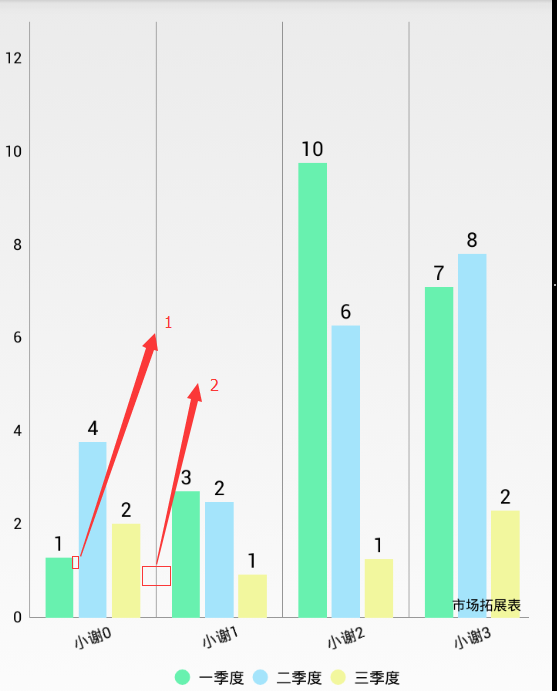
若資料過多,可透過可見 X 軸範圍限制一次顯示的項目數量,超出部分再由使用者滑動查看。
圖例可以設定位置、形狀、文字大小與是否換行。常見形狀包括方形、圓形與線性。
MPAndroidChart 的設定重點在於座標軸、資料格式、互動手勢與樣式細節。只要掌握這些常用 API,並理解不同設定之間的相依關係,就能快速做出符合需求的圖表畫面。
 Android 自訂進度條:水平與圓形 ProgressBar 實作解析
自訂 ProgressBar 的整體思路自訂進度條通常可繼承 ProgressBar,再透過 onMeasure 決定尺寸,於 onDraw 繪製進度、文字與底色。這種方
 Android 4.4 WebView:Chromium 內核結構逐層解析
Android 4.4 的 WebView 換上了 Chromium 內核,而且是單進程架構——圖中所有元件都跑在同一個 Browser 進程裡。這一點與後來 5.0 之
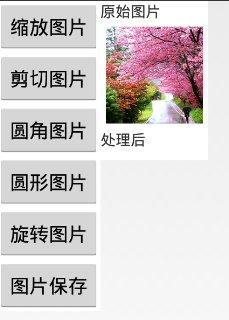 Android 圖片處理實戰:縮放、裁剪、旋轉與存儲封裝
一、問題描述 開發中,當我們需要一張大圖的同時還要用到若干小圖時,只需通過代碼對原圖做不同比例的縮放即可,這樣既節省資源,又能減小安裝包體積。除縮放外,我們還常常需要對圖
 Android 的 TCP 與 UDP 通信:簡易範例與實作要點
TCP 與 UDP 是最常用的兩種網路傳輸方式,協定細節這裡不再贅述。本文重點在於把可直接參考的程式碼整理出來。 先說 TCP:建立連線之後,通信雙方可以同時進行資料傳輸