

編輯:關於 Android 程式設計
九宮格手勢解鎖是常見的自訂 View 練習題。它看似只是畫幾個圓點與連線,但實際上涵蓋了狀態管理、座標計算、觸摸事件處理與繪製流程。本文以一個九宮格手勢解鎖 View 為例,說明如何把需求拆解成可實作的區塊。
九宮格通常由多個節點組成。每個節點至少有以下幾種狀態:
節點狀態會影響顏色與繪製內容。手指移動時,會產生節點之間的連線;若尚未碰到下一個節點,則會出現一段動態探測線。
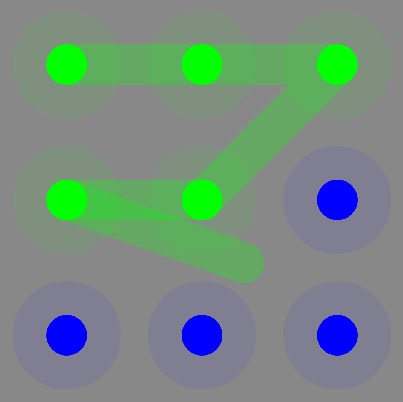
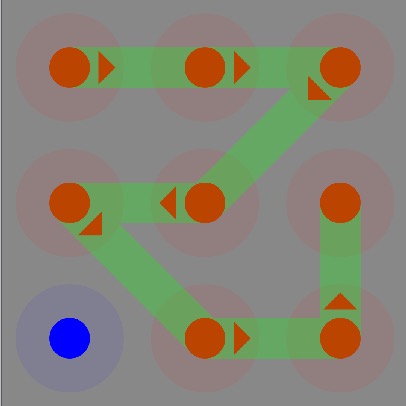
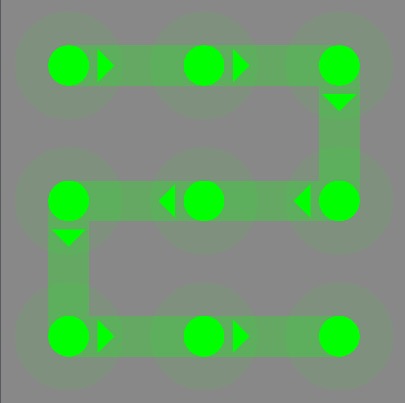
每個九宮格節點可以抽象成一個 Block 物件,裡面包含中心座標、大小半徑、狀態、索引,以及箭頭方向等資訊。這樣一來,觸摸判定與繪製都可以針對 Block 進行處理,而不必把邏輯全部塞進 View 本身。
箭頭通常用來提示密碼順序。箭頭方向可以依據目前節點與下一個節點的座標差計算,再透過 Canvas.rotate 繪製。
自訂 View 的繪製通常包含初始化、測量、繪製與觸摸事件。九宮格解鎖的關鍵在於觸摸事件:
ACTION_DOWN:重置上一輪狀態,準備開始新的手勢。ACTION_MOVE:判斷手指是否經過新的節點。若有,則更新節點狀態、連線與探測線。ACTION_UP:結束手勢,校驗密碼,更新節點狀態,並計算箭頭方向。最直覺的方式,是比較手指座標是否落在某個節點的範圍內。實作時,可以用節點中心座標加上半徑建立可觸摸區域。若手指落在尚未選取的節點上,就把它加入已選列表,並更新連線。
當使用者手指移動時,畫面需要呈現兩種線條:
在 onDraw 中,可以先繪製所有節點,再繪製路徑與探測線。當手勢結束後,探測線通常會取消,只留下已選節點之間的連線與狀態樣式。
使用者放開手指後,可以把已選節點的索引串接成字串,再與預設密碼比對。若正確,所有被選中的節點進入成功狀態;若錯誤,則進入失敗狀態。同時,可以透過 callback 把結果回傳給外部,例如 Activity 或 Fragment,讓它們決定下一步要顯示什麼。
九宮格手勢解鎖看似簡單,但很适合作為自訂 View 的練習。它把狀態管理、座標計算、事件分發與 Canvas 繪製整合在一起。只要能把每個區塊拆開,並掌握手指移動與釋放的時機,就能做出流暢且可維護的解鎖元件。
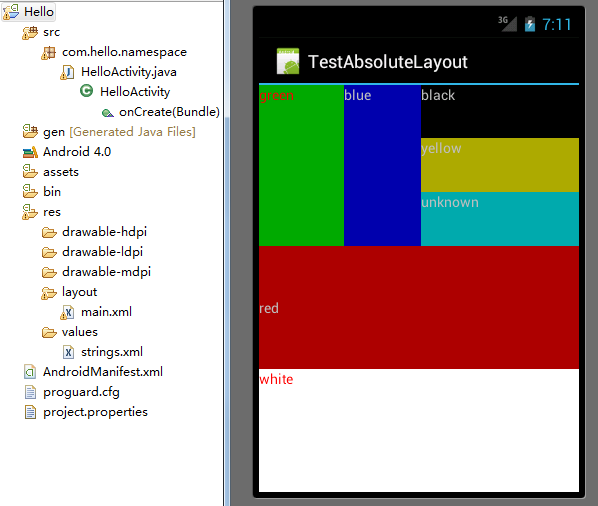 Android 線性佈局 LinearLayout 用法詳解
線性佈局(LinearLayout)是 Android 中最基礎也最常用的佈局之一,它能讓子元素以垂直或水平的方式排成一列(不設定方向時預設按垂直方向排列)。透過合理的嵌
 自定義 View 實戰:用像素判斷做出電視遙控式環形按鈕(上)
這篇的目標很明確:用最樸素的方式,做出下圖這種環形排列的按鈕效果,並且把每一步都講清楚。 老規矩,先看效果: 這是一個點餐界面,六種菜品意味著六個按鈕。點擊「開始點餐」
 Android SlidingTabLayout 搭配 ViewPager 實現頁籤滑動
SlidingTabLayout 的效果SlidingTabLayout 常搭配 ViewPager 使用,讓頁籤能隨頁面滑動而移動,並提供清楚的當前位置回饋。核心類別使
 用 ES 檔案瀏覽器查看已連線的 Wi-Fi 密碼
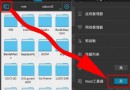
ES 檔案瀏覽器能管理本機、區網共享、FTP 與藍牙檔案,本質上就是手機與電腦之間的檔案通道。不過很多人不知道的是,它也能用來把曾經連過的 Wi-Fi 密碼挖出來。以下說