

編輯:關於 Android 程式設計
ActionBar 是 Android 3.0 之後加入的導航欄功能。它通常用來標示目前所在位置,並提供操作入口與導航能力。ActionBar 的好處在於能給應用一致的視覺結構,讓使用者更容易理解操作方式,同時也能適應不同螢幕尺寸。
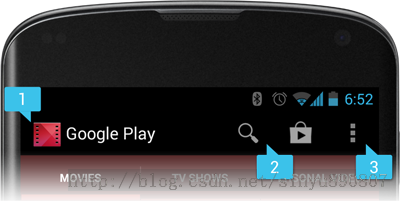
在較新的 Android 開發中,常會使用 Toolbar 來取代系統原生的 ActionBar。若使用 Theme.AppCompat.Light.NoActionBar,就可以關閉預設 ActionBar,再自行在版面配置中加入 Toolbar。
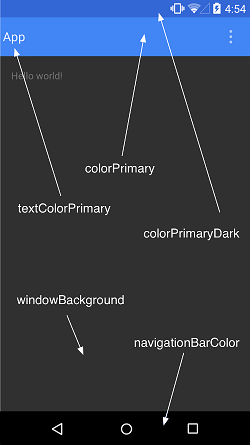
建立 Toolbar 後,可以透過 setSupportActionBar 把它設定為 Activity 的 ActionBar。接著就能使用選單、標題、返回按鈕與操作項等功能。
ActionBar 的選單通常放在 menu 資源中。每個 item 可以設定:
其中 showAsAction 常見值包括 ifRoom、never、always、withText 與 collapseActionView。若希望操作項在空間足夠時顯示,又能在必要時折疊,通常會搭配 ifRoom 與 collapseActionView。
建立選單後,可以覆寫 onCreateOptionsMenu 來載入 menu,並覆寫 onOptionsItemSelected 來處理點擊事件。實務上,可以依 item id 分支處理,例如顯示提示、開啟搜尋或進入設定頁。
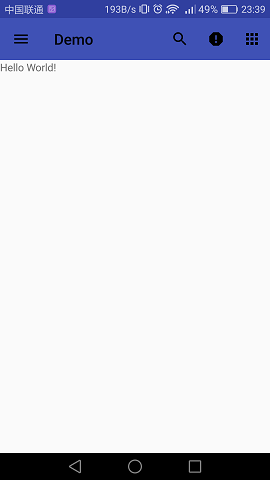
Action View 讓操作項不只是圖示,而是可以嵌入一個 View,例如搜尋框。若要在選單中使用 SearchView,可以透過 actionViewClass 指定,並在程式碼中取得該 View。若要處理展開與收合事件,可以設定 OnActionExpandListener。
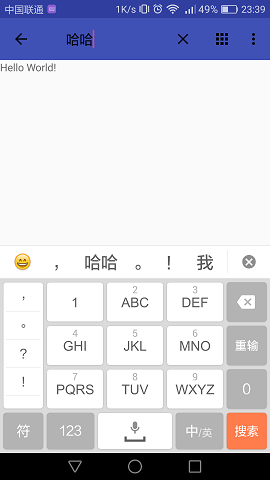
除了 Action View,也可以使用 ActionProvider。例如分享功能可以透過 ShareActionProvider 實作。開發者可以取得 provider 後設定分享 Intent,也可以自訂 provider 來處理更複雜的互動。
ActionBar 常用於頁面之間的層級導航。例如從列表進入詳情頁後,左上角通常會出現返回按鈕。可以透過 setDisplayHomeAsUpEnabled 啟用這個功能。
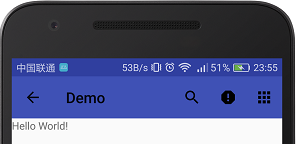
若要處理返回按鈕點擊,可以在 onOptionsItemSelected 中攔截 android.R.id.home。若只是簡單返回上一頁,可以呼叫 finish();若涉及父子 Activity 的標準導航結構,則可以透過 NavUtils 與 TaskStackBuilder 建立更完整的返回堆疊。
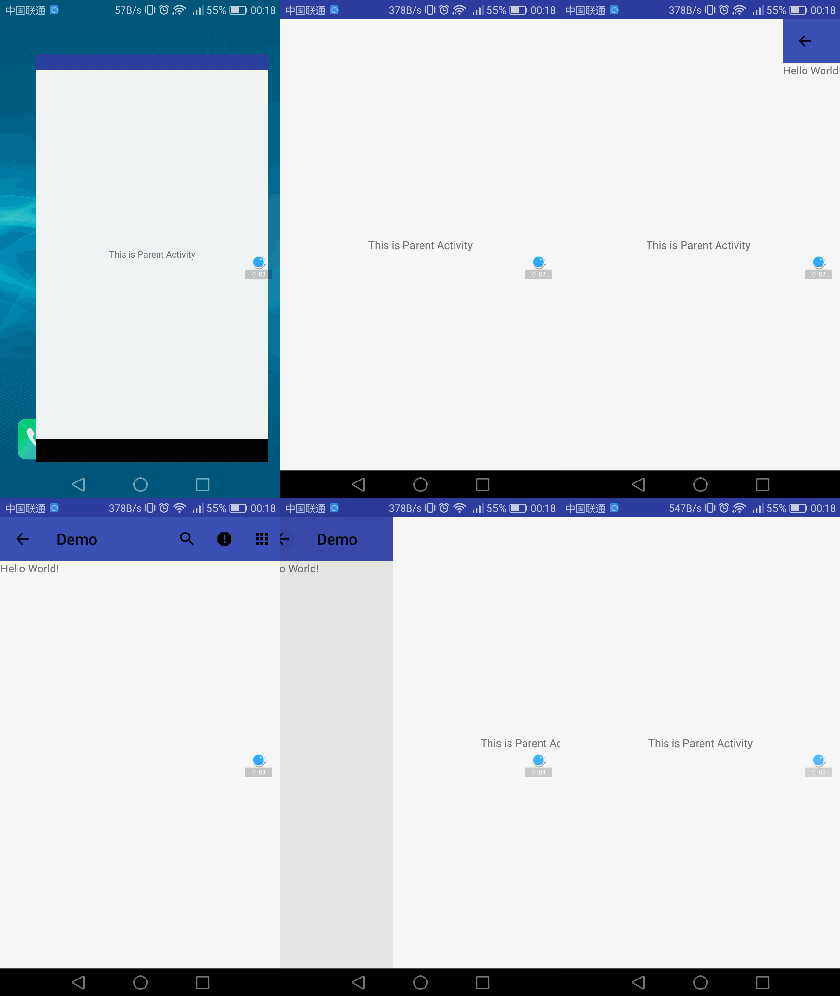
ActionBar 不只是畫面上的一條橫幅,而是整合了標題、操作、選單與導航的 UI 框架。透過 Toolbar、menu、Action View、ActionProvider 與 NavUtils,開發者可以建立一致且直覺的操作體驗。
 Material Design 風格日期與時間選擇器(相容低版本)
Android 5.0 系統下的時間選擇器效果: 由於專案需要相容到 3.0 以下,這裡動用了幾個第三方依賴: ActionBarSherlock:為低版本提供 Ac
 Android 手機驗證碼註冊流程實作
手機註冊常見流程包含:輸入手機號、取得驗證碼、倒數計時、驗證格式與送出註冊。此範例以 ApiClient 請求驗證碼,AppContext 統一處理網路狀態,Regist
 深入 Android 五大佈局物件: from FrameLayout 到 TableLayout
佈局是 Android UI 開發的骨架。Android 提供了五種基礎佈局——FrameLayout(框架佈局)、LinearLayout(線性佈局)、Absolute
 從 Android 遊戲助手看行動遊戲安全風險
行動遊戲快速普及後,關於遊戲修改器、外掛與記憶體竄改的討論也越來越多。本文從安全研究與防禦角度出發,探討這類工具可能涉及的技術概念,並提醒遊戲開發者重視用戶端驗證與伺服器