

編輯:關於 Android 程式設計
Android 5.0 系統下的時間選擇器效果:
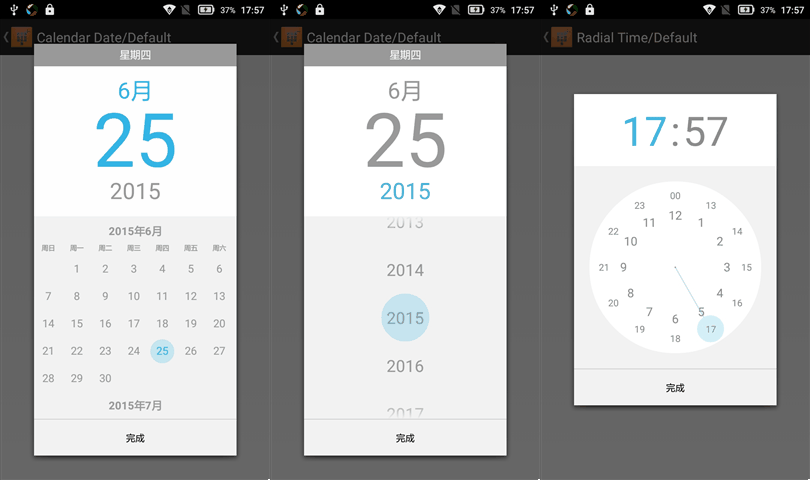
由於專案需要相容到 3.0 以下,這裡動用了幾個第三方依賴:
import org.joda.time.DateTime;

import android.os.Bundle;
import android.support.v4.app.FragmentTransaction;
import android.text.format.DateFormat;
import android.widget.Toast;

import com.actionbarsherlock.app.SherlockFragmentActivity;
import com.doomonafireball.betterpickers.calendardatepicker.CalendarDatePickerDialog;
import com.doomonafireball.betterpickers.radialtimepicker.RadialTimePickerDialog;

public class MainActivity extends SherlockFragmentActivity
        implements CalendarDatePickerDialog.OnDateSetListener,
                   RadialTimePickerDialog.OnTimeSetListener {

    public static final String FRAG_TAG_TIME_PICKER = "timePickerDialogFragment";
    public static final String FRAG_TAG_DATE_PICKER = "fragment_date_picker_name";

    private boolean mHasDialogFrame;

    @Override
    protected void onCreate(Bundle savedInstanceState) {
        super.onCreate(savedInstanceState);
        setContentView(R.layout.activity_main);

        /* 日期選擇器用法
        FragmentManager fm = getSupportFragmentManager();
        DateTime now = DateTime.now();
        CalendarDatePickerDialog calendarDatePickerDialog =
                CalendarDatePickerDialog.newInstance(
                        this, now.getYear(), now.getMonthOfYear() - 1, now.getDayOfMonth());
        calendarDatePickerDialog.show(fm, FRAG_TAG_DATE_PICKER);
        */

        if (savedInstanceState == null) {
            mHasDialogFrame = findViewById(R.id.frame) != null;
        }

        DateTime now = DateTime.now();
        RadialTimePickerDialog timePickerDialog = RadialTimePickerDialog.newInstance(
                this, now.getHourOfDay(), now.getMinuteOfHour(),
                DateFormat.is24HourFormat(this));

        if (mHasDialogFrame) {
            FragmentTransaction ft = getSupportFragmentManager().beginTransaction();
            ft.add(R.id.frame, timePickerDialog, FRAG_TAG_TIME_PICKER)
                    .setTransition(FragmentTransaction.TRANSIT_FRAGMENT_FADE)
                    .commit();
        } else {
            timePickerDialog.show(getSupportFragmentManager(), FRAG_TAG_TIME_PICKER);
        }
    }

    @Override
    public void onResume() {
        super.onResume();
        // 重新掛上監聽,避免旋轉螢幕後監聽遺失
        /* CalendarDatePickerDialog calendarDatePickerDialog =
                (CalendarDatePickerDialog) getSupportFragmentManager()
                        .findFragmentByTag(FRAG_TAG_DATE_PICKER);
        if (calendarDatePickerDialog != null) {
            calendarDatePickerDialog.setOnDateSetListener(this);
        } */

        RadialTimePickerDialog rtpd = (RadialTimePickerDialog)
                getSupportFragmentManager().findFragmentByTag(FRAG_TAG_TIME_PICKER);
        if (rtpd != null) {
            rtpd.setOnTimeSetListener(this);
        }
    }

    @Override
    public void onTimeSet(RadialTimePickerDialog dialog, int hourOfDay, int minute) {
        String result = " " + hourOfDay + " : " + minute;
        Toast.makeText(this, result, Toast.LENGTH_SHORT).show();
    }

    @Override
    public void onDateSet(CalendarDatePickerDialog dialog, int year,
                          int monthOfYear, int dayOfMonth) {
        String result = "Year: " + year + " Month: " + monthOfYear + " Day: " + dayOfMonth;
        Toast.makeText(this, result, Toast.LENGTH_SHORT).show();
    }
}
這裡 onResume() 中重新設定監聽的那段程式碼不是多餘的。DialogFragment 在 Activity 重建(例如旋轉螢幕)後會被系統重新建立,先前設定的 listener 不會被保留,必須重新掛一次才收得到回呼。這是 Fragment 系 UI 元件的通用注意事項。
另外 newInstance 傳入的月份是 now.getMonthOfYear() - 1——Joda-Time 的月份從 1 開始,而選擇器組件沿用 Java Calendar 從 0 起算的慣例,這個減一是必要的,漏掉就會顯示成下個月。
整體風格透過 colors.xml 控制:
<?xml version="1.0" encoding="utf-8"?>
<resources>
    <color name="transparent">#00000000</color>

    <!-- 深色主題 -->
    <color name="default_text_color_holo_dark">#ffffffff</color>
    <color name="default_text_color_holo_dark_disabled">#ff4c4c4c</color>
    <color name="default_divider_color_dark">#28ffffff</color>
    <color name="default_button_background_dark">#00000000</color>
    <color name="default_button_background_pressed_dark">#46c5c1ff</color>
    <color name="default_keyboard_indicator_color_dark">#ff33b5e5</color>

    <!-- 淺色主題 -->
    <color name="default_text_color_holo_light">#ff000000</color>
    <color name="default_text_color_holo_light_disabled">#ffb2b2b2</color>
    <color name="default_divider_color_light">#28000000</color>
    <color name="default_button_background_light">#00000000</color>
    <color name="default_button_background_pressed_light">#ff00ddff</color>
    <color name="default_keyboard_indicator_color_light">#ff00ddff</color>

    <!-- 通用 -->
    <color name="white">#ffffff</color>
    <color name="circle_background">#f2f2f2</color>
    <color name="line_background">#cccccc</color>
    <color name="ampm_text_color">#8c8c8c</color>
    <color name="done_text_color_normal">#000000</color>
    <color name="done_text_color_disabled">#cccccc</color>
    <color name="numbers_text_color">#8c8c8c</color>
    <color name="transparent_black">#7f000000</color>

    <!-- 藍色系 -->
    <color name="blue">#33b5e5</color>
    <color name="blue_focused">#c1e8f7</color>
    <color name="neutral_pressed">#33999999</color>
    <color name="darker_blue">#0099cc</color>

    <!-- 紅色系 -->
    <color name="red">#ff3333</color>
    <color name="red_focused">#853333</color>

    <!-- 灰階 -->
    <color name="light_gray">#404040</color>
    <color name="dark_gray">#363636</color>
    <color name="line_dark">#808080</color>

    <!-- 日期選擇器 -->
    <color name="date_picker_text_normal">#ff999999</color>
    <color name="calendar_header">#999999</color>
    <color name="date_picker_view_animator">#f2f2f2</color>
    <color name="calendar_selected_date_text">#ffd1d2d4</color>

    <color name="done_text_color_dark_normal">#ffffff</color>
    <color name="done_text_color_dark_disabled">#888888</color>
    <color name="done_disabled_dark">#bfbfbf</color>

    <color name="recurrence_picker_background">#fff2f2f2</color>
    <color name="recurrence_bubble_text_normal">#ff737373</color>
</resources>
例如把標題區改成淺灰:
<color name="calendar_header">#cfcfcf</color>
若要改「星期幾」那一列 TextView 的背景色,則要對應到 Dialog 內部定義的相關 color 名稱,逐一替換。
這套組合(BetterPickers + ActionBarSherlock + NineOldAndroids + Joda-Time)是 2015 年前後的典型配置,四個依賴只為了解決「5.0 以下的樣式與動畫」這一件事。以現在的標準來看,成本明顯偏高:
ActionBarSherlock 早已停止維護,不應再用於新專案。
最低支援版本已不是問題。如果 minSdkVersion 在 21 以上,AndroidX 的 MaterialDatePicker 與 MaterialTimePicker 直接可用,外觀就是 Material Design 規範的樣子,並自動適配深色主題。
日期處理不需要 Joda-Time。Java 8 的 java.time(含 LocalDate、LocalTime)已能透過 desugaring 在低版本使用,API 設計與 Joda-Time 同源但更簡潔。
換句話說,本文的價值在於示範「DialogFragment 的監聽重建」與「以資源檔統一控制配色」這兩個通用觀念,而非這組具體的依賴選擇。
 自定義錄音動畫 View:聲波跳動、倒數計時與環形進度一次搞定
需求與成品 專案裡要做一个按住說話的錄音元件,附帶剩餘時間倒數、外圈進度條,還有一段會隨音量起伏的模擬聲波。時間壓得很緊,於是直接自己畫一個 View 把它整體繪製出來。
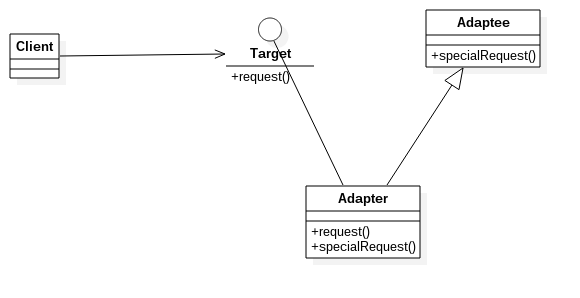 Android 源碼中的適配器模式:從 Activity 類結構理解
適配器模式的核心意圖 適配器模式的目的,是把一個現有介面轉換成客戶端期待的介面,讓原本因介面不相容而無法協作的類別可以一起運作。它常見於框架設計,因為框架往往需要把不同子
 Android 中 ListView 結合 CheckBox 實作資料批量選擇(全選、反選、全不選)
在 App 開發中,經常會遇到這樣的需求:批量取消(刪除)List 中的資料。這就要求 ListView 支援批量選擇、全選、單選等功能,因此打造一個功能完善的 List
 Android 如何在兩個 Activity 之間傳遞 Bitmap 物件
剛開始寫 Android 時,要在 Activity 之間傳一張圖,我很自然地就寫了 intent.putExtra(image, bitmap)。測一張 ROI 小圖時