

編輯:關於 Android 程式設計
AndroidAnnotations 是一個第三方框架,核心精神是「用注解取代樣板程式碼」。開發 Android 時,findViewById、setContentView、註冊監聽器等反覆出現的瑣事佔掉不少篇幅,而這個框架能透過注解把它們化繁為簡,讓程式碼更乾淨、意圖更清楚。
框架在編譯階段會依據注解自動產生輔助程式碼,因此使用時 Activity 的進入點會變成帶有 @EActivity 的版本。以下是一個最小範例:
@EActivity(R.layout.activity_main)   // 等同 setContentView
public class MainActivity extends Activity {

    @ViewById                        // 等同 findViewById
    TextView tv;

    @AfterViews                      // 在 setContentView 之後執行
    void init() {
        tv.setText("asfsdf");
    }
}
從範例可以感受到幾個重點:
@EActivity:直接指定版面配置,等同於 setContentView()。@ViewById:功能等同 findViewById()。若宣告的變數名稱剛好等於 view 的 id,可省略參數;否則要寫成 @ViewById(R.id.tv)。@AfterViews:被標註的方法會在 setContentView 之後執行,常用來做初始化。除了上述三者,框架還提供了豐富的注解來涵蓋各種情境:
@AfterInject:在類別的建構方法執行後呼叫。@AfterTextChange:TextView(及其子類)的文字改變後觸發。@BeforeTextChange:文字改變前觸發。@Click:宣告點擊監聽器。@Background:標註的方法在背景執行緒執行,省去手動開 Thread。@EActivity / @EService / @EProvider / @EReceive / @EView:分別在 Activity、Service、ContentProvider、BroadcastReceiver 與自訂 View 中啟用注解支援。@Fullscreen:全螢幕。@NoTitle:隱藏標題欄。透過這些注解,原本需要好幾行、容易寫錯的樣板程式碼,都能濃縮成一行宣告。對於中小型專案而言,這能有效提升開發速度與可讀性。若想導入,記得先在專案中設定好對應的 annotation processor 即可開始使用。
 TextView 顯示連結的兩種常見方法
在 Android 中,TextView 可以用來顯示一般文字,也能呈現可點擊的連結。常見做法有兩種:一種是透過 HTML 標籤解析,另一種是使用 autoLink 自動
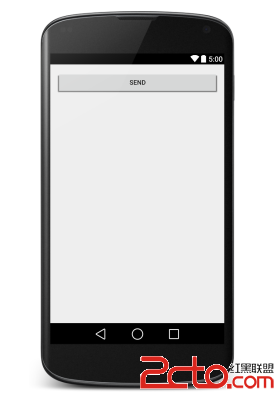 Android 開發基礎:Main 執行緒向 Worker 執行緒發送訊息
Android 中 UI 更新只能在主執行緒進行,而耗時工作要放在背景。兩者之間靠 Handler 與 Message 溝通。本文示範的是較少見但觀念上很關鍵的方向:由
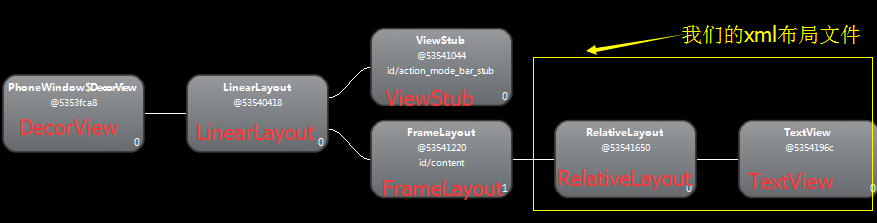 Android 進階:setContentView 背後的 PhoneWindow、DecorView 與 ContentParent
前言我們常在 Activity 中透過 setContentView 載入 XML 布局,但這個看似簡單的呼叫,其實牽涉到 Window、PhoneWindow、Deco
 自定義控制項:復刻舊版優酷的三級旋轉菜單
效果預覽: 舊版優酷那個「點一下、面板翻轉展開」的側邊菜單, pernah 讓不少人想自己動手做一個。拆解之後其實不難,核心只有兩件事:三層重疊的 Relative