

編輯:關於 Android 程式設計
Android 的動畫體系初看眼花,但只要抓住「四種動畫類型 × 兩種定義方式」這張坐標表,全局就清楚了。
不論用 XML 還是 Java 代碼,動畫能力都對應同一組四類效果:
| XML 標籤 | Java 類 | 效果 |
|---|---|---|
| <alpha> | AlphaAnimation | 漸變透明度 |
| <scale> | ScaleAnimation | 漸變尺寸伸縮 |
| <translate> | TranslateAnimation | 位置移動 |
| <rotate> | RotateAnimation | 旋轉 |
補間動畫(tweened animation):只描述「從什麼狀態變到什麼狀態」,中間幀由系統補算。alpha、scale、rotate 都屬於這一類。
逐幀動畫(frame by frame):由開發者提供每一幀的圖片素材,按順序播放。translate 歸入這一類的說法源自早期分類,實踐中更常見的逐幀實現方式是 Animation-list,後文會單獨講。
步驟很簡單:
1)新建 Android 專案;
2)在 res 目錄中新建 anim 文件夾;
3)在 anim 目錄中新建 my_anim.xml(檔名必須小寫);
4)在其中編寫動畫定義。
<set xmlns:android="https://schemas.android.com/apk/res/android">
    <scale ... />
    <rotate ... />
</set>
<set> 是動畫集合標籤,可以在其中組合多種動畫,让它们同時或依次播放。
<?xml version="1.0" encoding="utf-8"?>
<set xmlns:android="https://schemas.android.com/apk/res/android">
    <alpha
        android:fromAlpha="0.1"
        android:toAlpha="1.0"
        android:duration="3000" />
</set>
fromAlpha 為起始透明度,toAlpha 為結束透明度。取值範圍 0.0 到 1.0,其中 0.0 全透明、1.0 完全不透明。duration 為持續時間,單位是毫秒。
<?xml version="1.0" encoding="utf-8"?>
<set xmlns:android="https://schemas.android.com/apk/res/android">
    <scale
        android:duration="1000"
        android:fillAfter="false"
        android:fromXScale="0.0"
        android:fromYScale="0.0"
        android:interpolator="@android:anim/accelerate_decelerate_interpolator"
        android:pivotX="50%"
        android:pivotY="50%"
        android:toXScale="1.4"
        android:toYScale="1.4" />
</set>
interpolator 指定插值器,控制動畫的速度曲線。系統預先提供了幾個常用實現:
accelerate_decelerate_interpolator:先加速後減速;
accelerate_interpolator:全程加速;
decelerate_interpolator:全程減速。
fromXScale / toXScale / fromYScale / toYScale:浮點比例值。0.0 表示收縮到無、1.0 表示保持原尺寸、小於 1.0 收縮、大於 1.0 放大。
pivotX / pivotY:伸縮的基準點,取值 0%–100%,50% 即為控件自身的中點。基準點設錯會導致動畫「跑位」,實戰中值得留意。
fillAfter:設為 true 時,動畫結束後仍保持最終狀態,而不是瞬間彈回原位。
<?xml version="1.0" encoding="utf-8"?>
<set xmlns:android="https://schemas.android.com/apk/res/android">
    <translate
        android:fromXDelta="0"
        android:toXDelta="100"
        android:fromYDelta="0"
        android:toYDelta="100"
        android:duration="2000" />
</set>
fromXDelta / toXDelta / fromYDelta / toYDelta 描述起止位置。特別注意:若未顯式指定 fromXType、toXType、fromYType、toYType,預設是以控件自身尺寸為參照(即相對於自身)。duration 為持續時間,單位毫秒。
<?xml version="1.0" encoding="utf-8"?>
<set xmlns:android="https://schemas.android.com/apk/res/android">
    <rotate
        android:duration="3000"
        android:fromDegrees="0"
        android:interpolator="@android:anim/accelerate_decelerate_interpolator"
        android:pivotX="50%"
        android:pivotY="50%"
        android:toDegrees="+350" />
</set>
fromDegrees 為起始角度,toDegrees 為結束角度,可以超過 360 度。
角度正負決定方向:正值順時針,負值逆時針。組合起來看:負到正為順時針、負到負為逆時針、正到正為順時針、正到負為逆時針。
pivotX / pivotY 同樣是旋轉中心,取值 0%–100%,50% 表示控件中心。
public static Animation loadAnimation(Context context, int id)
第一個參數是程式上下文,第二個參數是動畫 XML 資源的引用。使用方式:
myAnimation = AnimationUtils.loadAnimation(this, R.anim.my_anim);
// 宣告動畫實例
private Animation myAnimation_Alpha;
private Animation myAnimation_Scale;
private Animation myAnimation_Translate;
private Animation myAnimation_Rotate;

// 通過各自構造方法初始化
myAnimation_Alpha = new AlphaAnimation(0.1f, 1.0f);
myAnimation_Scale = new ScaleAnimation(0.0f, 1.4f, 0.0f, 1.4f,
        Animation.RELATIVE_TO_SELF, 0.5f, Animation.RELATIVE_TO_SELF, 0.5f);
myAnimation_Translate = new TranslateAnimation(30.0f, -80.0f, 30.0f, 300.0f);
myAnimation_Rotate = new RotateAnimation(0.0f, +350.0f,
        Animation.RELATIVE_TO_SELF, 0.5f, Animation.RELATIVE_TO_SELF, 0.5f);
AlphaAnimation(float fromAlpha, float toAlpha)
// fromAlpha:起始透明度;toAlpha:結束透明度
// 0.0 全透明,1.0 完全不透明

myAnimation_Alpha = new AlphaAnimation(0.1f, 1.0f);
myAnimation_Alpha.setDuration(5000);
ScaleAnimation(float fromX, float toX, float fromY, float toY,
        int pivotXType, float pivotXValue,
        int pivotYType, float pivotYValue)

// fromX / toX:X 軸方向起止伸縮比例
// fromY / toY:Y 軸方向起止伸縮比例
// pivotXType / pivotXValue:X 軸基準點類型與數值
// pivotYType / pivotYValue:Y 軸基準點類型與數值

myAnimation_Scale = new ScaleAnimation(0.0f, 1.4f, 0.0f, 1.4f,
        Animation.RELATIVE_TO_SELF, 0.5f, Animation.RELATIVE_TO_SELF, 0.5f);
myAnimation_Scale.setDuration(700);
基準點類型常見的有 RELATIVE_TO_SELF(相對於自身)與 RELATIVE_TO_PARENT(相對於父容器)。
TranslateAnimation(float fromXDelta, float toXDelta,
        float fromYDelta, float toYDelta)

// fromXDelta / toXDelta:X 軸起止位移
// fromYDelta / toYDelta:Y 軸起止位移

myAnimation_Translate = new TranslateAnimation(30.0f, -80.0f, 30.0f, 300.0f);
myAnimation_Translate.setDuration(2000);
RotateAnimation(float fromDegrees, float toDegrees,
        int pivotXType, float pivotXValue,
        int pivotYType, float pivotYValue)

// fromDegrees / toDegrees:起止旋轉角度
// pivotXType / pivotXValue:X 軸旋轉中心
// pivotYType / pivotYValue:Y 軸旋轉中心

myAnimation_Rotate = new RotateAnimation(0.0f, +350.0f,
        Animation.RELATIVE_TO_SELF, 0.5f, Animation.RELATIVE_TO_SELF, 0.5f);
myAnimation_Rotate.setDuration(3000);
調用從 View 父類繼承而來的 startAnimation() 方法,為任意 View 添加動畫效果:
public void startAnimation(Animation animation)
效果如下:
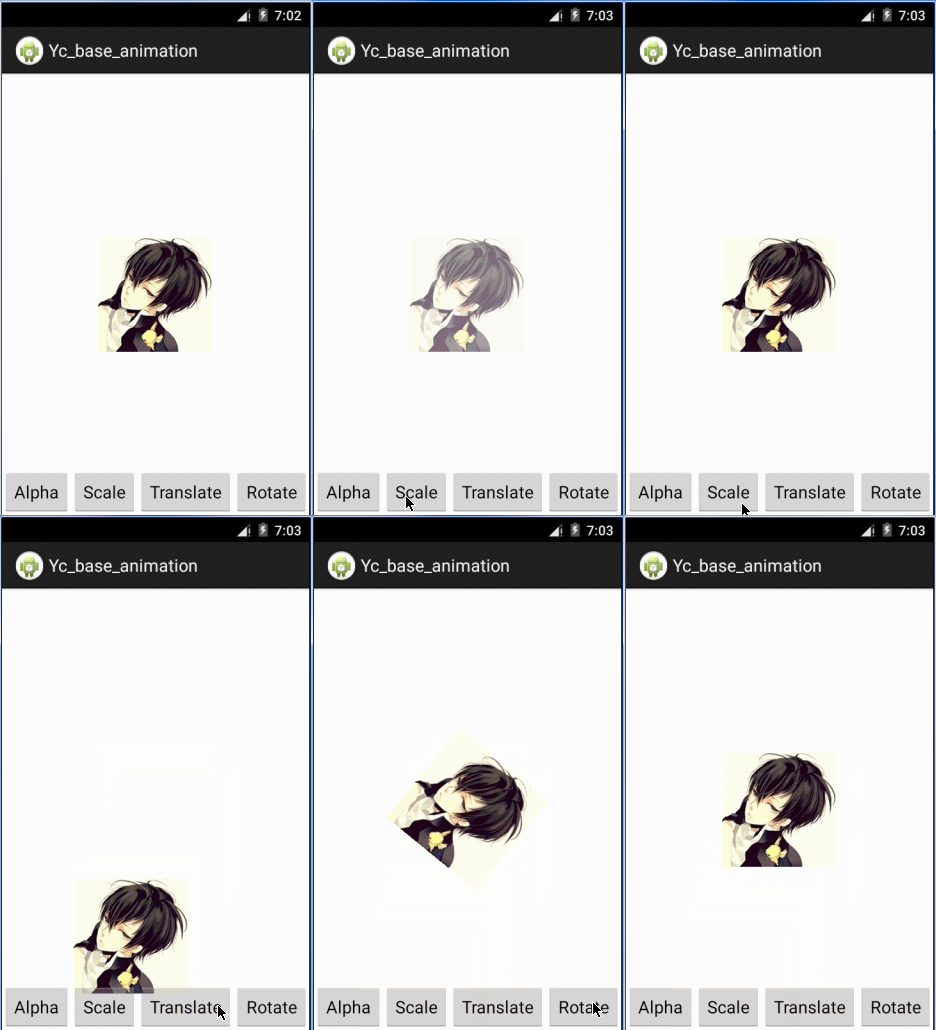
主界面邏輯代碼負責響應按鈕點擊並切換動畫:
public class AnimationActivity extends Activity implements OnClickListener {

    private ImageView imgPic;
    private Button btnAlpha, btnScale, btnTranslate, btnRotate;
    private Animation myAnimation;

    @Override
    protected void onCreate(Bundle savedInstanceState) {
        super.onCreate(savedInstanceState);
        setContentView(R.layout.activity_animation);
        intiView();
        initData();
    }

    private void intiView() {
        imgPic = (ImageView) findViewById(R.id.imgPic);
        btnAlpha = (Button) findViewById(R.id.btnAlpha);
        btnScale = (Button) findViewById(R.id.btnScale);
        btnTranslate = (Button) findViewById(R.id.btnTranslate);
        btnRotate = (Button) findViewById(R.id.btnRotate);
    }

    private void initData() {
        btnAlpha.setOnClickListener(this);
        btnScale.setOnClickListener(this);
        btnTranslate.setOnClickListener(this);
        btnRotate.setOnClickListener(this);
    }

    @Override
    public void onClick(View v) {
        switch (v.getId()) {
            case R.id.btnAlpha:
                myAnimation = AnimationUtils.loadAnimation(this, R.anim.alpha_anim);
                imgPic.startAnimation(myAnimation);
                break;
            case R.id.btnScale:
                myAnimation = AnimationUtils.loadAnimation(this, R.anim.scale_anim);
                imgPic.startAnimation(myAnimation);
                break;
            case R.id.btnTranslate:
                myAnimation = AnimationUtils.loadAnimation(this, R.anim.translate_anim);
                imgPic.startAnimation(myAnimation);
                break;
            case R.id.btnRotate:
                myAnimation = AnimationUtils.loadAnimation(this, R.anim.rotate_anim);
                imgPic.startAnimation(myAnimation);
                break;
        }
    }
}
Java 代碼方式的用法與此類似,只是把 loadAnimation 換成 new 出對應的 Animation 子類,再同樣調用 startAnimation()。
效果如下:
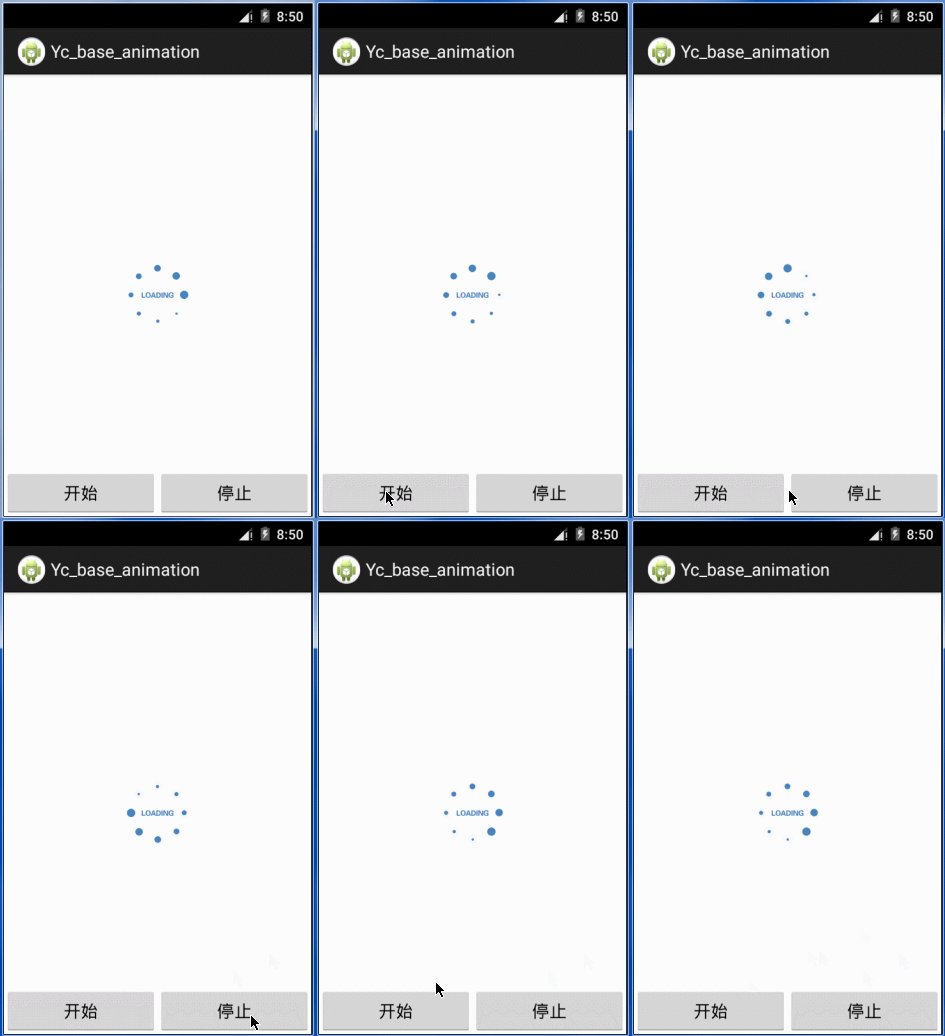
1)準備素材。在 res/drawable 目錄中添加序列圖:
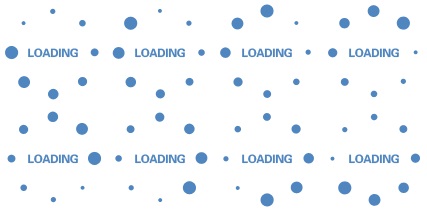
2)編寫動畫描述檔。根標籤為 animation-list,其中 oneshot 控制是否只播放一遍,設為 false 會無限循環;每個 item 聲明一幀圖與其顯示時長。
<?xml version="1.0" encoding="utf-8"?>
<animation-list xmlns:android="https://schemas.android.com/apk/res/android"
    android:oneshot="false">
    <item android:drawable="@drawable/cmmusic_progress_1" android:duration="150" />
    <item android:drawable="@drawable/cmmusic_progress_2" android:duration="150" />
    <item android:drawable="@drawable/cmmusic_progress_3" android:duration="150" />
    <item android:drawable="@drawable/cmmusic_progress_4" android:duration="150" />
    <item android:drawable="@drawable/cmmusic_progress_5" android:duration="150" />
    <item android:drawable="@drawable/cmmusic_progress_6" android:duration="150" />
    <item android:drawable="@drawable/cmmusic_progress_7" android:duration="150" />
    <item android:drawable="@drawable/cmmusic_progress_8" android:duration="150" />
</animation-list>
3)在代碼中控制播放。關鍵是把 Drawable 轉型為 AnimationDrawable:
public class AnimationActivity extends Activity implements OnClickListener {

    private ImageView imgPic;
    private Button btnStart, btnStop;
    private AnimationDrawable animationDrawable;

    @Override
    protected void onCreate(Bundle savedInstanceState) {
        super.onCreate(savedInstanceState);
        setContentView(R.layout.activity_animation);
        intiView();
        initData();
    }

    private void intiView() {
        imgPic = (ImageView) findViewById(R.id.imgPic);
        btnStart = (Button) findViewById(R.id.btnStart);
        btnStop = (Button) findViewById(R.id.btnStop);
    }

    private void initData() {
        btnStart.setOnClickListener(this);
        btnStop.setOnClickListener(this);
        // 設置 ImageView 的內容 Drawable
        imgPic.setImageResource(R.drawable.loading_anim);
        // 轉型為 AnimationDrawable
        animationDrawable = (AnimationDrawable) imgPic.getDrawable();
    }

    @Override
    public void onClick(View v) {
        switch (v.getId()) {
            case R.id.btnStart:
                animationDrawable.start();
                break;
            case R.id.btnStop:
                animationDrawable.stop();
                break;
        }
    }
}
XML 方式的優勢在於動畫與邏輯分離,設計稿調整時不必動 Java 代碼,也方便被多處復用;Java 方式的優勢是可以在運行時動態計算參數,適合位置、角度取決於業務資料的場景。
補間動畫適用於「一個控件從 A 狀態過渡到 B 狀態」這類需求,成本極低;逐幀動畫適用於加載進度、走路幀等預先繪製好的序列畫面,但要注意幀圖的總體積會直接影響記憶體與 APK 大小。
補充一點:本文介紹的均為 Android 早期提供的 View Animation 體系。它只改變了繪製效果,並未真正改變 View 的屬性和事件分區,因此滑動後可能出現「點不到」的問題。若項目中需要真正改變控件位置、或需要更複雜的連貫動效,應優先考慮 3.0 之後引入的屬性動畫(Property Animation)以及 5.0 之後的 Transition 框架。理解本文這套基礎,有助於讀懂老項目的動畫代碼,也能更清楚地認識新舊體系的差異。
 Android 讀取 asset 大文件報錯的解決方案
在 Android 中,把文件放進 assets 目錄時其實存在大小限制。一旦單個文件超過 1M,就可能出 Data exceeds UNCOMPRESS_DATA_MA
 Android 廣播機制完全指南:從標準廣播、有序廣播到本地廣播
廣播接收器(Broadcast Receiver)是 Android 四大元件之一,也是應用彼此溝通、回應系統事件的重要管道。本文將系統性地整理廣播的類型、註冊方式,以及
 Android 仿騰訊 QQ 實現滑動刪除(附完整源碼)
看了許多高手寫的文章,受益良多,也非常欣賞大家的分享精神,於是決定開始寫 Blog,把自己的心得記錄下來與各位交流。 先來看看效果圖: 原本我打算在 ListView
 Android 聊天表情實作:表情輸入、翻頁動效與下拉刷新歷史訊息
折騰了整整一個星期,這套聊天表情輸入功能總算做完了,包含表情翻頁動效與下拉刷新聊天記錄。由於沒有寫後端,這裡只呈現單方的表情選擇與發送流程,沒有雙方對話的效果。主要程式碼