

編輯:關於 Android 程式設計
Drawable 大概是 Android 開發中最熟悉的陌生人——天天在用,卻很少有人細究它的行為規則。本文就來把幾個容易被忽略的細節理清楚:mipmap 文件夾的由來,以及圖片在不同密度目錄下為什麼會被自動縮放、縮放倍數從何而來。
所有人都知道 drawable 文件夾用來放圖片資源,jpg、png、9.png 都可以放,selector 這類 XML 也可以放。
但如果你用 Android Studio 新建專案,會看到多了一堆以 mipmap 開頭的目錄:
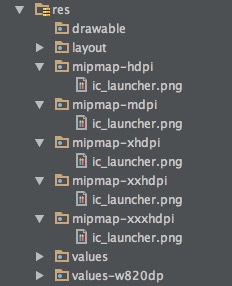
命名規則與 drawable 幾乎一樣,同樣有 hdpi、mdpi、xhdpi 等級別,裡面確實放著圖片。難道放置圖片的位置變了?
不用擔心,你的編程習慣完全不需要改變。mipmap 目錄的唯一職責就是放置應用程式的 icon,僅此而已。
在此之前,我們通常把 icon 和普通圖片資源混放在 drawable 下,結果就是目錄雜亂:想從一堆圖片裡找出 icon 得翻半天,文件一多還容易漏放。而 Android 恰恰強烈建議為每一種屏幕密度都準備相應尺寸的 icon。把 icon 獨立到 mipmap 目錄,這個問題就自然解決了。
除此之外,把 icon 放在 mipmap 還能讓程式的 launcher 圖標具備跨設備密度展示的能力。比如一台屏幕密度為 xxhdpi 的設備,會自動加載 mipmap-xxhdpi 下的 icon 作為 launcher 圖標,顯示效果更細膩。
關於為何建議使用 mipmap,可參考 Google 官方文章《Getting Your Apps Ready for Nexus 6 and Nexus 9》。
每種密度下 icon 該做多大,官方也給出了建議值。這個尺寸不宜隨意設計:解析度過低會導致圖標模糊,過高則只會徒增 APK 體積。
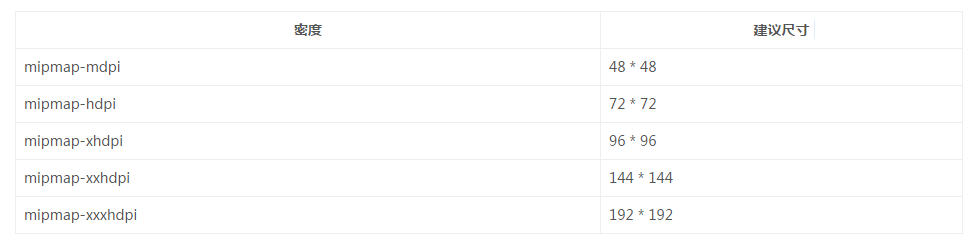
引用方式與 drawable 完全一致:XML 中寫 @mipmap/res_id,代碼中寫 R.mipmap.res_id。例如 AndroidManifest.xml 中引用 ic_launcher 就是這個寫法。
準備一張 270×480 像素的圖片:

命名為 android_logo.png,放進 drawable-xxhdpi 目錄。之所以選這個目錄,是因為測試機的屏幕密度正好是 xxhdpi。
怎麼知道自己的屏幕密度?可以讀取 dpi 值:
float xdpi = getResources().getDisplayMetrics().xdpi;
float ydpi = getResources().getDisplayMetrics().ydpi;
xdpi 代表屏幕寬度的 dpi,ydpi 代表高度的 dpi,兩者通常近似相等。在測試機上這兩個值約為 403。
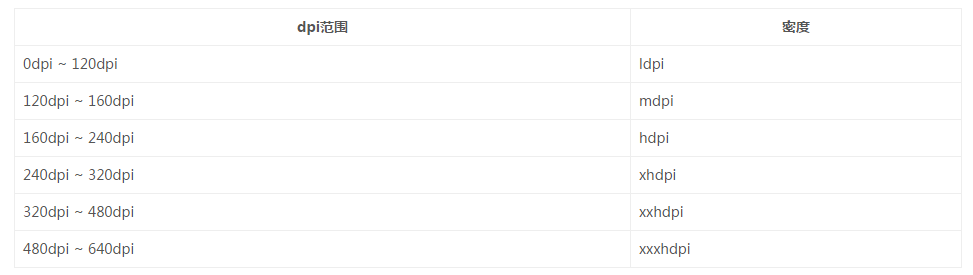
403 屬於哪一檔?對照密度表即可:
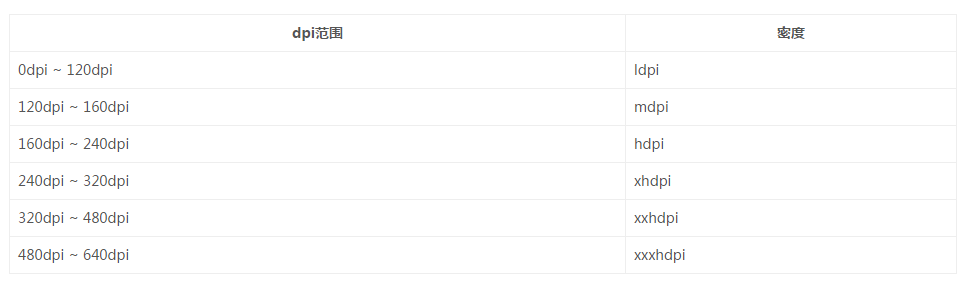
403dpi 落在 320dpi 到 480dpi 之間,因此屬於 xxhdpi 範圍。
接著在佈局中引用這張圖:
<?xml version="1.0" encoding="utf-8"?>
<LinearLayout xmlns:android="https://schemas.android.com/apk/res/android"
    android:layout_width="match_parent"
    android:layout_height="match_parent">

    <ImageView
        android:id="@+id/image"
        android:layout_width="wrap_content"
        android:layout_height="wrap_content"
        android:src="@drawable/android_logo" />

</LinearLayout>
ImageView 的寬高都設為 wrap_content,這樣控件尺寸就等於圖片尺寸。運行結果:
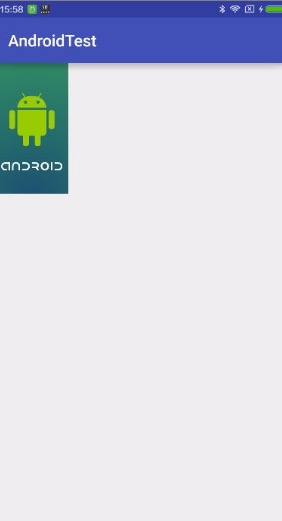
測試機解析度為 1080×1920,而圖片是 270×480,剛好是屏幕的四分之一,畫面上圖片的寬高也大致佔屏幕的四分之一,尺寸相當精準。
到目前為止一切正常。現在做點改變:把 android_logo.png 從 drawable-xxhdpi 移動(不是複製)到 drawable-xhdpi 目錄,重新運行:
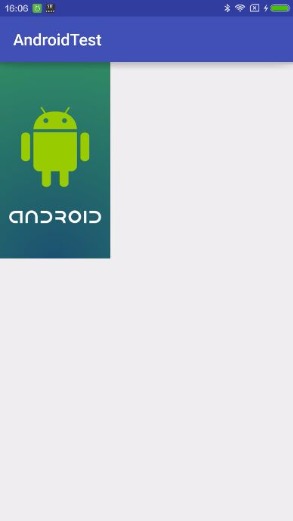
圖片好像變大一點了,是錯覺嗎?
再把它移動到 drawable-mdpi 目錄,重新運行:
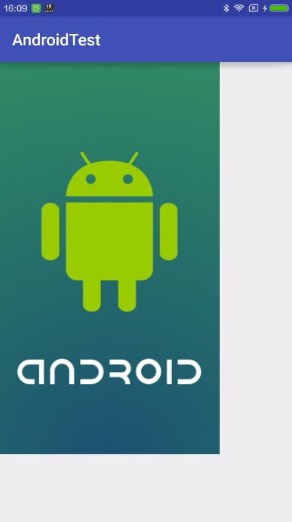
這次絕對不是錯覺——圖片確實被放大了。
好端端的一張圖為什麼會自動放大?其實這些縮放操作背後有嚴格的規則與演算法,只是細節太微小,很多做了多年 Android 的開發者也沒留意過。
當我們用資源 id 引用一張圖片時,Android 會按一套規則挑選「最合適」的那一張。所謂合適,就是與當前設備屏幕密度匹配的那一檔。設備是 xxhdpi,那麼 drawable-xxhdpi 下的圖就是最合適的;此時直接取用,不做任何縮放。
但如果該目錄下沒有這張圖呢?系統會依序到其他目錄中查找,順序是:
先找更高密度的目錄(drawable-xxxhdpi)→ 再找 drawable-nodpi → 最後依次往低密度找:drawable-xhdpi → drawable-hdpi → drawable-mdpi → drawable-ldpi。
現在假設最終在 drawable-mdpi 下找到了 android_logo。系統會認為「這張圖是為低密度設備設計的」,若直接在高密度設備上使用會出現像素不足的情況,於是自動為我們執行放大。
同理,如果是在 drawable-xxxhdpi 下找到這張圖,系統會認為它為更高密度設備而設計,直接用可能像素過剩,於是自動縮小:
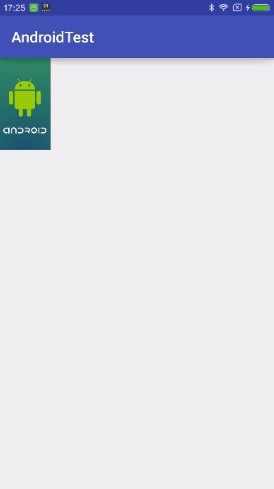
此時圖片的寬高不足屏幕的四分之一,說明確實被縮小了。
順帶說一下 drawable-nodpi:這是密度無關目錄,放在這裡的圖片系統完全不會縮放,原圖多大就顯示多大。但要注意它的查找優先級——只有在密度目錄和更高密度目錄都找不到時才會查這裡,因此一般不建议把同一張圖同時放在 nodpi 與其他目錄中。
倍數的規律藏在密度對照表裡:每一檔密度的 dpi 範圍都有一個最大值,而這些最大值之間的比例,就是系統自動縮放的比例。
下面用實例驗證。修改佈局,加一個按鈕用來讀取圖片的實際寬高:
<LinearLayout xmlns:android="https://schemas.android.com/apk/res/android"
    android:layout_width="match_parent"
    android:layout_height="match_parent">

    <ImageView
        android:id="@+id/image"
        android:layout_width="wrap_content"
        android:layout_height="wrap_content"
        android:src="@drawable/android_logo" />

    <Button
        android:layout_width="wrap_content"
        android:layout_height="wrap_content"
        android:onClick="buttonClick"
        android:text="獲取圖片寬高" />

</LinearLayout>
public class MainActivity extends AppCompatActivity {

    ImageView imageView;

    @Override
    protected void onCreate(Bundle savedInstanceState) {
        super.onCreate(savedInstanceState);
        setContentView(R.layout.activity_main);
        imageView = (ImageView) findViewById(R.id.image);
    }

    public void buttonClick(View view) {
        Toast.makeText(this, "圖片寬度:" + imageView.getWidth(), Toast.LENGTH_SHORT).show();
        Toast.makeText(this, "圖片高度:" + imageView.getHeight(), Toast.LENGTH_SHORT).show();
    }
}
第一次驗證:把圖片移動到 drawable-mdpi。mdpi 的最高 dpi 值是 160,xxhdpi 的最高值是 480,480 / 160 = 3 倍。因此推測 270×480 的圖會被放大到 810×1440。
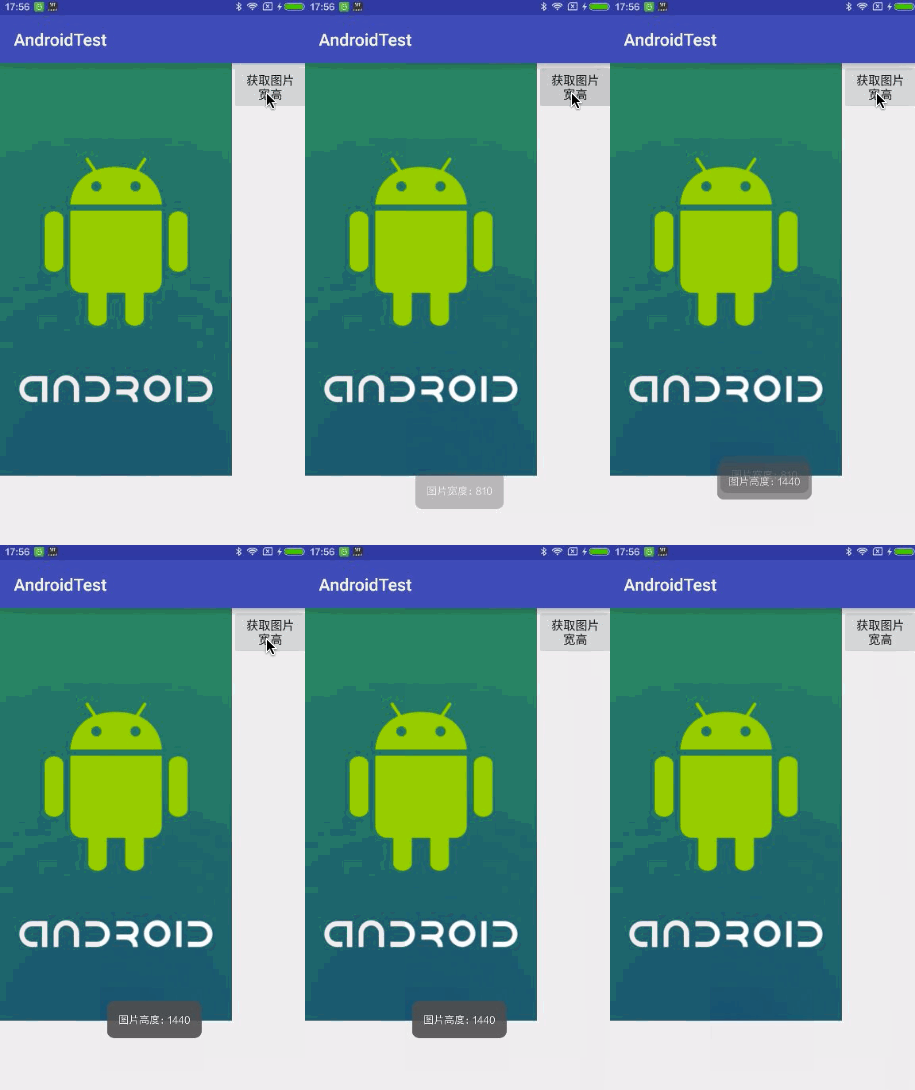
驗證通過。
第二次驗證:把圖片移動到 drawable-xxxhdpi。xxxhdpi 的最高 dpi 值是 640,480 / 640 = 0.75。推測 270×480 會被縮小到 202.5×360,四捨五入即 203×360。
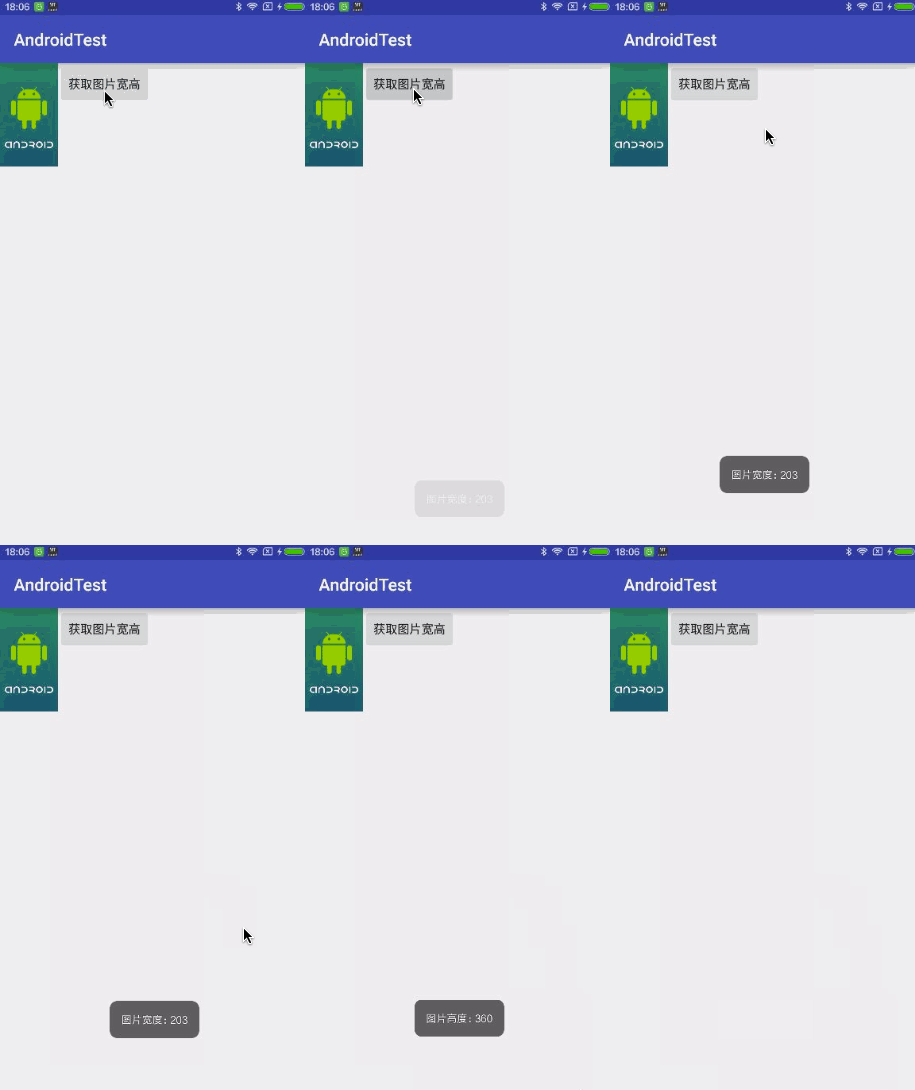
再次驗證通過。有興趣的話可以用其他幾個密度目錄逐一試試,應該都符合這套規則。
按官方建議,最好為每種密度都準備一套圖片資源,適配效果最佳。但現實往往是:UI 只給一套圖,要求他們按上述倍數關係再輸出四五套,基本不太可能。
那麼這唯一的一套該放在哪?
沿著前面的分析往下推:圖片放在低密度目錄,在高密度設備上會被放大;放在高密度目錄,在低密度設備上會被縮小。兩者的成本並不對等——縮小只是視覺上略糊,放大則會實打實地增加記憶體佔用,因為放大後像素點變多,而每個像素點都要佔記憶體。
用 DDMS 觀察一下就很直觀。圖片放在 drawable-xxhdpi 時:
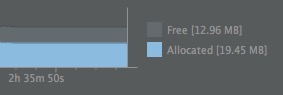
記憶體穩定在 19.45M 左右。把同一張圖移到 drawable-mdpi 重新運行:
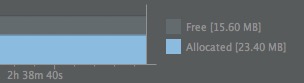
漲到了 23.40M。若移到 drawable-ldpi,佔用還會更高。
這個實驗同時解釋了一個常見現象:項目變大之後,加載一張 drawable-hdpi 下的圖片就直接 OOM 崩掉,但把同一張圖放到 drawable-xhdpi 或 drawable-xxhdpi 下就不崩——正是這個道理。
所以答案是:圖片資源應該盡量放在高密度目錄下,這樣能節省記憶體開支;UI 設計出圖時也應盡量以高密度屏幕為基準。
目前來看,最佳選擇是 drawable-xxhdpi。那為什麼不放更高的 xxxhdpi?因為市面上 480dpi 到 640dpi 的設備實在太少,針對這檔密度設計的圖片本身尺寸就已經很大,即便不縮放也起不到節省記憶體的作用。
如果一套圖片資源需要同時服務多種屏幕尺寸,與其依賴系統的 density 縮放,不如認真考慮 9-patch(.9.png)。它明確標註了可拉伸區域與內容區域,在按鈕、對話框背景這類場景下比單純放大位圖可靠得多。
對於列表中的縮略圖,強烈建議在解碼時就主動降採樣。透過 BitmapFactory.Options 的 inSampleSize 按目標控件尺寸縮小解碼結果,比事後 rely on 系統縮放要可控得多,也能顯著降低記憶體峰值。
對於圖標類資源,則值得考慮 VectorDrawable。它是矢量描述,一份文件即可覆蓋所有密度,還能無損縮放,特別適合形狀簡單的 UI 圖標。
 Android 定位服務工具類實作:判斷 GPS、網路、WiFi 狀態與跳轉設定頁
定位服務的基本認識 Location Service 能取得移動裝置的所在位置,是所有地圖類應用的基礎。Android 主要提供兩種定位來源: GPS_PROVIDER
 Android ViewPager 實現無限自動輪播:Adapter 改造與線程循環
很多 App 中都實現了類似引導頁的自動輪播,看到時便想到:只要在昨天的引導頁上改改程式碼就能實現輪播。其實大體上只需要加上一個線程循環執行就可以了。項目已同步至:htt
 Android Glide 源碼解析:一張圖片的完整加載旅程
一、功能與基本用法 Glide 是 Google 官方推薦的圖片加載庫,相比 Picasso 在生命周期管理、解碼效率與資源複用上都有不少改進。本文基於 GitHub 上
 Android 自訂 ViewPager 指示器:打造可重複使用的頁籤元件
ViewPager 指示器是常見的 UI 元件,通常用來表示目前頁籤位置。若把它做成可重複使用的自訂 View,就能在多個頁面中直接引用,而不需要每次重寫邏輯。 設計目標