

編輯:關於 Android 程式設計
做專案時遇到這樣一個需求:
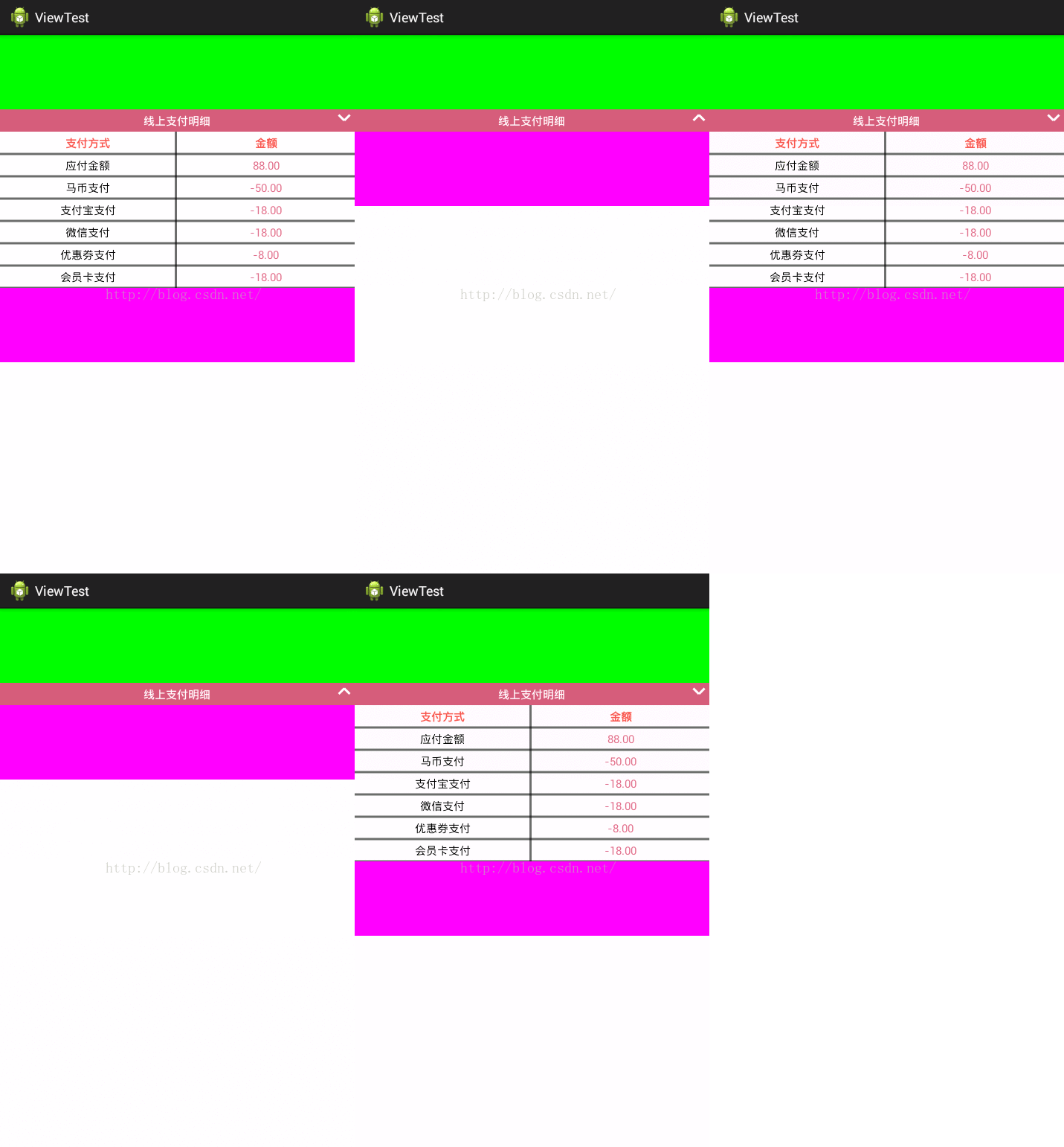
中間那塊支付明細,點一下標題要能收合。動畫本身不難,用 LinearLayout 或 TableLayout 硬寫也做得出來,問題在於支付方式數量根本不固定——這次列了三種,下次可能五種,也可能只剩一種。用靜態布局寫,XML 會越堆越長,後續維護更是痛苦。這種「行數由數據決定」的場景,交給自定義 View 動態繪製才合理。
把整個元件想成兩塊:一個標題列(含收合箭頭)+一個由數據驅動的明細表格。行數、總高度都由傳入的 Map 大小決定,點擊時切換展開狀態並重新 requestLayout()。
/**
 * 支付明細自定義控制項
 * 傳入 Map<String, String>:key 為支付方式,value 為金額
 */
public class PayDetailView extends View implements OnClickListener {

    Map<String, String> data;
    String title = "線上支付明細";
    /** 是否展開,點擊標題會切換 */
    boolean isShow = true;
    int width;
    int hight;
    float textSize;
    Resources res;
    Paint p;
    FontMetrics fm;
    float penSize = 3f;

    public PayDetailView(Context context) {
        super(context);
        init();
    }

    public PayDetailView(Context context, AttributeSet attrs) {
        super(context, attrs);
        init();
    }

    private void init() {
        res = getResources();
        setBackgroundColor(res.getColor(R.color.white));
        textSize = TypedValue.applyDimension(TypedValue.COMPLEX_UNIT_PX,
                res.getDimension(R.dimen.textsize_middle), res.getDisplayMetrics());
        p = new Paint();
        p.setAntiAlias(true);
        p.setStrokeWidth(penSize);
        p.setTextAlign(Paint.Align.LEFT);
        p.setTextSize(textSize);
        fm = p.getFontMetrics();
        // 用 LinkedHashMap 保證繪製順序與傳入順序一致
        data = new LinkedHashMap<String, String>();
        this.setOnClickListener(this);
    }

    /** 對外設置數據 */
    public void setData(Map<String, String> map) {
        data.clear();
        if (map != null) {
            data.putAll(map);
        }
        invalidate();   // 觸發重繪
    }
}
自定義 View 最容易被忽略的一環就是 onMeasure。這裡寬度直接沿用父容器的測量寬度,高度則由「標題固定高度 + 明細行數 × 行高」推算出來;收合狀態下只保留標題高度。
@Override
protected void onMeasure(int widthMeasureSpec, int heightMeasureSpec) {
    ViewGroup parent = (ViewGroup) getParent();
    width = parent.getMeasuredWidth();

    hight = (int) (textSize * 2);           // 標題列固定兩倍字高
    if (data != null && data.size() > 0 && isShow) {
        hight += (data.keySet().size() + 1) * textSize * 2;   // 加上表頭
    }
    setMeasuredDimension(width, hight);
}
注意 getParent() 的返回值要轉型成 ViewGroup 才能取到寬度,這裡預設父容器是線性/表格類型的佈局。
@Override
protected void onDraw(Canvas canvas) {
    drawTitle(canvas, isShow, p);
    if (isShow) {
        drawContent(canvas, data, p);
    }
}
邏輯很單純:先畫標題,再看要不要往下畫內容。收合狀態直接跳過下半段。
切換狀態:
@Override
public void onClick(View v) {
    isShow = !isShow;
    requestLayout();    // 高度會變,必須重新測量與配置
}
這裡關鍵是 requestLayout() 而不是 invalidate()——高度改變了,只重繪是不夠的。
水平方向很直覺:(總寬 - 文字寬) / 2。垂直方向則是很多初學者踩坑的地方:drawText 的 y 參數指的是 baseline,不是文字頂端。

因此 y 座標得靠 FontMetrics 換算:
fm = p.getFontMetrics();
float d_y = textSize - fm.descent + (fm.bottom - fm.top) / 2;

/** 計算文字寬度 */
private float getTextlen(Paint p, String text) {
    if (text == null) {
        return 0;
    }
    return p.measureText(text);
}
這裡有個容易忽略的細節:測寬用的 Paint 必須是全域同一個物件。若每次傳入不同 Paint(字級、字型不同),量出來的寬度就會和實際繪製結果對不上,看起來像「沒居中」。
private void drawTitle(Canvas canvas, boolean isShow, Paint p) {
    p.setColor(res.getColor(R.color.msdcolorbg));
    p.setStyle(Paint.Style.FILL);
    canvas.drawRect(0, 0, width, textSize * 2, p);

    p.setColor(res.getColor(R.color.white));
    drawArrow(canvas, isShow, p);

    float textlen = getTextlen(p, title);
    float d_x = (width - textlen) / 2;
    float d_y = textSize - fm.descent + (fm.bottom - fm.top) / 2;
    canvas.drawText(title, d_x, d_y, p);
}

/** 右上角箭頭:兩條線段,共四點八座標 */
private void drawArrow(Canvas canvas, boolean isShow, Paint p) {
    float size = textSize;
    float d_x = width - size - size / 2;
    float d_y = textSize / 2;
    float[] pts = new float[8];
    if (isShow) {
        // 向下箭頭
        pts[0] = d_x;         pts[1] = d_y;
        pts[2] = d_x + size / 2; pts[3] = d_y + size / 2;
        pts[4] = d_x + size / 2; pts[5] = d_y + size / 2;
        pts[6] = d_x + size;  pts[7] = d_y;
    } else {
        // 向上箭頭
        pts[0] = d_x;         pts[1] = d_y + size / 2;
        pts[2] = d_x + size / 2; pts[3] = d_y;
        pts[4] = d_x + size / 2; pts[5] = d_y;
        pts[6] = d_x + size;  pts[7] = d_y + size / 2;
    }
    canvas.drawLines(pts, p);
}
表格框線可以用 drawLines 一次畫完。一維浮動陣列的格式是 {x0,y0,x1,y1,x2,y2,...},每條線段佔四個元素。垂直線一條、水平線則是「表頭 + 資料行數」條。
int size = data.size();
float[] pts = new float[8 + size * 4];      // 1 條豎線 + (1+size) 條橫線
int ptsLen = pts.length;

// 豎線
pts[0] = (width - penSize) / 2; pts[1] = textSize * 2;
pts[2] = (width - penSize) / 2; pts[3] = hight;
// 第一條橫線
pts[4] = 0; pts[5] = textSize * 4;
pts[6] = width; pts[7] = textSize * 4;
// 其餘橫線
for (int i = 8; i < ptsLen; i += 4) {
    pts[i]     = 0;
    pts[i + 1] = textSize * (i / 4 + 1) * 2;
    pts[i + 2] = width;
    pts[i + 3] = textSize * (i / 4 + 1) * 2;
}
p.setColor(res.getColor(R.color.black_90));
canvas.drawLines(pts, p);
接著填文字。表頭用粗體,資料列用正常字重,左欄支付方式靠左半區居中,右欄金額靠右半區居中:
// 表頭
float tmp = getTextlen(p, "支付方式");
p.setColor(res.getColor(R.color.main_color));
p.setTypeface(Typeface.create(Typeface.SANS_SERIF, Typeface.BOLD));
float d_x = (width / 2 - tmp) / 2;
float d_y = textSize * 2 + (textSize - fm.descent + (fm.bottom - fm.top) / 2);
canvas.drawText("支付方式", d_x, d_y, p);

tmp = getTextlen(p, "金額");
d_x = (int) (width / 2 + ((width / 2 - tmp) / 2));
canvas.drawText("金額", d_x, d_y, p);

// 資料列
size = data.keySet().size();
String[] payway = new String[size];
data.keySet().toArray(payway);
p.setTypeface(Typeface.create(Typeface.SANS_SERIF, Typeface.NORMAL));

for (int i = 0; i < size; i++) {
    p.setColor(res.getColor(R.color.black));
    tmp = getTextlen(p, payway[i]);
    d_x = (width / 2 - tmp) / 2;
    d_y = (textSize * (2 + i) * 2) + (textSize - fm.descent + (fm.bottom - fm.top) / 2);
    canvas.drawText(payway[i], d_x, d_y, p);

    p.setColor(res.getColor(R.color.tab_spinner_color));
    String value = data.get(payway[i]);
    tmp = getTextlen(p, value);
    d_x = (int) (width / 2 + ((width / 2 - tmp) / 2));
    canvas.drawText(value, d_x, d_y, p);
}
資料流很單純:外部解析完成後以 Map<String, String> 傳給 setData(),先清空舊資料再寫入,最後 invalidate() 觸發 onDraw。用 LinkedHashMap 而非 HashMap,就是為了讓繪製順序和資料來源一致,金額明細對齊核對時才不會亂。
另外提醒兩件事:不要在 onDraw 裡 new 物件,這個方法會被高頻呼叫,反覆配置 Paint、float 陣列會造成不必要的記憶體抖動,可預先配置並重用;再者,若未來需要支援可滾動或更複雜的排版,與其繼續堆 drawLines,不如直接改用 RecyclerView 加多種 ItemViewType,把麻煩交給框架。
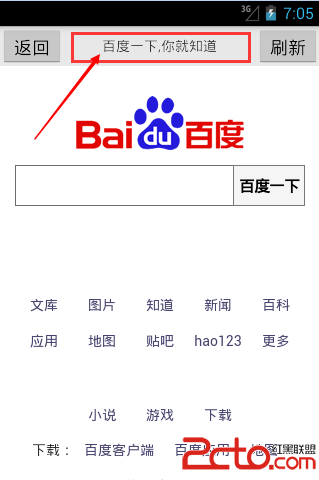 Android WebView 實戰技巧整理:標題抓取、檔案下載、錯誤處理與 Cookie 同步
前陣子做專案時用到了 WebView,途中遇到不少問題,於是找資料逐一解決,順手整理成這篇筆記,方便日後快速查閱。 先說背景:Android 的 WebView 是一個相
 Android 自定義 View 實現鐘擺風格加載動畫
之前在網上看到一個 iOS 的 PendulumView 組件,小球來回擺動的效果很討喜。原生進度條實在看不上眼,於是琢磨著用自定義 View 復刻一個,之後可以用在頁面
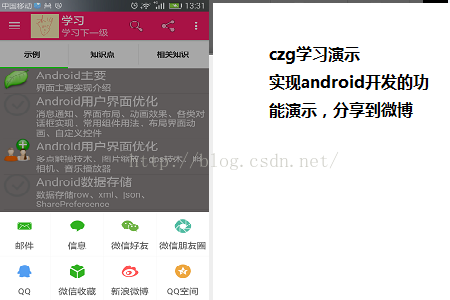 Android Studio 集成 ShareSDK 實現一鍵分享(完整配置步驟)
社交分享幾乎是每個 App 的標配功能。ShareSDK 提供了封裝好的「一鍵分享」能力,配合官方的快速集成工具,接入過程並不複雜。下面記錄一次完整的集成過程。 先新建
 用 Matrix 打造可拖曳、縮放、旋轉的圖片編輯 View
上一篇談的是「程式指定參數」的靜態變換,本篇要往前一步:做出一個真正可以用手指操作的圖片編輯元件。使用者能拖著圖片跑、拉動邊角縮放、雙指轉動旋轉,這正是各大修圖 App