

編輯:關於 Android 程式設計
接下來我們進入 Android 的一些進階主題:傳感器、GPS、NFC、語音與人臉識別等。本文先從傳感器開始,把分類、坐標系、框架 API 與實務注意事項一次講清楚。
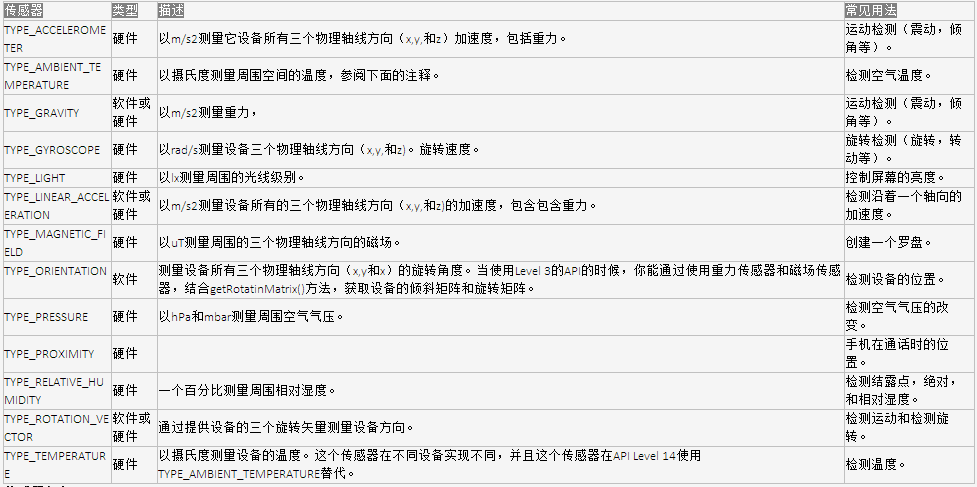
1. 位移傳感器(Motion Sensors)
沿三條軸線測量加速度與旋轉變化,包含加速度計、重力傳感器、陀螺儀與旋轉矢量傳感器。
2. 環境傳感器(Environmental Sensors)
測量各種環境參數,如周圍空氣溫度、氣壓、光照與濕度,包含氣壓計、光線傳感器與溫度傳感器。
3. 位置傳感器(Position Sensors)
測量設備的物理位置,包含方向傳感器與磁力傳感器。
這些傳感器有些基於硬體,有些基於軟體。
硬體型是內嵌於手機或平板中的實體元件,直接測量特定的環境屬性來取得數據,例如加速度、磁場強度或角度變化。
軟體型並非實體裝置,而是模擬硬體傳感器的行為。它們從一個或多個硬體傳感器取得原始數據後加工得出,因此也常被稱為「虛擬傳感器」或「合成傳感器」。線性加速度傳感器與重力傳感器就是典型的軟體傳感器。
另外要牢記一個現實:很少有 Android 裝置具備全部類型的傳感器。多數手機與平板都有加速度計和磁力計,但氣壓計或溫度傳感器就不常見。同一類型也可能有多個,例如某些裝置配備兩個量程不同的重力傳感器。
這一點特別容易踩坑:傳感器坐標系與螢幕坐標系方向不同。傳感器坐標系中,X 軸沿螢幕向右,Y 軸沿螢幕向上,Z 軸垂直螢幕向外。

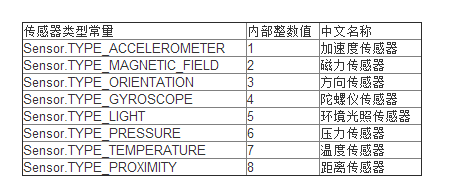
最基礎也最常用的傳感器,回報包含重力在內的三軸加速度,單位為 m/s²。設備靜止時,Z 軸約為 9.8。
簡稱 GV-sensor,輸出純粹的重力數據。
在地球上重力值約為 9.8,單位 m/s^2。
坐標系統與加速度傳感器相同。
當設備復位(靜止平放)時,輸出與加速度傳感器一致。簡稱 LA-sensor。
線性加速度 = 加速度傳感器數據 - 重力影響。
單位 m/s^2,坐標系統與加速度傳感器相同。
三者關係:加速度 = 重力 + 線性加速度想做「搖一搖」以外的純運動檢測(如走路、拋接動作),用線性加速度會比原始加速度更乾淨。
簡稱 RV-sensor,代表設備的方向,
是將坐標軸與角度混合計算後得到的數據。

RV-sensor 輸出三個數值:
    x * sin(theta/2)
    y * sin(theta/2)
    z * sin(theta/2)

其中 sin(theta/2) 是 RV 的數量級,RV 的方向與軸旋轉方向相同。
這三個數值與 cos(theta/2) 共同構成一個四元組。
RV 數據無單位,坐標系與加速度傳感器相同。方向傳感器提供方位角與俯仰/滾轉角;光線傳感器回報環境照度(lux);距離傳感器回報與物體的距離(公分),貼近耳邊自動熄屏就是它的應用;溫度與氣壓傳感器則歸屬環境類。
訪問傳感器要靠 Android 傳感器框架,它是 android.hardware 包的一部分,包含以下關鍵類別與介面:
SensorManager
用來取得傳感器服務的實例。它提供列舉與訪問傳感器、註冊與取消註冊事件監聽、讀取傳感器資訊等方法,同時定義了精度回報常量、採樣速率常量與校正相關常量。
Sensor
代表某個具體的傳感器實例,提供名稱、供應商、版本、量程、功耗等描述性資訊。
SensorEvent
封裝一次傳感器事件,包含原始數據陣列、產生事件的傳感器型別、數據精度與時間戳。
SensorEventListener
定義兩個回呼方法:
·
onSensorChanged(SensorEvent event)——傳感器數值改變時呼叫,透過 event 取得精度、數值、時間戳等資訊;
·onAccuracyChanged(Sensor sensor, int accuracy)——精度改變時呼叫。精度以四個常量表示:SENSOR_STATUS_ACCURACY_LOW、SENSOR_STATUS_ACCURACY_MEDIUM、SENSOR_STATUS_ACCURACY_HIGH、SENSOR_STATUS_UNRELIABLE。
① 取得 SensorManager
SensorManager sensorManager =
        (SensorManager) getSystemService(Context.SENSOR_SERVICE);
② 取得目標傳感器
共三種取法:
// 方式一:取得某種傳感器的默認實例
Sensor defaultGyroscope = sensorManager.getDefaultSensor(Sensor.TYPE_GYROSCOPE);

// 方式二:取得某種傳感器的列表(同型可能有多個)
List<Sensor> pressureSensors = sensorManager.getSensorList(Sensor.TYPE_PRESSURE);

// 方式三:取得裝置上所有傳感器
List<Sensor> allSensors = sensorManager.getSensorList(Sensor.TYPE_ALL);
③ 在 onResume() 中註冊監聽器
sensorManager.registerListener(listener, sensor, rate);三個參數中,rate 決定數據獲取頻率,可選值有:
·
SENSOR_DELAY_FASTEST——最快,延遲最小;
·SENSOR_DELAY_GAME——適合遊戲的頻率;
·SENSOR_DELAY_NORMAL——標準頻率;
·SENSOR_DELAY_UI——適合一般使用者界面的頻率。
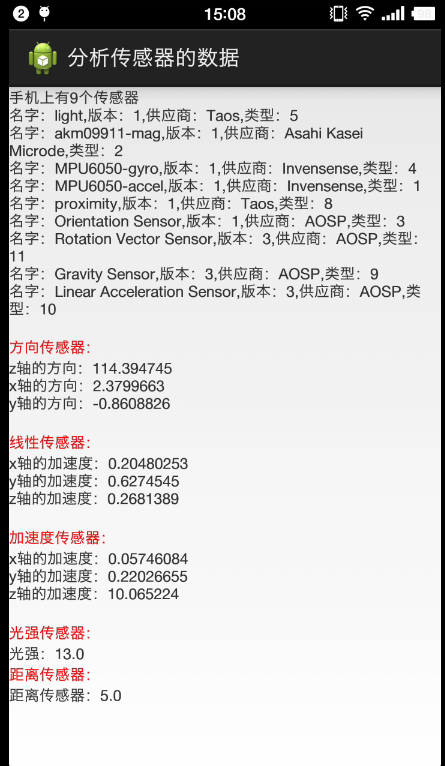
這個例子會列出裝置支援的全部傳感器資訊,並即時監看五種常用傳感器的數值。
效果:
activity_main.xml
<LinearLayout xmlns:android="https://schemas.android.com/apk/res/android"
    xmlns:tools="https://schemas.android.com/tools"
    android:layout_width="match_parent"
    android:layout_height="match_parent"
    android:orientation="vertical"
    tools:context="com.example.fenxichuanganqi.MainActivity">

    <TextView
        android:id="@+id/tv"
        android:layout_width="wrap_content"
        android:layout_height="wrap_content" />

    <TextView
        android:layout_width="wrap_content"
        android:layout_height="wrap_content"
        android:text="方向傳感器:"
        android:textColor="#ff0000" />
    <TextView
        android:id="@+id/tv_direction"
        android:layout_width="wrap_content"
        android:layout_height="wrap_content" />

    <TextView
        android:layout_width="wrap_content"
        android:layout_height="wrap_content"
        android:text="線性傳感器:"
        android:textColor="#ff0000" />
    <TextView
        android:id="@+id/tv_xianxing"
        android:layout_width="wrap_content"
        android:layout_height="wrap_content" />

    <TextView
        android:layout_width="wrap_content"
        android:layout_height="wrap_content"
        android:text="加速度傳感器:"
        android:textColor="#ff0000" />
    <TextView
        android:id="@+id/tv_jiasudu"
        android:layout_width="wrap_content"
        android:layout_height="wrap_content" />

    <TextView
        android:layout_width="wrap_content"
        android:layout_height="wrap_content"
        android:text="光強傳感器:"
        android:textColor="#ff0000" />
    <TextView
        android:id="@+id/tv_guangqiang"
        android:layout_width="wrap_content"
        android:layout_height="wrap_content" />

    <TextView
        android:layout_width="wrap_content"
        android:layout_height="wrap_content"
        android:text="距離傳感器:"
        android:textColor="#ff0000" />
    <TextView
        android:id="@+id/tv_juli"
        android:layout_width="wrap_content"
        android:layout_height="wrap_content" />
</LinearLayout>
MainActivity.java
public class MainActivity extends Activity implements SensorEventListener {

    private TextView tv, tv_direction, tv_xianxing, tv_jiasudu,
                    tv_guangqiang, tv_juli;
    private SensorManager sensorManager;

    @Override
    protected void onCreate(Bundle savedInstanceState) {
        super.onCreate(savedInstanceState);
        setContentView(R.layout.activity_main);

        // 1. 取得 SensorManager 服務
        sensorManager = (SensorManager) getSystemService(SENSOR_SERVICE);

        tv            = (TextView) findViewById(R.id.tv);
        tv_direction  = (TextView) findViewById(R.id.tv_direction);
        tv_xianxing   = (TextView) findViewById(R.id.tv_xianxing);
        tv_jiasudu    = (TextView) findViewById(R.id.tv_jiasudu);
        tv_guangqiang = (TextView) findViewById(R.id.tv_guangqiang);
        tv_juli       = (TextView) findViewById(R.id.tv_juli);

        // 列出裝置支援的所有傳感器
        List<Sensor> list = sensorManager.getSensorList(Sensor.TYPE_ALL);
        tv.append("手機上有 " + list.size() + " 個傳感器\n");
        for (Sensor sensor : list) {
            String msg = "名字:" + sensor.getName()
                       + ",版本:" + sensor.getVersion()
                       + ",供應商:" + sensor.getVendor()
                       + ",類型:" + sensor.getType();
            tv.append(msg + "\n");
        }
    }

    @Override
    protected void onResume() {
        super.onResume();
        // 2. 取得相應傳感器並註冊監聽,第三個參數為更新頻率
        sensorManager.registerListener(this,
                sensorManager.getDefaultSensor(Sensor.TYPE_ORIENTATION),
                sensorManager.SENSOR_DELAY_UI);
        sensorManager.registerListener(this,
                sensorManager.getDefaultSensor(Sensor.TYPE_LINEAR_ACCELERATION),
                sensorManager.SENSOR_DELAY_UI);
        sensorManager.registerListener(this,
                sensorManager.getDefaultSensor(Sensor.TYPE_ACCELEROMETER),
                sensorManager.SENSOR_DELAY_UI);
        sensorManager.registerListener(this,
                sensorManager.getDefaultSensor(Sensor.TYPE_LIGHT),
                sensorManager.SENSOR_DELAY_UI);
        sensorManager.registerListener(this,
                sensorManager.getDefaultSensor(Sensor.TYPE_PROXIMITY),
                sensorManager.SENSOR_DELAY_UI);
    }

    @Override
    protected void onStop() {
        // 4. 解除綁定,避免電量浪費
        sensorManager.unregisterListener(this);
        super.onStop();
    }

    @Override
    public void onSensorChanged(SensorEvent event) {
        switch (event.sensor.getType()) {
            case Sensor.TYPE_ORIENTATION:
                float z = event.values[0];
                float x = event.values[1];
                float y = event.values[2];
                tv_direction.setText("z 軸的方向:" + z + "\n"
                        + "x 軸的方向:" + x + "\n"
                        + "y 軸的方向:" + y + "\n");
                break;

            case Sensor.TYPE_LINEAR_ACCELERATION:
                tv_xianxing.setText("x 軸的加速度:" + event.values[0] + "\n"
                        + "y 軸的加速度:" + event.values[1] + "\n"
                        + "z 軸的加速度:" + event.values[2] + "\n");
                break;

            case Sensor.TYPE_ACCELEROMETER:
                tv_jiasudu.setText("x 軸的加速度:" + event.values[0] + "\n"
                        + "y 軸的加速度:" + event.values[1] + "\n"
                        + "z 軸的加速度:" + event.values[2] + "\n");
                break;

            case Sensor.TYPE_LIGHT:
                tv_guangqiang.setText("光強:" + event.values[0]);
                break;

            case Sensor.TYPE_PROXIMITY:
                tv_juli.setText("距離傳感器:" + event.values[0]);
                break;

            default:
                break;
        }
    }

    @Override
    public void onAccuracyChanged(Sensor sensor, int accuracy) {
        // 精度變化,本例不處理
    }
}① 用完立刻取消註冊
當你完成傳感器相關工作,或 Activity 進入 pause 時,務必取消註冊。
否則監聽器仍在運行,會持續消耗電量。
mSensorManager.unregisterListener(this);
② 不要在模擬器上測試
模擬器無法模擬真實傳感器行為,所有傳感器相關程式碼都必須在實體裝置上驗證。
③ 不要阻塞 onSensorChanged()
傳感器數據變化頻繁,系統可能極高頻地呼叫 onSensorChanged()。盡量在這個方法中少做事;若需要資料濾波或平滑,請把運算搬到方法之外(例如丟進子線程或佇列)。
④ 避開已棄用的 API
部分方法與常量已被標記為 deprecated。特別是 TYPE_ORIENTATION 已棄用,取得方向數據請改用 getOrientation();TYPE_TEMPERATURE 也已棄用,在 Android 4.0 及以上應改用 TYPE_AMBIENT_TEMPERATURE。
⑤ 使用前先驗證存在性
在嘗試讀取之前,永遠先確認該傳感器是否存在。不要因為「這不是很常見的傳感器嗎」就假設它一定在。製造商並沒有義務在裝置上提供任何特定傳感器。實務寫法是先判斷 getDefaultSensor() 是否回傳 null。
⑥ 慎選採樣頻率
註冊時選擇符合應用場景的分發率。傳感器能非常高速地輸出數據,選用过高的頻率只會浪費系統資源與電量。
傳感器是 Android 與物理世界對話的窗口。掌握了分類邏輯、坐標系約定與框架 API,剩下的就是實機反覆調試。趕緊拿自己的手機跑一下上面的例子,看看你的裝置究竟配了哪些傳感器。
 Android 5.0 Linux 內核編譯流程
環境 本文以 Windows 7 64 位元、Ubuntu 12.04 64 位元與 VMware 虛擬機為例,說明 Android 5.0 與 goldfish 內核的
 Activity 與 Service 互動實作:用 Bound Service 打造音樂播放器
音樂播放是最典型的「需要跨頁面持續運作」的情境。若把 MediaPlayer 直接寫在 Activity 裡,使用者一離開頁面音樂就斷了。正確做法是把它放進 Servic
 Android 高仿雅虎天氣(二):代碼結構深度解析
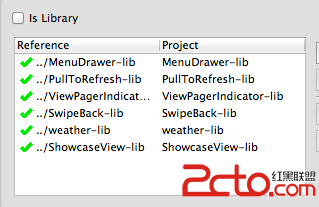
本實例共使用了 6 個庫代碼和 1 個主工程代碼,下面逐一拆解。 一、6 個庫代碼 其中: ① MenuDrawer、ViewPagerIndicator、Showca
 交叉編譯可在 Android 上運行的 qemu user mode(實作與錯誤排除)
前言 本文記錄在 Ubuntu 64 位元系統上對 qemu 專案進行交叉編譯的過程,並且只編譯與 qemu user mode 相關的程式碼。 下文中提到的「NDK」若