

編輯:關於 Android 程式設計
Activity 和 Fragment 是 Android 開發中分量最重的兩個知識點。這篇筆記分別整理使用時該注意的事項,特別是 Fragment 的管理方式該怎麼選——這一點選錯,後面會踩一堆坑。
Activity 負責把 UI 呈現給使用者,並處理互動。以下從生命週期、狀態保存、視窗樣式、啟動模式與完全退出五個部分來整理。
Android 以 Activity 堆疊管理已建立的 Activity。新 Activity 啟動時會被壓到堆疊頂端並呈現在前台供使用者操作,原本的棧頂元素退到第二位,但它的狀態資訊仍完整保留。
理解生命週期,最好的切入點是官方那張圖:
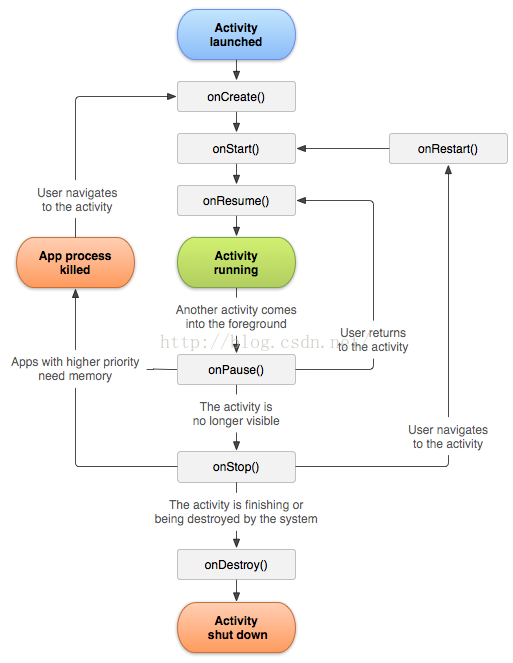
當我們用 context.startActivity() 啟動新 Activity,它被壓入堆疊頂端來到前台,開始一段完整的生命週期。
onCreate():只在 Activity 剛建立時執行。我們在這裡做初始化——載入版面配置、findViewById 取得控制項、綁定觸碰事件等。正常情況下,生命週期切換不會再觸發這個方法。唯一例外是系統極度缺乏記憶體、而該 Activity 又不在前台時被回收;使用者再回到這個畫面時,由於物件已被銷毀,必須重新建立,於是又走一次 onCreate。
onStart() / onResume():載入版面之後,系統執行一些內部啟動作業。走到 onResume 時,使用者已經能看到完整的 UI,Activity 進入執行狀態。
onPause():當前 Activity 失去焦點,但使用者仍然看得見它。例如彈出一個對話框、打開一個非全螢幕的 Activity、或打開一個透明的 Activity,原本的 Activity 就會進入 onPause。此時它仍持有狀態資訊與記憶體資源,只有在系統極度缺乏資源時才會被回收。
onStop():當一個 Activity 被另一個完全覆蓋,對使用者而言已不可見,此時進入 onStop。它依然保存著狀態與資源,但在記憶體不夠充裕時比較容易被系統回收。
onDestroy():無論是使用者主動關閉,還是系統因資源吃緊要回收這個 Activity,回收之前都會呼叫 onDestroy,可以在裡面釋放資源。
接著是兩條重要的返回路徑:
Activity 已被回收的情況:再次回到前台時必須重新初始化,也就是再走一次 onCreate,如上圖左側的環形。
Activity 未被回收的情況:系統需要還原部分狀態。若原本處於 onPause,因為它還算活躍,只需回到 onResume 由系統補上資訊即可;若原本處於 onStop,由於它很可能已被部分回收,得先進 onRestart(),再走一次 onStart() 完成回到前台的準備。
另外兩個常用的時間窗術語值得記住:
可見生命週期(visible lifetime):從 onStart() 到進入 onStop() 之前(onStart → onPause)。這段期間 Activity 對使用者可見,但不一定在前台,也不一定開放互動(例如 onPause 狀態)。
前台生命週期(foreground lifetime):從 onResume() 到進入 onPause() 之前。這段時間 Activity 可以與使用者互動,實務上也可能在 onResume 與 onPause 之間頻繁來回切換。
從上面的生命週期可以看到,onPause 與 onStop 狀態下 Activity 都可能被回收。因此該 Activity 中的關鍵資料最好能存起來,讓使用者再次進入時回到原本的狀態。
官方文件建議在 onPause() 中保存資訊,例如寫入 SharedPreferences。Android 另外提供了 onSaveInstanceState(Bundle) 以 Bundle 持久化資料:
@Override
protected void onSaveInstanceState(Bundle outState) {
    super.onSaveInstanceState(outState);
    outState.putString("name", "lly");
}
當這個 Activity 被銷毀後重建時,可以從 onCreate 的參數取回:
@Override
protected void onCreate(Bundle savedInstanceState) {
    super.onCreate(savedInstanceState);
    setContentView(R.layout.activity_main);
    if (savedInstanceState != null) {
        name = savedInstanceState.getString("name");
    }
}
這裡有個容易誤解的地方:onSaveInstanceState() 並不是生命週期方法,它只在「Activity 很可能被銷毀時」才被呼叫,時機並不確定。使用者按返回鍵這種主動關閉的行為不會觸發它。網上常說按 HOME 鍵或旋轉螢幕會呼叫,但實測之下,無論按 HOME 還是旋轉螢幕,這個方法都沒有被執行。筆者的理解是:這個判斷由系統依當前記憶體狀況決定,尺度掌握在系統手上。
這也正是官方文件強調「持久性資料要在 onPause() 中保存,而不是 onSaveInstanceState(Bundle)」的原因——後者不在生命週期回呼之列,無法保證每次都會被呼叫。
補充一點:onSaveInstanceState() 在 Activity、Fragment、Service 與各類 View 中都有提供。它們的預設實作已經幫我們保存了部分系統狀態,若要保存自訂狀態就得覆寫。特別是在 View 中,該 View 必須在版面配置檔中定義 id,否則不會進入 onSaveInstanceState()。
第一步,在 res/values/styles.xml 中加入樣式:
<style name="Theme.FloatActivity" parent="android:style/Theme.Dialog">
    <!-- float_box 是我們自訂的視窗背景,非必填 -->
    <item name="android:windowBackground">@drawable/float_box</item>
</style>
第二步,在 res/drawable 下建立 float_box.xml:
<?xml version="1.0" encoding="utf-8"?>
<shape xmlns:android="https://schemas.android.com/apk/res/android">
    <solid android:color="#ffffff" />
    <stroke
        android:width="3dp"
        android:color="#ff000000" />
    <corners android:radius="3dp" />
    <padding
        android:bottom="10dp"
        android:left="10dp"
        android:right="10dp"
        android:top="10dp" />
</shape>
第三步,在 AndroidManifest.xml 的 Activity 宣告中加上 android:theme="@style/Theme.FloatActivity"。
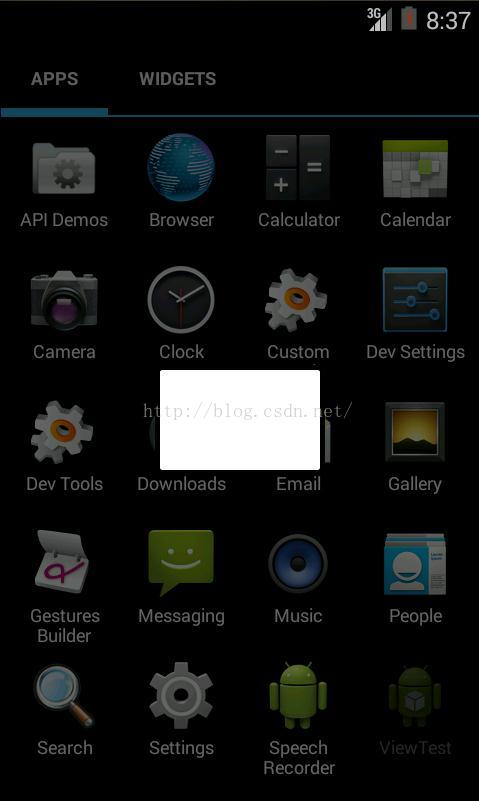
圖中示範了一個 Activity 啟動另一個 Activity,兩者用的是同一個版面配置檔。被啟動的 activity2 以對話框樣式顯示,並不完全覆蓋啟動它的 activity1,效果近似 AlertDialog。
這和一般 Activity 很不一樣。預設情況下 activity2 會完全蓋住 activity1,啟動後會呼叫 activity1 的 onStop;而以對話框樣式顯示時不會,此時呼叫的是 onPause()。
前面說過,Android 以 Activity 堆疊管理啟動的 Activity,啟動就壓入堆疊頂端——但那只是預設行為。透過設定不同的啟動模式,即使堆疊裡已有相同 Activity,也不必然要新建一個。
四種模式:standard、singleTop、singleTask、singleInstance,透過 AndroidManifest.xml 中的 android:launchMode 設定。
standard:預設模式。每次以 Intent 打開,不管理面裡是否已有相同 Activity,一律建立新物件並壓入堆疊頂端。
singleTop:每次以 Intent 打開時,系統先檢查堆疊頂端是否已有該 Activity。有,就不新建;沒有,即使堆疊其他位置存在相同 Activity,仍會新建一個。它和 standard 幾乎一樣,只是多了一道棧頂檢查,用來避免頂端堆積多個重複的相同 Activity。
當棧頂已有相同 Activity 時,再次以 Intent 打開不會建立新物件,但會回呼 onNewIntent(Intent)。反過來說,只有在棧頂有相同 Activity 時才會呼叫這個方法;否則行為等同 standard。
singleTask:只要堆疊中已存在該 Activity 的實例,不論它在哪個位置,都會重用。若它不在棧頂,系統會把它上面的 Activity 逐一銷毀,直到它成為棧頂元素。若堆疊中不存在,則建立新實例。重用時同樣會回呼 onNewIntent(Intent)。
singleInstance:系統會另外開一個全新的堆疊,把該 Activity 實例放在裡面,並讓多個應用共用這個堆疊中的實例。一旦此模式的 Activity 存在於某個堆疊,任何應用再啟動它都會重用該實例,效果相當於多個應用共用同一個應用——不論誰啟動,都會進入同一個畫面。
舉例來說,你在某個應用中打開了百度地圖,之後在另一個應用裡也準備開地圖,它會直接回到剛才那個地圖畫面;按返回時則回到你自己的介面。
方案一:自訂 Activity 堆疊
既然系統用堆疊管理 Activity,我們也可以如法炮製:每打開一個 Activity 就把它放進自己的管理類別中。
/**
 * App 管理類別
 */
public class AppManager {

    private static Stack<Activity> activityStack;
    private static AppManager instance;

    private AppManager() {
    }

    /** 單一實例 */
    public static AppManager getAppManager() {
        if (instance == null) {
            instance = new AppManager();
        }
        return instance;
    }

    /** 把 Activity 加入堆疊 */
    public void addActivity(Activity activity) {
        if (activityStack == null) {
            activityStack = new Stack<Activity>();
        }
        activityStack.add(activity);
    }

    /** 取得當前 Activity(堆疊中最後壓入的) */
    public Activity currentActivity() {
        return activityStack.lastElement();
    }

    /** 結束當前 Activity */
    public void finishActivity() {
        finishActivity(activityStack.lastElement());
    }

    /** 結束指定的 Activity */
    public void finishActivity(Activity activity) {
        if (activity != null) {
            activityStack.remove(activity);
            activity.finish();
            activity = null;
        }
    }

    /** 結束指定類別名的 Activity */
    public void finishActivity(Class<?> cls) {
        for (Activity activity : activityStack) {
            if (activity.getClass().equals(cls)) {
                finishActivity(activity);
            }
        }
    }

    /** 結束所有 Activity */
    public void finishAllActivity() {
        for (int i = 0, size = activityStack.size(); i < size; i++) {
            if (null != activityStack.get(i)) {
                activityStack.get(i).finish();
            }
        }
        activityStack.clear();
    }

    /** 退出應用程式 */
    public void exitApp(Context context) {
        try {
            finishAllActivity();
            System.exit(0);
            android.os.Process.killProcess(android.os.Process.myPid());
        } catch (Exception e) {
            e.printStackTrace();
        }
    }
}
方案二:利用廣播
讓各 Activity 註冊一個「退出」廣播,收到後各自 finish,也是常見做法。
Android 以 FragmentManager 管理 Fragment。每次新增或移除都需要開啟一個事務(transaction),完成操作後 commit。
先開事務:
FragmentManager fm = getSupportFragmentManager();
FragmentTransaction tx = fm.beginTransaction();
FragmentTransaction 底下管理 Fragment 的主要方法有 add()、remove()、replace()、hide()、show()、detach()、attach()。
方式一:add()
FragmentManager fm = getSupportFragmentManager();
FragmentTransaction tx = fm.beginTransaction();
tx.add(R.id.content, new Fragment1(), "Fragment1");
tx.commit();
直接把 Fragment1 綁到 id 為 content 的容器上。
方式二:replace()
FragmentManager fm = getSupportFragmentManager();
FragmentTransaction tx = fm.beginTransaction();
tx.replace(R.id.content, new Fragment1(), "Fragment1");
tx.commit();
replace 的效果等同 remove() + add():先移除容器中現有的 Fragment(該 Fragment 若未加入回退堆疊就會被銷毀),再把新的掛上去。
兩者的差異值得仔細比較:
(1) 用 replace,容器中同一時刻只有一層,就是最上面那個 Fragment。它會讓 Fragment 的生命週期完整重跑一次——如果你的 Fragment 裡有拉取資料的邏輯,就會反覆請求。另外要留意:replace 一定會銷毀 Fragment 綁定的視圖,至於 Fragment 實例本身銷不銷毀,取決於有沒有加入回退堆疊。
(2) 用 add,可以在同一個容器中疊多層,也就是可以藉由多次 add 放進多個 Fragment,再搭配 hide() 與 show() 切換。這種做法還有一個實務上的好處:Fragment 重新 show 出來時,原本的資料還在——hide 只是單純隱藏,並不銷毀。
建議做法:優先使用 add + hide + show 管理 Fragment。不過這種方式有個已知缺陷:可能造成 Fragment 重疊。
情境是這樣的:假設底部有四個 Tab,分別對應 tab1Fragment ~ tab4Fragment。一開始用 add 把四個都加進 FragmentManager,之後靠 hide/show 切換一切正常。切到 tab1 時,使用者按下 HOME 鍵,長時間沒有回來或記憶體不足,系統回收了這個參照,此時 tab1Fragment 變成 null——但 tab1 對應的 Fragment 實例其實還在記憶體裡,只是參照被清掉了。
接著使用者切到 tab2,程式會執行:
tx.hide(tab1Fragment);
tx.show(tab2Fragment);
tx.commit();
但 tab1Fragment 已經是 null,hide 根本沒生效;而 tab1 的 Fragment 實例還在記憶體中,於是 tab2 與 tab1 就疊在一起了。再切回 tab1 時,因為參照為 null,程式又建立一個新的 Fragment 放上去,舊的那個繼續留在記憶體裡造成重疊,直到被回收為止。
問題根源在於我們找不到那個既有的實例了。解法是 add 的時候給 Fragment 綁一個 tag,參照失效時改用 tag 找回來:
// 新增時帶上 tag
FragmentManager fm = getSupportFragmentManager();
FragmentTransaction tx = fm.beginTransaction();
tab1Fragment = new Fragment1();
tx.add(R.id.content, tab1Fragment, "fragment1");
tx.commit();

// 使用時(例如切換到 tab2)
if (tab1Fragment != null) {
    tx.hide(tab1Fragment);
    tx.show(tab2Fragment);
    tx.commit();
} else {
    tab1Fragment = (Fragment1) fm.findFragmentByTag("fragment1");
    tx.hide(tab1Fragment);
    tx.show(tab2Fragment);
    tx.commit();
}
如果一個 Activity 中多個 Fragment 互相切換,按返回鍵時直接退出 Activity 通常不是使用者期待的。我們希望它先退回上一個 Fragment,這就要用到回退堆疊——概念上和系統為每個應用維護的 Activity 堆疊類似,每個 Activity 也維護著一個事務回退堆疊。只要在提交事務前把它加入回退堆疊,這個 Fragment 的實例就不會被銷毀,按返回鍵就能回到這裡。
MainActivity 中初始化載入 Fragment1:
public class MainActivity extends Activity {

    @Override
    protected void onCreate(Bundle savedInstanceState) {
        super.onCreate(savedInstanceState);
        setContentView(R.layout.activity_main);

        FragmentManager fm = getSupportFragmentManager();
        FragmentTransaction tx = fm.beginTransaction();
        tx.add(R.id.content, new Fragment1(), "fragment1");
        tx.commit();
    }
}
這裡刻意沒有加入回退堆疊。因為當畫面停在 Fragment1 時,按返回鍵就該直接退出——它是最初的那一層。若把它加進回退堆疊,第一次按返回鍵只是把它弹出,此時容器裡沒有任何 Fragment 依附,畫面一片空白,再按一次才會真正退出 Activity。
Fragment1 裡有一顆按鈕,點擊後打開 Fragment2:
public class Fragment1 extends Fragment implements OnClickListener {

    private Button mBtn;

    @Override
    public View onCreateView(LayoutInflater inflater, ViewGroup container,
                             Bundle savedInstanceState) {
        View view = inflater.inflate(R.layout.fragment_one, container, false);
        mBtn = (Button) view.findViewById(R.id.id_fragment_one_btn);
        mBtn.setOnClickListener(this);
        return view;
    }

    @Override
    public void onClick(View v) {
        FragmentManager fm = getFragmentManager();
        FragmentTransaction tx = fm.beginTransaction();
        tx.replace(R.id.content, new Fragment2(), "fragment2");
        tx.addToBackStack(null); // 把當前事務加入回退堆疊
        tx.commit();
    }
}
Fragment2 中則用 hide + add 的方式帶出 Fragment3:
public class Fragment2 extends Fragment implements OnClickListener {

    private Button mBtn;

    @Override
    public View onCreateView(LayoutInflater inflater, ViewGroup container,
                             Bundle savedInstanceState) {
        View view = inflater.inflate(R.layout.fragment_two, container, false);
        mBtn = (Button) view.findViewById(R.id.id_fragment_two_btn);
        mBtn.setOnClickListener(this);
        return view;
    }

    @Override
    public void onClick(View v) {
        FragmentManager fm = getFragmentManager();
        FragmentTransaction tx = fm.beginTransaction();
        tx.hide(this);                              // 隱藏當前的 Fragment2
        tx.add(R.id.content, new Fragment3(), "fragment3");
        tx.addToBackStack(null);                    // 把當前事務加入回退堆疊
        tx.commit();
    }
}
於是當畫面停在 Fragment3 時,按返回鍵會回到 Fragment2,再按一次回到 Fragment1,第三次才退出 Activity。原因很直接:Fragment1 與 Fragment2 都在 tx.commit() 之前呼叫了 addToBackStack(null),所以每次按返回鍵就會把堆疊頂端那筆事務弹出還原。
這裡剛好示範了前面提到的兩種方式,它們在「視圖是否銷毀」上表現不同:
· replace:Fragment 綁定的視圖一定會銷毀。若該事務已加入回退堆疊,Fragment 實例不會被銷毀,只是視圖沒了;
· hide + add:被隱藏的 Fragment 連視圖都不會銷毀。
這個差別在使用者感受上很具體:視圖被銷毀,代表回到這個 Fragment 時會重走 onCreate 之後的流程重新建立視圖,先前輸入的資料自然不在了;視圖沒被銷毀,切回來時原本的輸入內容還在。
當然,Fragment 裡也有 onSaveInstanceState(Bundle),可以在這裡存資料、再於 onCreate 或其他方法中取回,用來解決資料遺失的問題。
Fragment 依附於 Activity,兩者溝通有三種常見做法:
(1) 如果 Activity 持有自己管理的 Fragment 參照,可以直接透過參照呼叫該 Fragment 的所有 public 方法;
(2) 如果 Activity 沒有保存任何 Fragment 參照也無妨——每個 Fragment 都有唯一的 tag 或 id,用 getSupportFragmentManager().findFragmentByTag() 或 findFragmentById() 就能取得實例再操作;
(3) 在 Fragment 中可以用 getActivity() 取得所依附的 Activity 實例,再進行操作。
 adb 常用命令淺析(Android Debug Bridge)
Android 調試橋(adb)使用前,需要在系統環境變數的 path 中追加 adb.exe 的完整路徑,例如 D:\IDE\adt-bundle-windows-x8
 Android 客戶端性能優化實踐:指標、定位與工具
本文由魅族科技有限公司資深 Android 開發工程師 degao 撰寫,內容整理自其主導魅族多個專案過程中沉澱的性能優化經驗,實踐性很強。 功能強大之外,性能同樣決定產
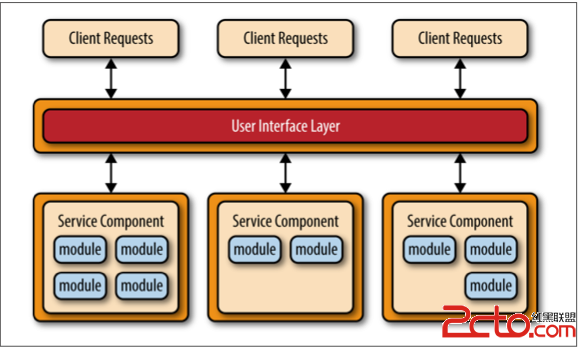 Android 系統架構之微服務架構
前段時間我們翻譯的《軟件架構模式》對外發布後收穫了大家的一致好評。書中講述了五種經典、流行的軟件架構模式,並分析了各自的實現與優缺點,為開發工作提供了寶貴的指導。不過它也
 Android 圖片模糊的三種實作:Java、JNI 與像素版
先前寫過用 glide-transformations 做高斯模糊的方法,這次分享另一個做法,實作更輕巧。 效果預覽 使用方式非常簡單,兩步搞定:匯入依賴,然後呼