

編輯:關於 Android 程式設計
工欲善其事,必先利其器。要動手逆向,手邊當然得有趁手的工具。
反編譯這裡我採用的是 apkIDE(apk 改之理)。工具本身網路上到處都有,我就不特別放一堆連結了,這裡只附上它的官網,免得有人找錯地方——現在的載點網站一不小心就會附贈一堆推廣程式。我用的是最新版本,個人有收集最新版的習慣(當然新版偶爾也會有些小問題)。官網:https://www.popotu.com/papo/apkide.html
執行畫面如下: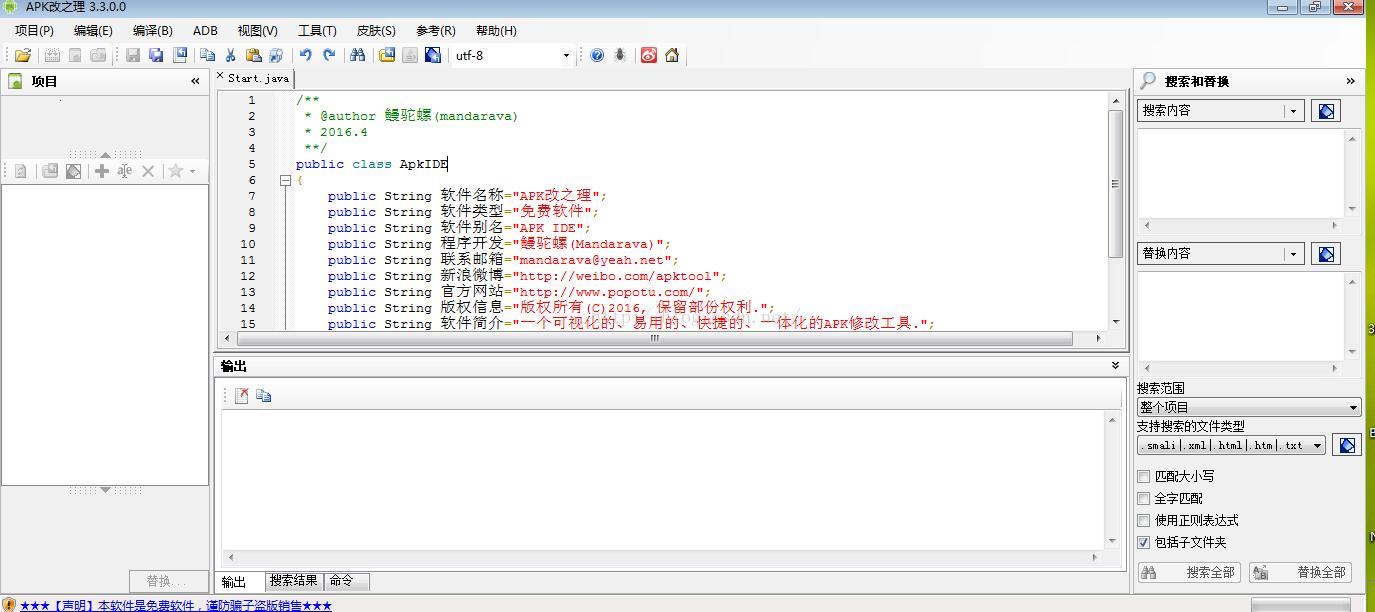
其實任何 Android 模擬器都可以,我個人覺得藍疊還算順手,隨便挑一個即可。官網:https://www.bluestacks.cn/

這裡直接把 crackme02 拖進藍疊安裝。
打開來看看效果。
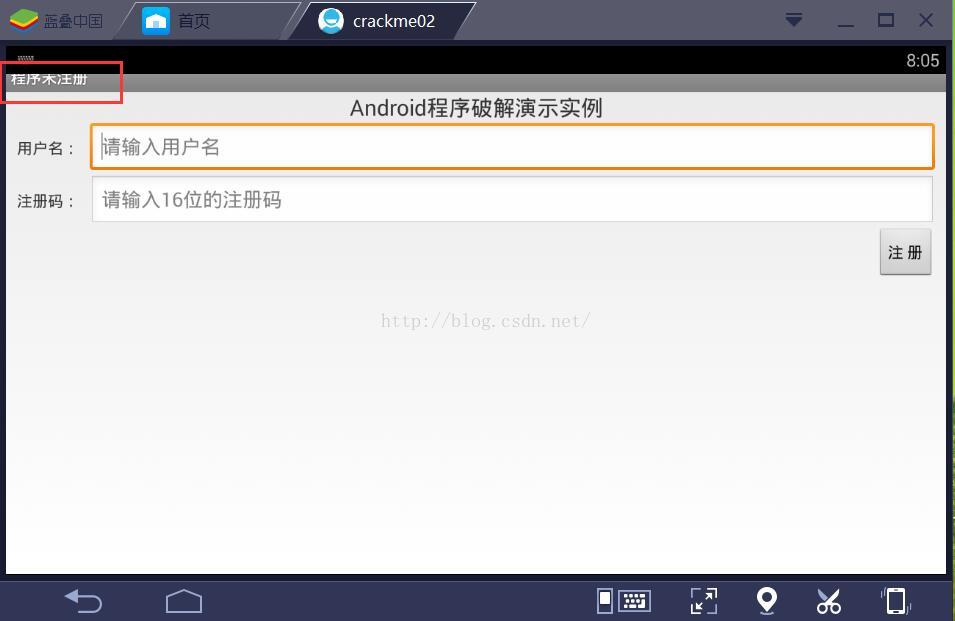
可以看到左上角寫著「程序未注冊」。隨便輸入一組字串並點擊「注冊」,程式會用 Toast 提示「無效用戶名或注冊碼」。這時候,就該我們的工具上場了。
先詳細說明 apkIDE 的用法。打開 apkIDE 後: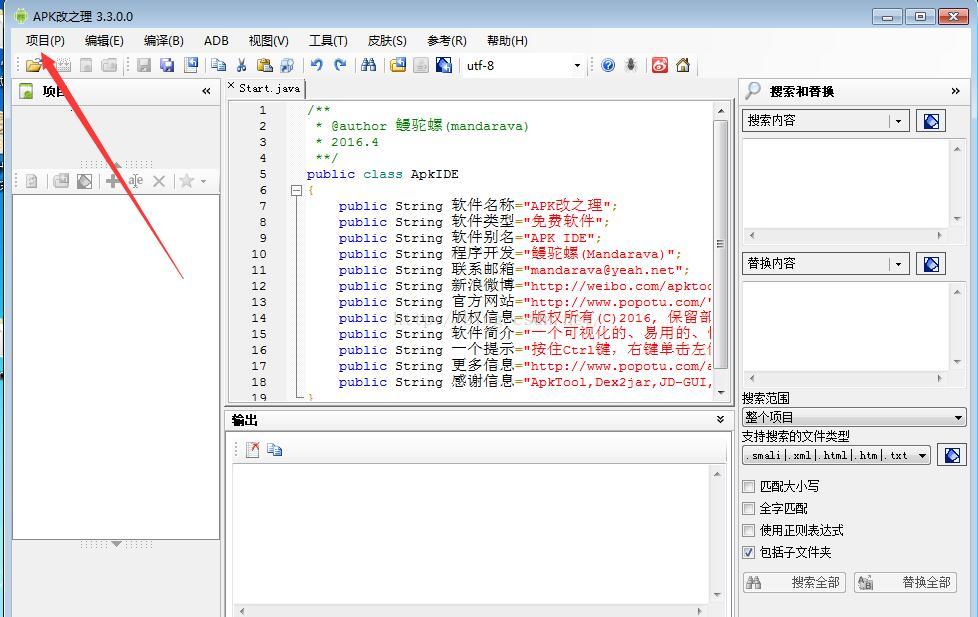
點擊「項目」,再點「打開 apk」,選取我們的 crackme02。等輸出視窗的進度跑完,就可以開始動手了。
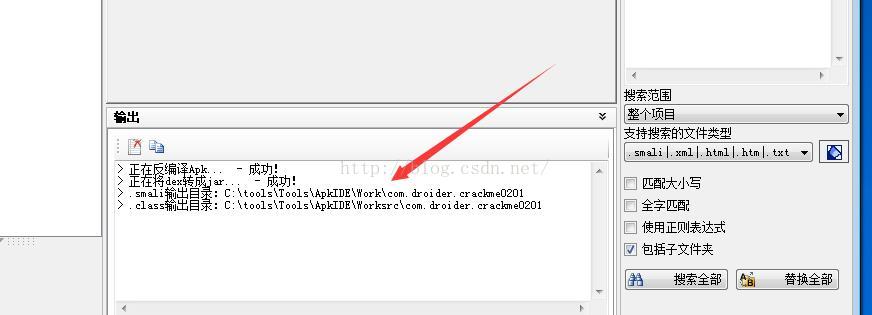
反編譯完成後的文件目錄如下: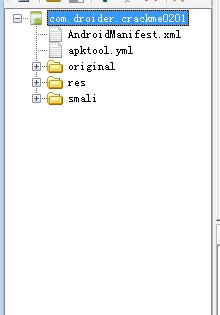
其中 smali 資料夾存放的是反組譯後的程式碼,res 則是所有資源檔,整體結構與開發時的目錄一致。
開發時我們通常會把一些字串放進 strings.xml,這裡就打開它來看。檔案位置在 res/values/strings.xml。
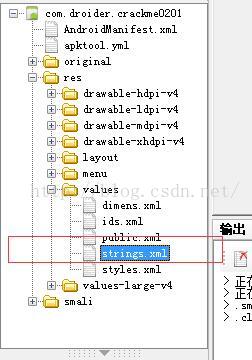
內容如下:
Crackme0201 Hello world! Settings crackme02 Android程序破解演示實例 用戶名: 注冊碼: 注 冊 請輸入用戶名 請輸入16位的注冊碼 程序未注冊 程序已注冊 無效用戶名或注冊碼 恭喜您!注冊成功
不難找到,錯誤提示對應的就是 unsuccessful 這條。
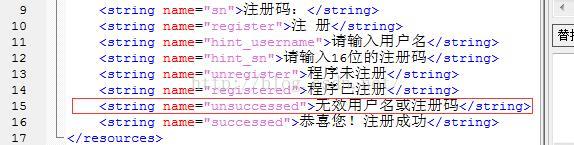
我們知道每個資源名稱都有唯一的 int 型索引值,於是打開 strings.xml 上一層的 public.xml。
找到我們需要的 unsuccessful。如果覺得逐行翻找太麻煩,這時搜尋功能就派上用場了。
在搜尋內容欄輸入 unsuccessful,搜尋範圍選「選中的檔案或資料夾」,左側勾選 public.xml,然後點擊「搜尋全部」。
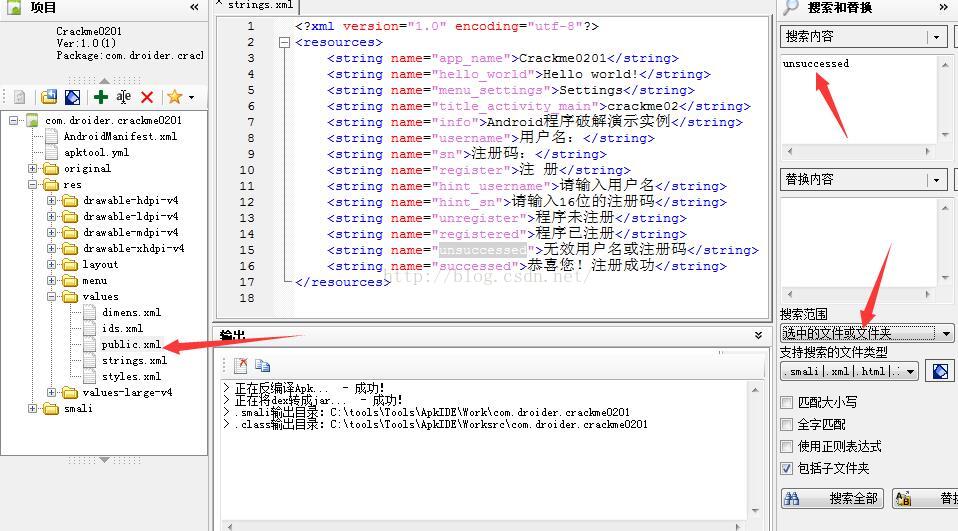
下方會列出搜尋結果,雙擊那一行即可跳到對應位置。
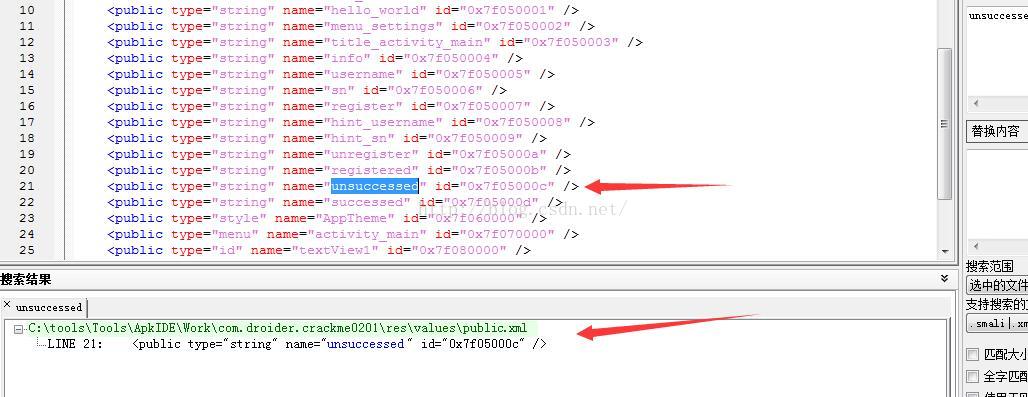
接著記下它的 id:0x7f05000c。
接下來還得靠搜尋,方法類似,這裡不再贅述,記得把搜尋範圍改到 smali。

結果出現兩處。第一處是 const v1, 0x7f05000c,我們雙擊跳過去,再往上找跳轉的地方:
move-result v0
if-nez v0, :cond_0
這裡第一行把結果存進 v0,第二行則對 v0 做判斷:如果值為 0,就往下執行(也就是彈出「未注冊」的地方);如果不為 0,就跳到 cond_0。
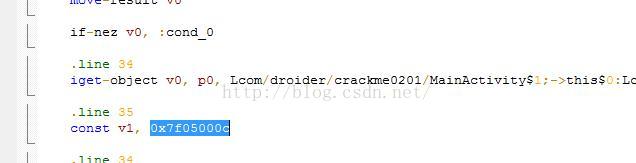
也就是說,只要讓這個跳轉成功,程式就會判定為通過。
這裡的判斷是 nez(不等於 0),那我們把它改成 eqz(等於 0)即可。

重點中的重點:改完之後務必記得儲存,否則可能導致編譯錯誤,或是編譯時根本沒套用你改過的程式碼。
然後點擊編譯,產生新的 APK。
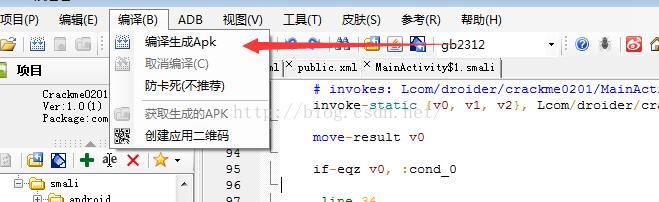
看著輸出視窗的進度與檔案路徑,就能找到生成的 APK,一般就在原 APK 旁邊。重新編譯並簽名後的檔案,檔名前會加上 ApkIDE_。
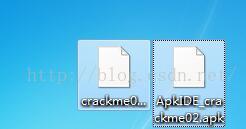
把重新編譯好的 APK 拖進藍疊安裝並打開。
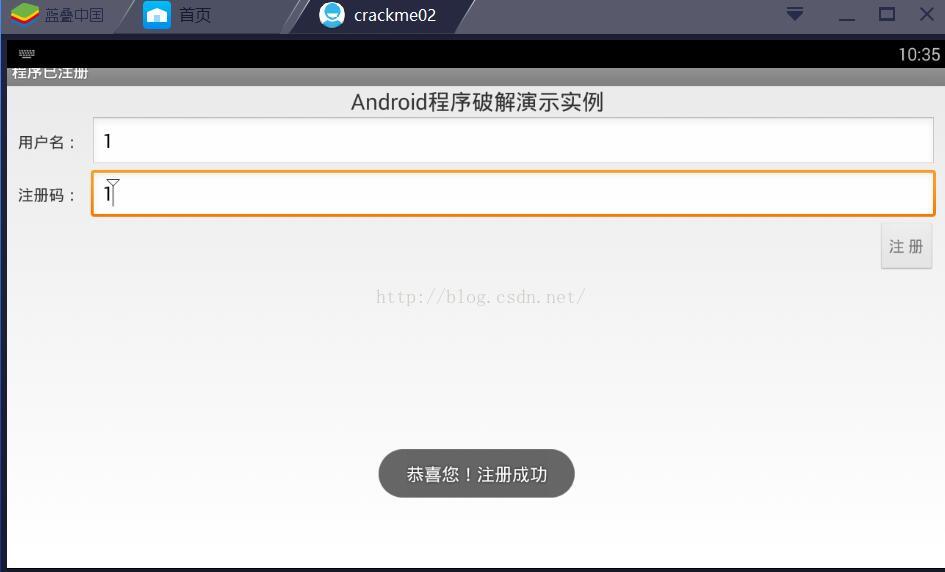
可以看到,這次已經成功破解。
最後附上 APK 載點:https://yunpan.cn/cMuPerPjatc6S 提取碼 24ce。內容若有錯誤或可改進之處,歡迎一起討論指正。
 C++ 透過 JNI 呼叫 Android 彈出提示框:兩個關鍵錯誤與解法
用 NDK 寫 C++ 時想反過來呼叫 Java 層彈一個 AlertDialog,聽起來簡單,實際上踩了兩個坑:一個是 JNI 區域參照失效,一個是 Context 用
 Android 自定義圖片選擇元件:相冊、拍照、裁剪與刪除動畫
元件目標 本文實作一個類似社群貼文選圖的自定義元件,支援從相冊選擇圖片、拍照取得圖片、長按顯示刪除按鈕、動畫提示,以及達到數量上限後隱藏新增按鈕。 加號圖片永遠在最
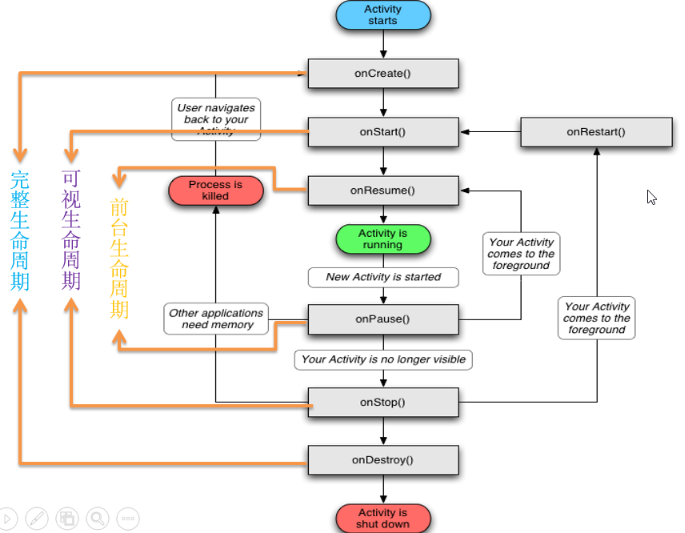 Activity 完全入門:創建、啟動、傳值與生命週期
一、Activity 是什麼 官方定義:Activity 是一個應用組件,用戶可與其提供的屏幕進行交互,以執行撥打電話、拍攝照片、發送電子郵件或查看地圖等操作。每個 A
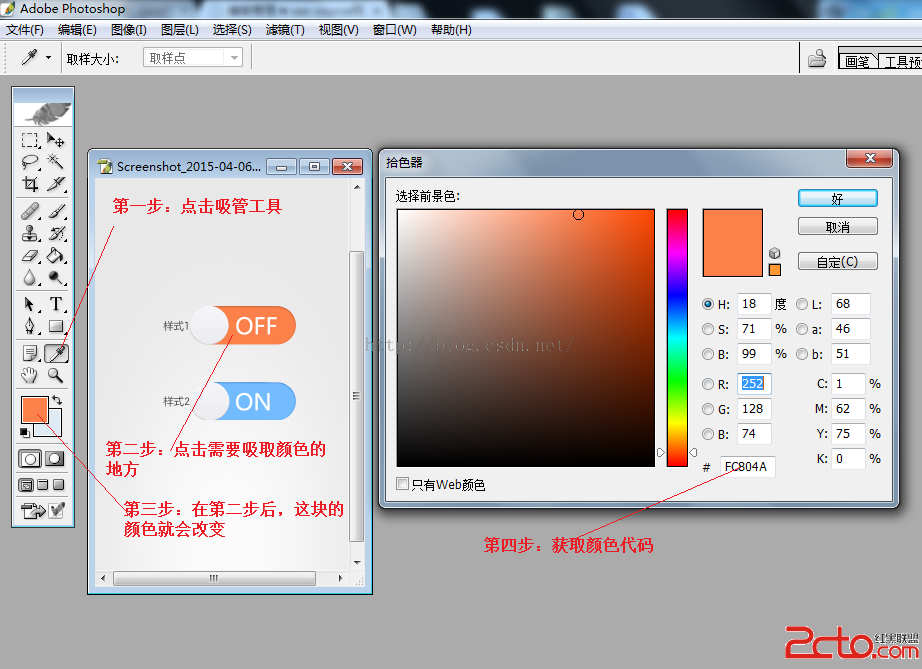 Android 自定義控件系列:如何畫出你的 View
前面章節我們談過如何定義屬性、如何定義寬高,做到這裡,一個自定義元件的簡單外形或輪廓就已經成形,或者說已經定義出了畫布的大小。接下來,就是如何在這塊畫布上揮毫潑墨了。 除