

編輯:關於 Android 程式設計
ListView 本身就內建了單選與多選能力:單選模式下它會記住唯一被選中的那一列,多選模式下則會記住所有被勾選的列。這個機制稱為 Choice Mode。
共有四種模式:CHOICE_MODE_NONE、CHOICE_MODE_SINGLE、CHOICE_MODE_MULTIPLE、CHOICE_MODE_MULTIPLE_MODAL,透過 setChoiceMode() 設定。
ListView lv = (ListView) findViewById(R.id.list_view);
lv.setChoiceMode(ListView.CHOICE_MODE_NONE);
ListView 的預設值。使用者點擊列表項後,不會有任何項目被標記為「已選取」。這也是我們上一篇範例所使用的模式。
每次點擊,只有最後一次點中的項目會被記為選取狀態。
ArrayAdapter<String> adapter = new ArrayAdapter<String>(this, android.R.layout.simple_list_item_single_choice, datalist);
lv.setChoiceMode(ListView.CHOICE_MODE_SINGLE);
lv.setAdapter(adapter);
點擊行為一樣在 OnItemClickListener 中接收:
lv.setOnItemClickListener(new ListView.OnItemClickListener() {
    @Override
    public void onItemClick(AdapterView<?> parent, View view, int position, long id) {
        // 處理點擊
    }
});
要取得目前選取狀態,呼叫 getCheckedItemPositions(),它回傳一個 SparseBooleanArray:
SparseBooleanArray checkedItems = lv.getCheckedItemPositions();
舉例來說,依序點擊 3 → 2 → 1 → 7 之後,只會留下 7 被標記:
key=7, value=true
為了看出效果,這裡使用 SDK 內建的 android.R.layout.simple_list_item_single_choice 作為列的版面,它本身就帶單選圓鈕。
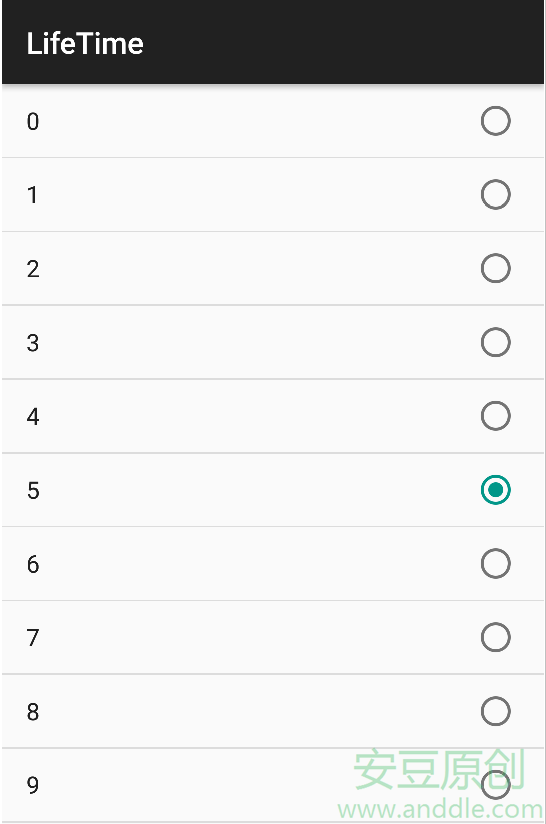
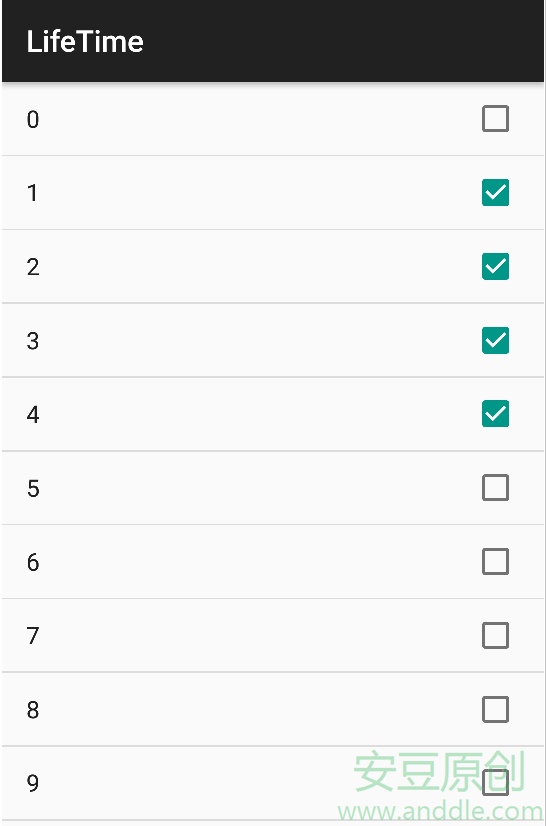
所有被點擊過的項目都會被記為選取狀態。
ArrayAdapter<String> adapter = new ArrayAdapter<String>(this, android.R.layout.simple_list_item_multiple_choice, datalist);
lv.setChoiceMode(ListView.CHOICE_MODE_MULTIPLE);
lv.setAdapter(adapter);
同樣依序點擊 3 → 2 → 1 → 7,四項都會被記錄,且結果會按位置由小到大排列:
key=1, value=true
key=2, value=true
key=3, value=true
key=7, value=true
如果對已選取的項目再點一次,就是取消選取。例如依序點擊 3 → 2 → 1 → 7 → 2 → 1 之後:
key=1, value=false
key=2, value=false
key=3, value=true
key=7, value=true
要注意的是,被取消的項目並不會從紀錄中移除,只是把值改成 false。因此若要統計「實際選了幾項」,記得判斷 value 而不只是看 key 是否存在——這是很多人第一次用時會踩的坑。
這裡改用 android.R.layout.simple_list_item_multiple_choice,它帶的是多選方框。
這個模式比較特別:使用者必須長按任意一列,才會進入多選狀態,並同時開啟 contextual ActionBar。
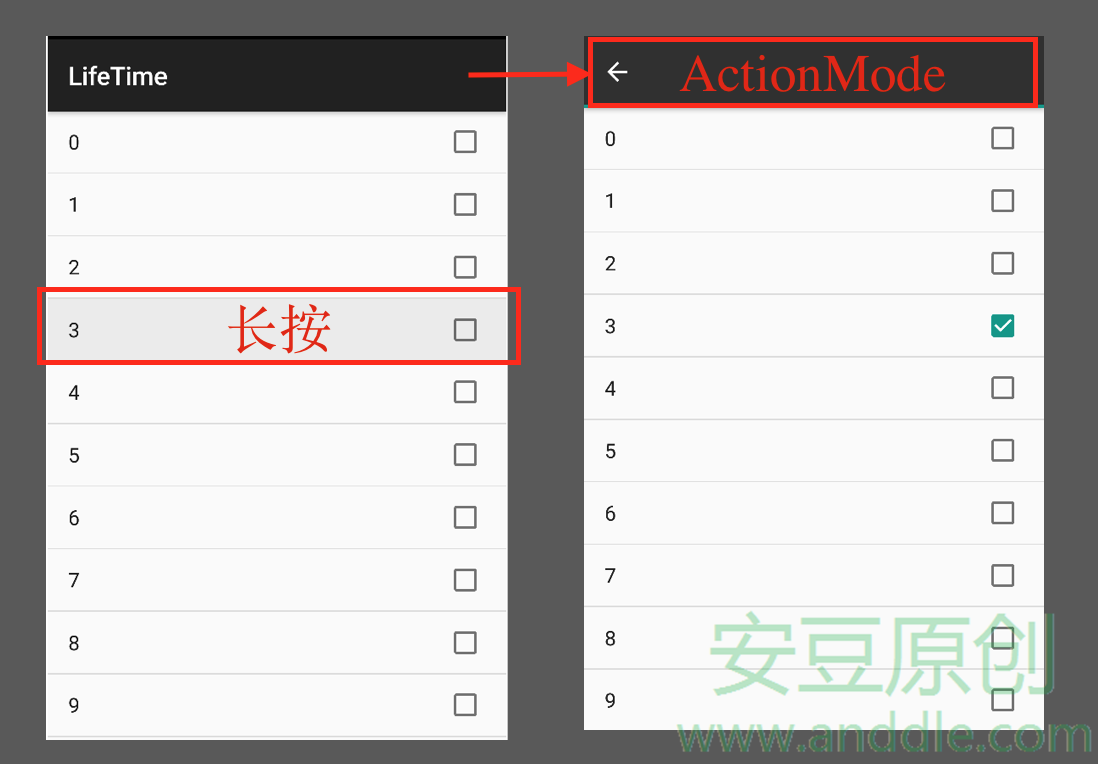
設定方式與多選類似,但必須額外提供一個 MultiChoiceModeListener:
private class MyMultiChoiceModeListener implements ListView.MultiChoiceModeListener {
    @Override
    public void onItemCheckedStateChanged(ActionMode mode, int position, long id, boolean checked) {
        // 列表項選取狀態變動時的處理
    }

    @Override
    public boolean onCreateActionMode(ActionMode mode, Menu menu) {
        // 長按後要顯示的操作選單在這裡建立
        return true;
    }

    @Override
    public boolean onPrepareActionMode(ActionMode mode, Menu menu) {
        // 依目前選中數量動態調整選單可用狀態
        return true;
    }

    @Override
    public boolean onActionItemClicked(ActionMode mode, MenuItem item) {
        // 處理選單項點擊
        return true;
    }

    @Override
    public void onDestroyActionMode(ActionMode mode) { }
}
ArrayAdapter<String> adapter = new ArrayAdapter<String>(this, android.R.layout.simple_list_item_multiple_choice, datalist);
lv.setChoiceMode(ListView.CHOICE_MODE_MULTIPLE_MODAL);
ListView.MultiChoiceModeListener callback = new MyMultiChoiceModeListener();
lv.setMultiChoiceModeListener(callback);
lv.setAdapter(adapter);
這個模式下,點擊的結果是在 onItemCheckedStateChanged() 中接收的,而不是 OnItemClickListener。實務上這個模式最常用於郵件、簡訊那類「長按開始批次操作」的情境。
前面三個模式分別搭配了不同的內建版面:
CHOICE_MODE_SINGLE          → android.R.layout.simple_list_item_single_choice
CHOICE_MODE_MULTIPLE        → android.R.layout.simple_list_item_multiple_choice
CHOICE_MODE_MULTIPLE_MODAL  → android.R.layout.simple_list_item_multiple_choice
當然也可以自訂版面。但無論用哪一種,核心需求都是同一個:被選中的列必須在視覺上與其他列明顯區分。有兩種可行方案。
方案一:使用可勾選的控制項作為列的版面。
內建的 simple_list_item_multiple_choice 其實就是一個 CheckedTextView,它的實作如下:
<CheckedTextView xmlns:android="https://schemas.android.com/apk/res/android"
    android:id="@android:id/text1"
    android:layout_width="match_parent"
    android:layout_height="?android:attr/listPreferredItemHeightSmall"
    android:checkMark="?android:attr/listChoiceIndicatorMultiple"
    android:gravity="center_vertical"
    android:paddingStart="?android:attr/listPreferredItemPaddingStart"
    android:paddingEnd="?android:attr/listPreferredItemPaddingEnd"
    android:textAppearance="?android:attr/textAppearanceListItemSmall" />
關鍵是 android:checkMark 這個屬性,它讓控制項在選取時自動顯示勾選圖示。因此 CheckBox、Switch 這類同样實作了 Checkable 介面的控制項也都能勝任;若要自訂,只要讓版面實作 Checkable 即可。
方案二:用 Selector 響應 activated 狀態。
先定義列的版面:
<TextView xmlns:android="https://schemas.android.com/apk/res/android"
    android:id="@android:id/text1"
    android:layout_width="match_parent"
    android:layout_height="wrap_content"
    android:minHeight="48dp"
    android:gravity="center_vertical"
    android:padding="5dp"
    android:background="@drawable/selector" />
再寫一個針對 state_activated 的 selector:
<selector xmlns:android="https://schemas.android.com/apk/res/android">
    <item android:drawable="@color/yellow" android:state_activated="true" />
</selector>
套用方式與前面相同:
ArrayAdapter<String> adapter = new ArrayAdapter<String>(this, R.layout.custom_item_layout, datalist);
lv.setChoiceMode(ListView.CHOICE_MODE_MULTIPLE);
lv.setAdapter(adapter);
執行後,被勾選的項目背景就會變成黃色:
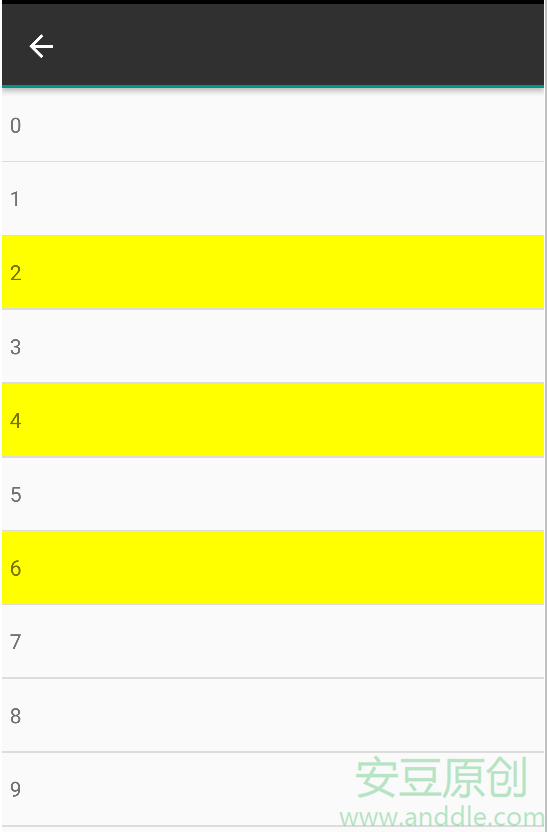
這裡有個容易搞混的點值得強調:Choice Mode 驅動的是 activated 狀態,而不是 pressed 或 focused。所以如果你沿用上一篇 9.3.1 那個只寫了 state_pressed 的 selector,會發現多選時完全沒有反應——必須補上 state_activated 才行。
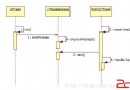 Android Handler 詳解:從原始碼看跨線程更新 UI 的本質
Android 開發中經常使用 Handler 來實現「跨線程(Activity)更新 UI」。本文從原始碼角度回答兩個問題:為什麼用 Handler 就能跨線程更新 U
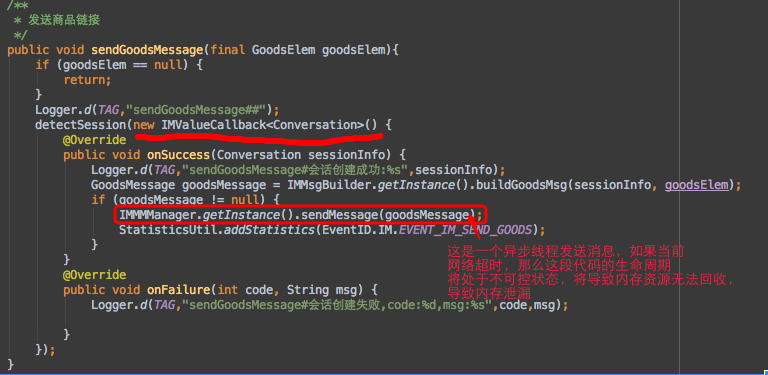 深入剖析:非靜態內部類為何會導致記憶體洩漏
背景 前陣子在檢視蘑菇街 IM-Android 的程式碼時,發現部分地方寫法不當,存在記憶體洩漏的隱憂。在和同事交流的過程中,我對這個問題的理解又深了一層,於是決定把分析
 RxAndroid使用方法介紹
本文旨在帶大家熟悉RxAndroid的使用方法,重點涵蓋以下幾個方面: (1) 鏈式表達式的使用方式。 (2) Lambda的應用。 (3) 如何借助Rx處理網絡請求。
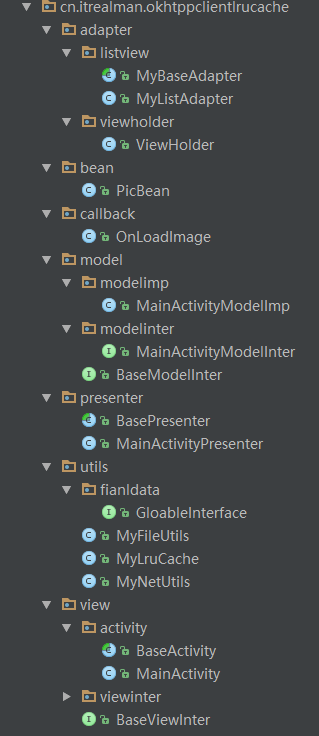 OkHttp + Handler + LruCache 實作網路圖片快取(搭配通用 MVP 架構)
之前寫過一篇關於快取網路圖片的學習筆記,那時用的是 AsyncTask 非同步任務來做下載與快取。這次換個思路,改用 LruCache 來管理快取。 LruCache 是