

編輯:關於 Android 程式設計
身為 Android 開發者,大概都聽過這句話:「你看,人家 iOS 那個效果多炫。」而滾輪選擇器(WheelView)正是最常被點名的元件之一。
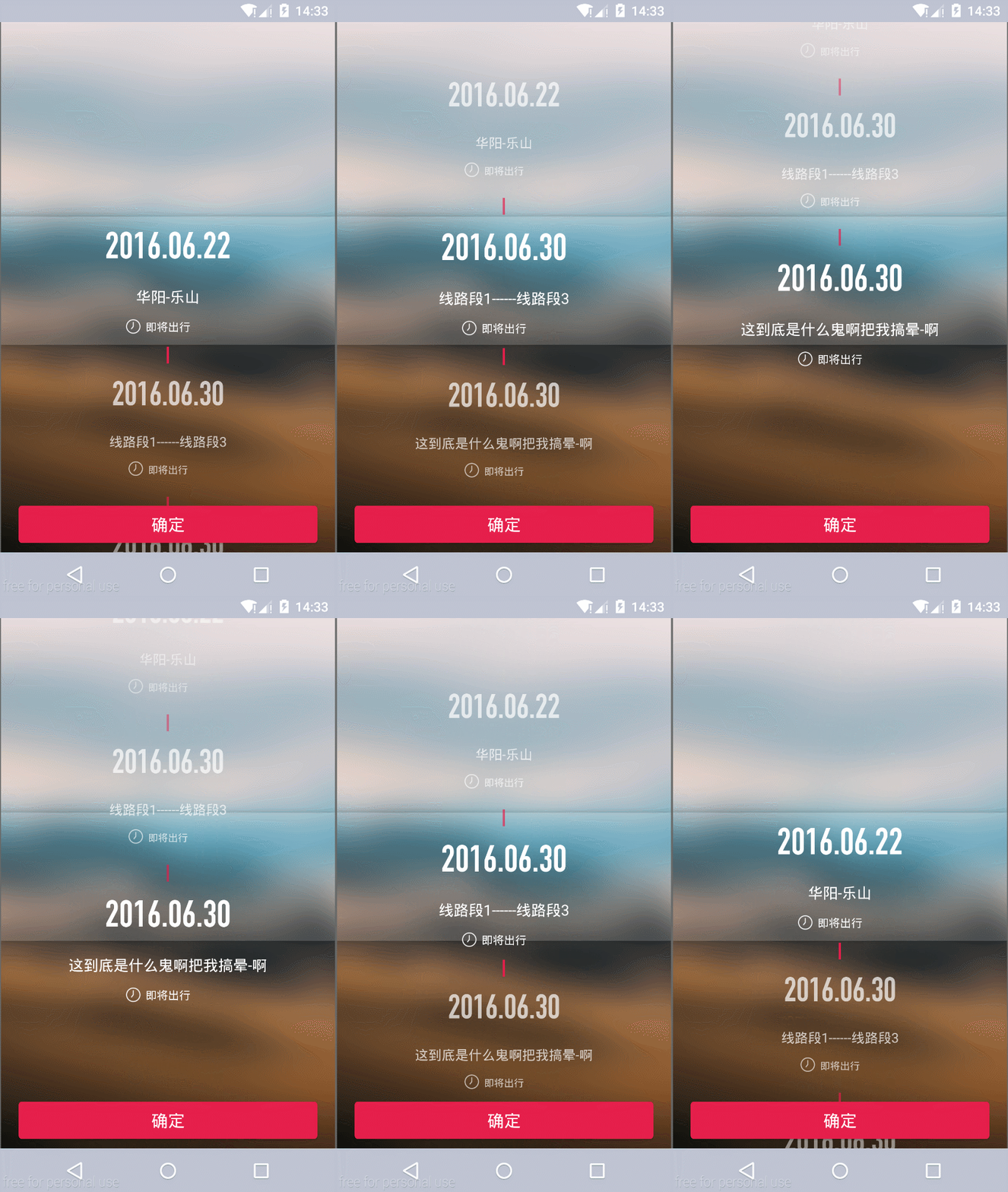
最後我還是把它做出來了,雖然流暢度跟 iOS 原版比起來仍有一段距離。
思路大致分兩個方向:一是仿照 WheelView 的經典做法(GitHub 上已經有大量實作),二是用 ClipToPadding 與 ClipChildren 這兩個屬性取巧。我採用的是第二種,所以以下只談這個做法。
難點一:讓 item 精準停在懸浮框中央。
滑動過程中,絕大多數時候都不會剛好有一列對齊中央。所幸需要處理的情況只有一種:懸浮框內同時出現兩列(因為設計上 item 高度大於等於懸浮框高度,所以最多只會同時出現兩列;若 item 比懸浮框矮,就會露出破綻)。做法是在可見的 item 中挑出「中心 Y 座標與懸浮框中心 Y 座標最接近」的那一列,把它當成當前選中項。
難點二:資料很少時,ListView 根本滾不動。
這就要靠 ClipToPadding 與 ClipChildren 了。
ClipToPadding=false:設定 paddingTop / paddingBottom 之後,內容平時會被 padding 區域限制住,但滑到頂或底時,內容不會被 padding 裁掉,仍可繼續滾動。
ClipChildren=false:子 View 可以超出父容器的邊界繪製。
兩者搭配,就能解決「項目太少滾不動」的問題。
因為需要放大縮小效果,把縮放處理放在 OnScrollListener.onScroll() 裡;而「精準對齊」則放在 onScrollStateChanged() 的 IDLE 分支中,用 smoothScrollToPositionFromTop() 補一段吸附動畫。
由於要搭配 Adapter,程式碼難免分散,但註解寫得比較完整。
public class WheelListView extends ListView {
    private final Object SCROLL_LOCK = new Object();

    // 以下座標皆相對於螢幕
    private int topY;        // 懸浮框頂部
    private int middleY;     // 懸浮框中心
    private int bottomY;     // 懸浮框底部
    private int selectPosition;
    private boolean fromTouch;   // 用來過濾非手勢觸發的 onScroll
    private WheelAdapter wheelAdapter;
    private OnSelectCallback callback;

    public interface OnSelectCallback {
        void onHandleScroll(int selectPosition);
        void onHandleIdle(WheelListView wheelListView, int selectPosition);
    }

    public WheelListView(Context context) { this(context, null); }
    public WheelListView(Context context, AttributeSet attrs) { this(context, attrs, 0); }

    public WheelListView(Context context, AttributeSet attrs, int defStyleAttr) {
        super(context, attrs, defStyleAttr);
        setClipChildren(false);
        setClipToPadding(false);
    }

    public void setAdapter(WheelAdapter adapter) {
        super.setAdapter(adapter);
        wheelAdapter = adapter;
        setCallback(adapter);
    }

    private void setCallback(OnSelectCallback callback) {
        this.callback = callback;
    }

    /** 讓 ListView 的可視範圍剛好與懸浮框重合 */
    protected void setUp(View selectView, View rootView) {
        if (null == selectView || null == rootView) {
            return;
        }
        setPadding(0, selectView.getTop(),
                   0, rootView.getBottom() - selectView.getBottom());

        int location1[] = new int[2];
        selectView.getLocationOnScreen(location1);
        topY = location1[1];
        middleY = topY + selectView.getMeasuredHeight() / 2;
        bottomY = topY + selectView.getMeasuredHeight();
        setUpScroll();
    }

    private void setUpScroll() {
        setOnScrollListener(new AbsListView.OnScrollListener() {
            @Override
            public void onScrollStateChanged(AbsListView view, int scrollState) {
                if (null == callback) return;
                if (scrollState == SCROLL_STATE_IDLE) {
                    if (!fromTouch) return;
                    fromTouch = false;
                    callback.onHandleIdle(WheelListView.this, selectPosition);
                } else if (scrollState == SCROLL_STATE_TOUCH_SCROLL) {
                    fromTouch = true;
                }
            }

            @Override
            public void onScroll(AbsListView view, int firstVisibleItem,
                                 int visibleItemCount, int totalItemCount) {
                if (null == callback) return;
                if (!fromTouch) return;
                synchronized (SCROLL_LOCK) {
                    handleScroll(firstVisibleItem);
                }
            }
        });
    }

    /** 找出中線距離最近的那一列 */
    private void handleScroll(int firstVisibleItem) {
        int tempD = -1;   // 目前最小距離
        int tempP = -1;   // 對應的 position

        // 只遍歷目前可見的子 View
        for (int i = 0; i < getChildCount(); i++) {
            View child = getChildAt(i);
            int location2[] = new int[2];
            child.getLocationOnScreen(location2);
            int childTop = location2[1];
            int childBottom = location2[1] + child.getMeasuredHeight();

            // 完全在懸浮框外的直接排除
            if (childBottom < topY || childTop > bottomY) {
                continue;
            }

            int childMiddleY = childBottom - child.getMeasuredHeight() / 2;
            int position = firstVisibleItem + i;      // 該列的實際 position
            int distance = Math.abs(middleY - childMiddleY);

            if (tempD == -1 || tempD > distance) {
                tempD = distance;
                tempP = position;
            }
        }

        if (tempP < 0) {
            tempP = 0;
        } else if (tempP > wheelAdapter.getCount() - 1) {
            tempP = wheelAdapter.getCount() - 1;
        }

        // 避免對同一個 position 重複 callback
        if (selectPosition == tempP) {
            return;
        }
        selectPosition = tempP;
        callback.onHandleScroll(selectPosition);
    }
}
Adapter 同時實作了 OnSelectCallback,滑動時通知外部更新 UI,停止時則負責吸附對齊:
public abstract class WheelAdapter<T> extends BaseAdapter implements WheelListView.OnSelectCallback {
    private List<T> mData;
    private Context mContext;
    private int layoutId;

    public WheelAdapter(Context context, List<T> data, int id) {
        this.mContext = context;
        this.mData = data;
        this.layoutId = id;
    }

    public void refersh(List<T> data) {
        this.mData = data;
        notifyDataSetChanged();
    }

    @Override public int getCount() { return mData != null ? mData.size() : 0; }
    @Override public T getItem(int position) { return mData != null ? mData.get(position) : null; }
    @Override public long getItemId(int position) { return position; }

    @Override
    public View getView(int position, View convertView, ViewGroup parent) {
        SimpleAdapterHolder holder = SimpleAdapterHolder.get(convertView, parent, layoutId, position);
        covertView(holder, position, mData, getItem(position));
        return holder.getmConvertView();
    }

    /** 滑動停止後的對齊行為,子類別可覆寫成不同效果 */
    @Override
    public void onHandleIdle(WheelListView wheelListView, int selectPosition) {
        notifyDataSetChanged();
        wheelListView.smoothScrollToPositionFromTop(selectPosition, 0, 400);
    }

    public abstract void covertView(SimpleAdapterHolder holder, int position,
                                    List<T> dataSource, T data);
}
smoothScrollToPositionFromTop() 就是把選中項精準送到位的關鍵,它是 ListView 原生 API,不需自己寫插值。
為了使用方便,我把「背景圖 + ListView + 懸浮框」三層封裝成一個 FrameLayout 子類別,並開了兩個自訂屬性:float_layout(懸浮框版面)與 background_resources(背景圖)。
public class WheelView extends FrameLayout {
    private WheelListView wheelListView;
    private View mSelectView;

    public WheelView(Context context, AttributeSet attrs, int defStyleAttr) {
        super(context, attrs, defStyleAttr);
        initView(context, attrs);
    }

    private void initView(Context context, AttributeSet attrs) {
        TypedArray typedArray = context.obtainStyledAttributes(attrs, R.styleable.WheelView);
        int floatId = typedArray.getResourceId(R.styleable.WheelView_float_layout, -1);
        int bgId = typedArray.getResourceId(R.styleable.WheelView_background_resources, -1);
        typedArray.recycle();

        if (-1 == floatId) {
            throw new IllegalArgumentException("resId is invalid");
        }

        // 背景
        ImageView imageView = new ImageView(context);
        imageView.setScaleType(ImageView.ScaleType.FIT_XY);
        imageView.setLayerType(LAYER_TYPE_SOFTWARE, null);
        if (-1 != bgId) {
            imageView.setImageResource(bgId);
        }
        addView(imageView, new FrameLayout.LayoutParams(-1, -1));

        // 中間的列表
        wheelListView = new WheelListView(context);
        wheelListView.setBackgroundColor(Color.TRANSPARENT);
        wheelListView.setClipToPadding(false);
        wheelListView.setClipChildren(false);
        FrameLayout.LayoutParams params = new FrameLayout.LayoutParams(-1, -1);
        params.gravity = Gravity.CENTER;
        addView(wheelListView, params);

        // 最上層的懸浮框
        mSelectView = LayoutInflater.from(context).inflate(floatId, this, false);
        params = new FrameLayout.LayoutParams(-1, -2);
        params.gravity = Gravity.CENTER;
        addView(mSelectView, params);
    }

    @Override
    protected void onLayout(boolean changed, int left, int top, int right, int bottom) {
        super.onLayout(changed, left, top, right, bottom);
        // 版面配置完成後才有正確座標,所以放在這裡
        wheelListView.setUp(mSelectView, this);
    }

    public void setAdapter(WheelAdapter adapter) {
        wheelListView.setAdapter(adapter);
    }
}
對應的屬性宣告:
<declare-styleable name="WheelView">
    <attr name="float_layout" format="reference" />
    <attr name="background_resources" format="reference" />
</declare-styleable>
XML 中只要三行屬性:
<FrameLayout xmlns:android="https://schemas.android.com/apk/res/android"
    xmlns:app="https://schemas.android.com/apk/res-auto"
    android:layout_width="match_parent"
    android:layout_height="match_parent">

    <com.ykbjson.demo.customview.listview.WheelView
        android:id="@+id/wheel"
        android:layout_width="match_parent"
        android:layout_height="match_parent"
        app:background_resources="@drawable/trip_bg"
        app:float_layout="@layout/layout_scroll_list" />
</FrameLayout>
程式碼中則繼承 WheelAdapter,在 onHandleScroll() 裡記錄當前選中項並刷新,在 covertView() 裡依是否為選中項決定縮放比例:
private class TravelListAdapter extends WheelAdapter<AssistantManager> {
    private int mSelectPosition;

    public TravelListAdapter(Context context, List<AssistantManager> data, int id) {
        super(context, data, id);
    }

    @Override
    public void onHandleScroll(int selectPosition) {
        mSelectPosition = selectPosition;
        notifyDataSetChanged();
    }

    @Override
    public void covertView(SimpleAdapterHolder holder, int position,
                           List<AssistantManager> dataSource, AssistantManager manager) {
        float scale = (mSelectPosition == position) ? 1.2f : 1f;
        holder.getView(R.id.tv_name).setText(manager.getName());
        ImageLoader.getInstance().displayImage(manager.getAvatar(),
                holder.getView(R.id.iv_avatar));
        ViewHelper.setScaleX(holder.getmConvertView().findViewById(R.id.layout_content), scale);
        ViewHelper.setScaleY(holder.getmConvertView().findViewById(R.id.layout_content), scale);
    }
}
由於依賴 ClipChildren=false 讓內容溢出繪製,這個方案在 item 高度小於懸浮框高度時會露出破綻,另外在極端密集的滚动下也難免不如自繪的 WheelView 順。若你的情境對效能或精度要求高,還是建議走自繪(Canvas 直接畫圓柱透視)那條路;如果只是要在設定頁做一個「選數量、選性別」的小滾輪,這個取巧法開發成本低得多,應付得過去。
 Android 源碼入門(三):AOSP 源碼同步、編譯與 Samba 刷機環境搭建
最近事情比較多,既要打理博客,又要維護視頻和公眾號,一直沒能靜下心來梳理源碼的入門脈絡。今天就來聊聊源碼的一套完整玩法,感興趣的朋友一起學習。 參考資料:官方教程 ht
 優步電話加密服務什麼時候上線?隱號通話方案介紹
優步電話加密服務與隱號通話方案 優步在全球多個城市提供即時用車服務。為保障車主與乘客隱私,優步在部分城市上線電話加密功能,並採用雲之訊的隱號通話方案。 該功能在乘客與車
 為 cocos2d-x(NDK)Android 專案自動生成編譯檔案列表的工具類
在用 cocos2d-x 引擎開發 Android 遊戲時,NDK 編譯需要一份 Android.mk 用到的源檔案(.c/.cpp)列表。當 Classes 目錄下的檔
 Android JNI 中的 JNIEnv 解析
JNIEnv 是 JNI 開發中非常關鍵的概念。它代表目前執行緒的 Java 執行環境,也是 C 或 C++ 程式呼叫 Java 方法、操作 Java 物件時必須依靠的入