

編輯:關於 Android 程式設計
為什麼開通會員之後,下載速度突然就快了?答案沒那麼玄——伺服器通常只是把同一份檔案拆成幾段,讓你同時下載而已。今天就把這件事做一遍,順便把斷點續傳一起補上。
先打了個不太嚴謹但好懂的比方:伺服器上的檔案像一口水缸,多執行緒下載就是在缸壁上鑿幾個孔、各插一根吸管同時抽水。水量不變,但你取水快了。
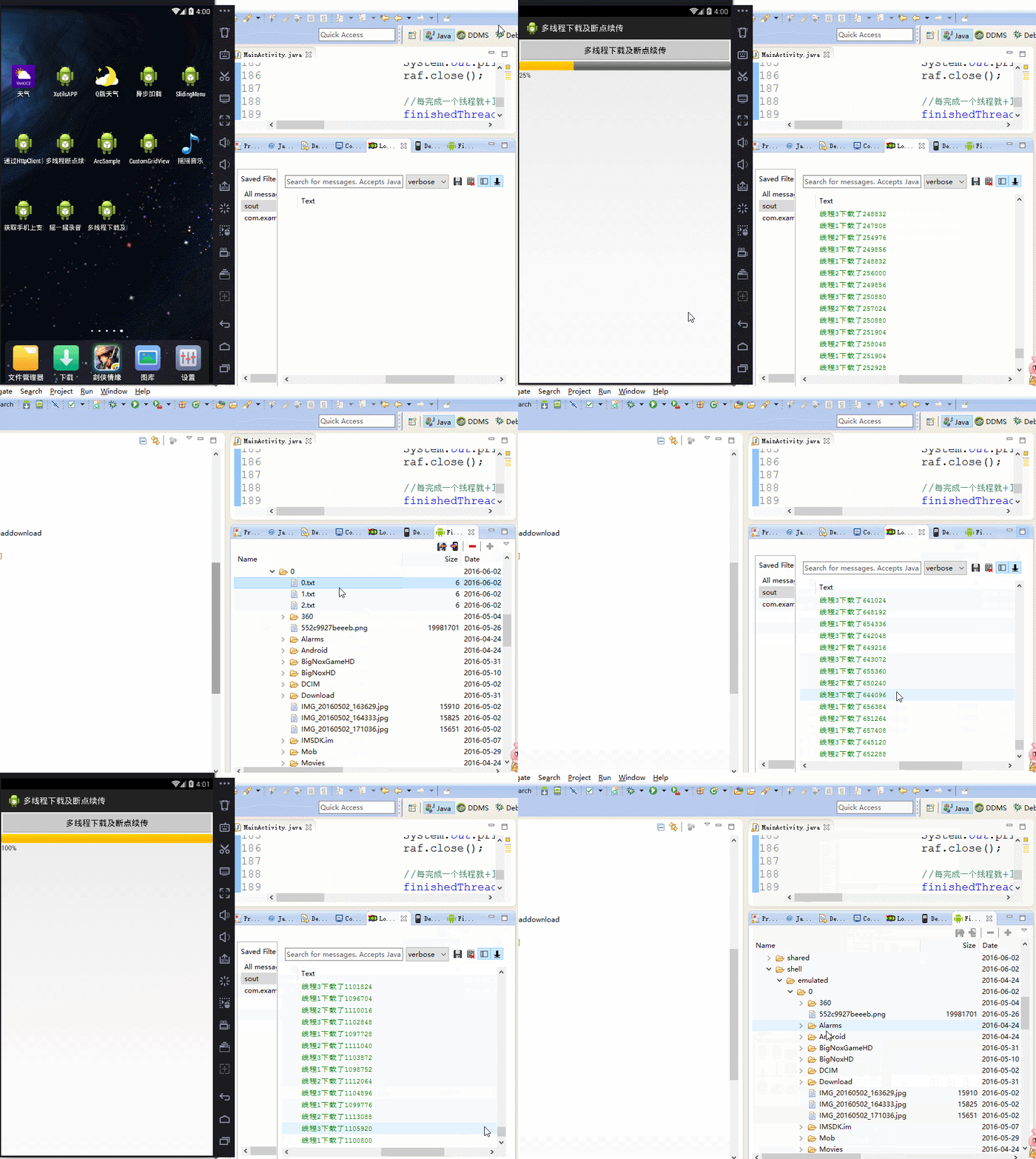
下面的示範抓的是區域網路內部的檔案,換成公網網址邏輯完全一樣。
伺服器要同時服務很多用戶,彼此共享頻寬。若 N 個用戶優先權相同,每個人實際拿到的就是總頻寬的 1/N。用戶一多,每個人分到的那一份自然就很可憐。
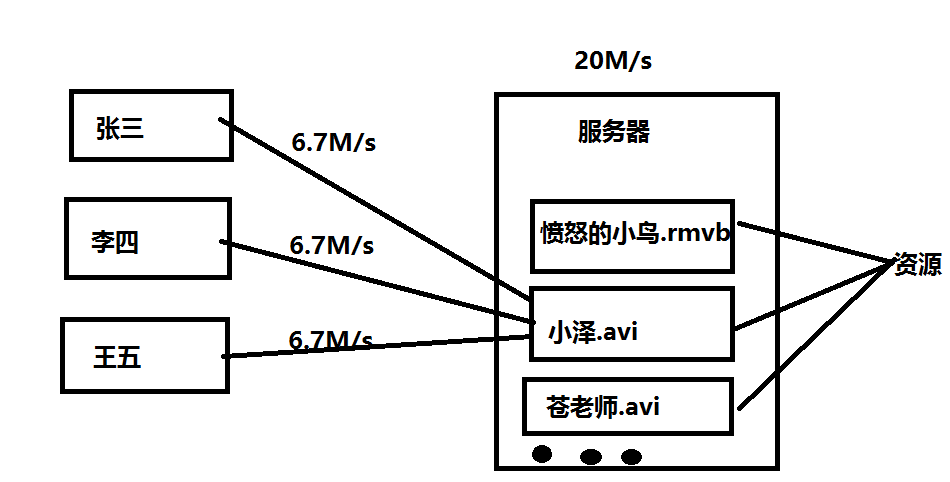
舉個例子。假設伺服器頻寬 20M/s,上面有一部 2G 的電影,三個人同時在下,那麼每個人分到的就是:
1/3 × 20M/s ≈ 6.7M/s
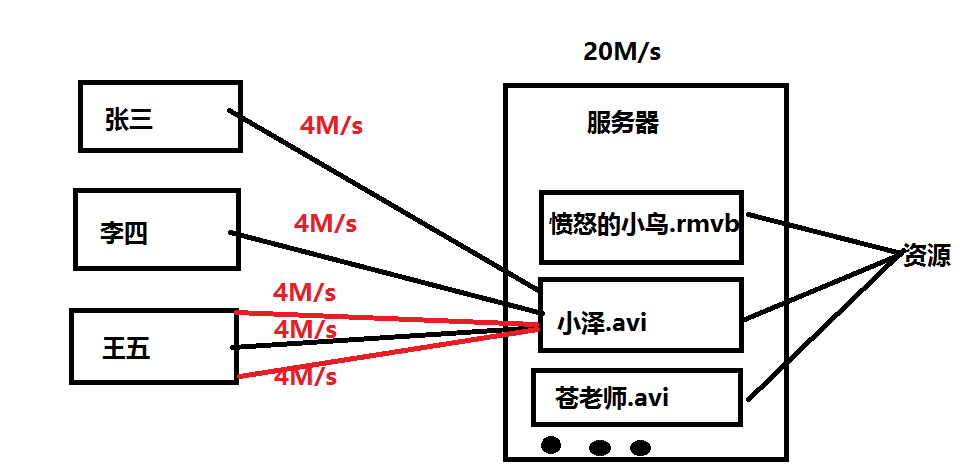
這時候其中一位同學趕時間,於是他開了五條連線去抓同一個檔。此時伺服器上總共五條連線在跑,每條分到:
1/5 × 20M/s = 4M/s
但其中三條是他一個人的,所以他實際拿到的頻寬是 12M/s,自然最先下完。結論很樸素:影響下載速度的,主要就是伺服器頻寬和你開的執行緒數。當然,凡事適可而止,把頻寬吃乾抹淨對其他用戶不太厚道。
問題一:怎麼把資料寫到檔案的指定位置?
每條執行緒負責的區間不同,如果都從頭寫,資料會互相覆蓋。
問題二:怎麼先知道檔案多大?
中途若還要下載別的東西,可能導致磁碟空間不足,所以要先配置好同等大小的空間。
問題三:怎麼切分每條執行緒的區間?
不切分,多執行緒就只是多開幾條連線下同一份檔案,毫無意義。
三個問題都有現成答案:
· 第一個用 RandomAccessFile 的 seek(long offset),它把寫入位置移動到指定偏移量。
· 第二個用 HttpURLConnection.getContentLength() 取得檔案大小。
· 第三個則是算術題。
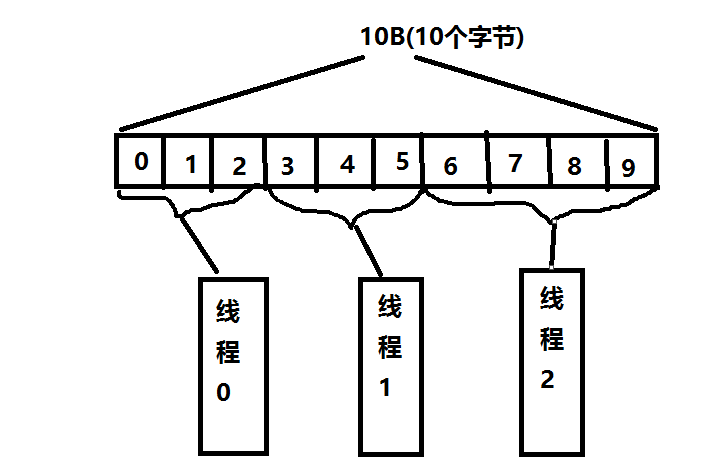
假設檔案 10 位元組(下標 0–9),開三條執行緒:
· 執行緒 0:0–2
· 執行緒 1:3–5
· 執行緒 2:6–9
公式寫出來就是:
每條執行緒的長度 = 檔案長度 / 執行緒數(最後一條除外,因為除不盡)
第 i 條的起始位置 = i × 每條長度
第 i 條的結束位置 = (i+1) × 每條長度 − 1
最後一條的結束位置 = 檔案長度 − 1
場景很日常:下到一半斷網、停電、或者被系統殺掉。重新打開時,我們希望從上次的位置接著下,而不是從零開始。
做法是把每條執行緒的進度寫進一個檔案。重來時先找這個進度檔:存在,就代表上次沒下完,把進度讀出來;不存在,就從頭開始。要注意的是,恢復後的實際起始位置應該是 原本的起始位置 + 上次已下載的進度。另外,為了不讓這些暫存檔留著佔空間,全部下載完成後要記得清掉。
整個流程梳理如下:
① 發請求取得檔案大小,建立一個同尺寸的佔位檔案(此時回應碼 200)
② 計算每條執行緒的區間,最後一條的結束位置要另外處理
③ 檢查進度檔:有就續傳,沒有就請求對應區間的資料並建立進度檔(此時回應碼 206)
④ 全部完成後刪除進度檔
⑤ 啟動執行緒
特別提醒:並非所有伺服器都支援 Range 請求,這一切都取決於對端。
版面配置很單純,一個按鈕、一條進度條、一個文字提示:
<LinearLayout xmlns:android="https://schemas.android.com/apk/res/android"
    android:layout_width="match_parent"
    android:layout_height="match_parent"
    android:orientation="vertical">

    <Button
        android:layout_width="match_parent"
        android:layout_height="wrap_content"
        android:onClick="download"
        android:text="多執行緒下載及斷點續傳" />

    <ProgressBar
        android:id="@+id/pb"
        android:layout_width="match_parent"
        android:layout_height="wrap_content" />

    <TextView
        android:id="@+id/tv"
        android:layout_width="wrap_content"
        android:layout_height="wrap_content" />
</LinearLayout>
主 Activity 的關鍵邏輯分成兩段。第一段是「探路」:先請求一次取得檔案總長度,建立佔位檔案,設定進度條上限,然後開出 N 條子執行緒。
public static final int THREADCOUNT = 3;
public String fileName = "navicat.pdf";
public String path = "https://192.168.1.100:8089/" + fileName;

public void download(View view) {
    new Thread() {
        public void run() {
            try {
                HttpURLConnection conn = (HttpURLConnection) new URL(path).openConnection();
                conn.setRequestMethod("GET");
                conn.setConnectTimeout(3000);
                conn.setReadTimeout(8000);
                // 注意:整檔請求的成功回應碼是 200
                if (conn.getResponseCode() == 200) {
                    int length = conn.getContentLength();
                    // 先佔位,建立與原檔同大小的暫存檔
                    File file = new File(Environment.getExternalStorageDirectory(), fileName);
                    RandomAccessFile raf = new RandomAccessFile(file, "rwd");
                    raf.setLength(length);
                    pb.setMax(length);
                    raf.close();

                    int size = length / THREADCOUNT;
                    for (int i = 0; i < THREADCOUNT; i++) {
                        int startIndex = i * size;
                        int endIndex = (i + 1) * size - 1;
                        if (i == THREADCOUNT - 1) {
                            endIndex = length - 1;   // 最後一條吃掉餘數
                        }
                        new DownloadThread(startIndex, endIndex, path, i).start();
                    }
                }
            } catch (Exception e) {
                e.printStackTrace();
            }
        }
    }.start();
}
第二段是每條子執行緒自己的活儿:先看有沒有進度檔,再用 Range 標頭只抓自己那一段,寫入時用 seek 定位,同時把最新進度落盤。
class DownloadThread extends Thread {
    private int lastProgress;
    private int startIndex, endIndex, threadId;
    private String path;

    public DownloadThread(int startIndex, int endIndex, String path, int threadId) {
        this.startIndex = startIndex;
        this.endIndex = endIndex;
        this.path = path;
        this.threadId = threadId;
    }

    @Override public void run() {
        try {
            File progressFile = new File(Environment.getExternalStorageDirectory(), threadId + ".txt");
            // 進度檔存在 → 上次下過,只是沒下完
            if (progressFile.exists()) {
                BufferedReader br = new BufferedReader(
                        new InputStreamReader(new FileInputStream(progressFile)));
                lastProgress = Integer.parseInt(br.readLine());
                startIndex += lastProgress;      // 真正的續傳起點
                currentProgress += lastProgress;
                pb.setProgress(currentProgress);
                br.close();
            }

            HttpURLConnection conn = (HttpURLConnection) new URL(path).openConnection();
            conn.setRequestMethod("GET");
            conn.setConnectTimeout(3000);
            conn.setReadTimeout(8000);
            // 格式必須是 bytes=start-end,寫錯伺服器會忽略
            conn.setRequestProperty("Range", "bytes=" + startIndex + "-" + endIndex);

            // 注意:部分內容的回應碼是 206
            if (conn.getResponseCode() == 206) {
                InputStream is = conn.getInputStream();
                File file = new File(Environment.getExternalStorageDirectory(), fileName);
                RandomAccessFile raf = new RandomAccessFile(file, "rwd");
                raf.seek(startIndex);            // 定位到該寫的位置

                byte[] b = new byte[1024];
                int len, total = lastProgress;
                while ((len = is.read(b)) != -1) {
                    raf.write(b, 0, len);
                    total += len;

                    // 每次寫完就把進度落盤,斷電也不吃虧
                    RandomAccessFile progressRaf = new RandomAccessFile(progressFile, "rwd");
                    progressRaf.write((total + "").getBytes());
                    progressRaf.close();

                    currentProgress += len;
                    pb.setProgress(currentProgress);
                }
                raf.close();
                finishedThread++;
                if (finishedThread == THREADCOUNT) {
                    for (int i = 0; i < finishedThread; i++) {
                        new File(Environment.getExternalStorageDirectory(), i + ".txt").delete();
                    }
                }
            }
        } catch (Exception e) {
            e.printStackTrace();
        }
    }
}
幾個容易踩的細節值得單獨標出來:整檔請求看 200、區段請求看 206,兩者不能混;Range 標頭的字串格式固定為 bytes=起始-結束;進度檔案必須「每寫一段就落盤」,累積到最後再一次寫,斷電時前面全白下;以及別忘了在 Activity 用 Handler 把進度刷回主線程。
把這套邏輯跑起來,再手動把網路中斷重連,就會看到它從上次的位置若無其事地接著跑——這就是斷點續傳全部的祕密。
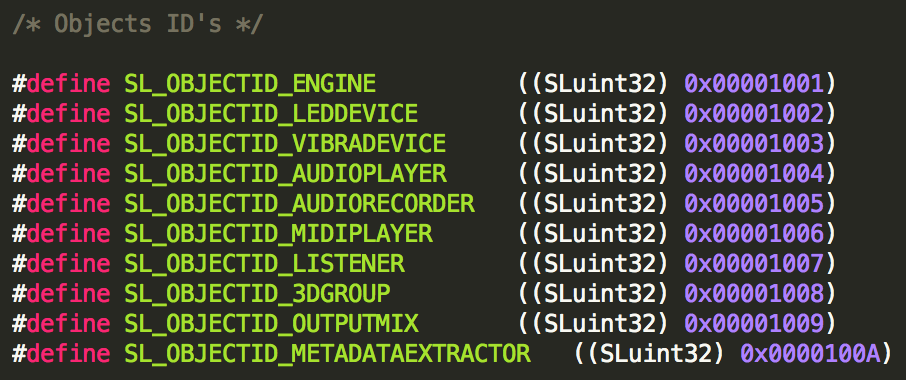 Android 音訊開發(七):深入剖析 OpenSL ES API 的核心設計
這是《Android 音訊開發》系列文章的第七篇。上一篇已經從整體角度介紹了 OpenSL ES API 的基本概況,說明這個框架具備哪些特性、能做什麼、不能做什麼。本篇
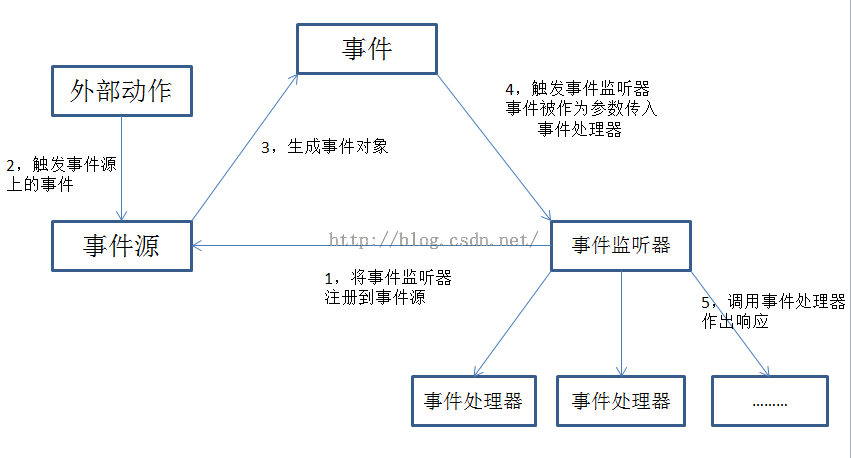 Android 學習筆記(36):兩種事件處理機制詳解
在 Android 中,事件處理主要分為兩大類:基於回調(callback)的事件處理,以及基於監聽(listener)的事件處理。兩者各有適用場景,理解其差異是打好 U
 Android ViewPager 實現滑動分頁與禁用滑動的實作要點
過去若想做 Tab 分頁,往往得採用一個相當難用的 TabActivity,做出來的效果既不理想,彈性也很有限。 不知從何時開始,Google 推出了 ViewPage
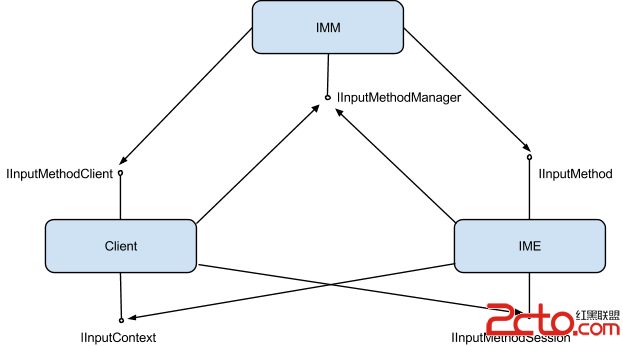 Android 輸入法框架分析(一):三大元件
Android 輸入法框架(Input Method Framework,IMF)是極為重要的模組,它分布在三個部分(確切地說是三個行程):Client、IME 與 IM