

編輯:關於 Android 程式設計
路很遠,也很暗,但只要敢往前走,腳下自然就有路。寫程式這件事,其實也差不多。
上一篇 Blog 之後,隔了挺長一段時間沒更新,陸續都在忙支付相關的需求,這裡先跟各位說聲抱歉。回歸的第一篇,想談一個曾經讓我頭疼很久的問題:圖片一多,記憶體就撐不住,App 直接跟你說再見。
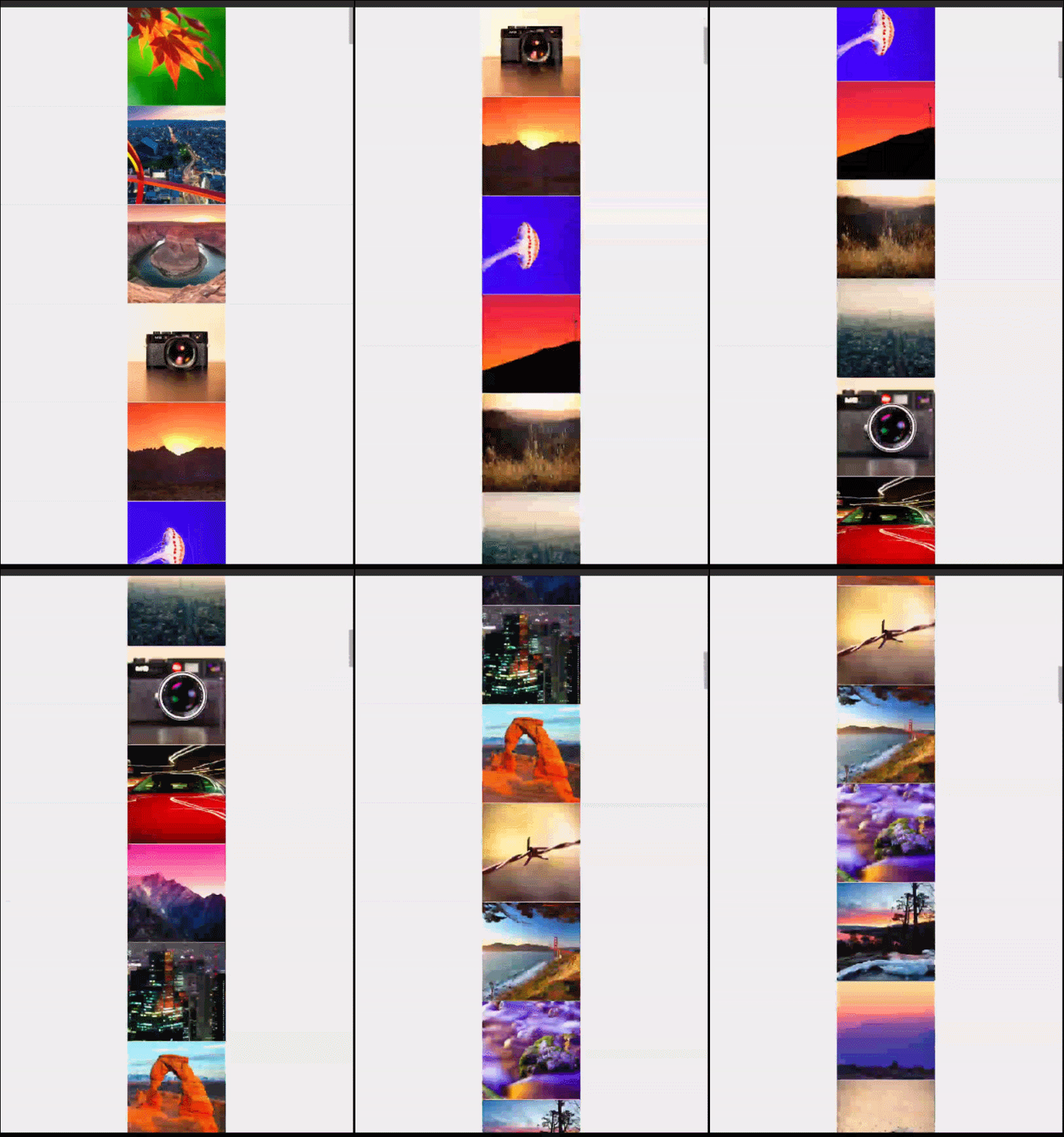
先別急著懷疑這段錄影。這正是第一次從網路抓圖的實測畫面——一百張縮圖,兩秒出頭全部就位,比我翻本地資源的體感還快。怎麼做到的?往下看。
一款 App 好不好用,快取往往是最容易被忽略、卻最見功力的環節。做得好,用戶省流量、省電、滑起來順;做得差,每個月輕鬆吃掉一百多 MB 流量,用戶憑什麼留下來?當然,遊戲之類的產品不在此列。
那要怎麼把快取做好?關鍵是兩個層級並用:
LruCache 負責記憶體快取,把最近最常用的 Bitmap 留在眼前;DiskLruCache 負責硬碟快取,讓程式重啟後不必再走一次網路。而今天的主角其實還有第三個——線程池。這個名詞我聽過很多年,卻一直只停在「會用」的階段,這次正好把它一次搞明白。
Android 開發中常見的線程池,`Executors` 都提供了對應的工廠方法:
· newFixedThreadPool(n):固定 n 個執行緒,任務排隊執行
· newCachedThreadPool():沒有上限,來一個任務就開一個執行緒
· newSingleThreadExecutor():一次只跑一個任務
· newScheduledThreadPool(n):可指定時間執行,也能週期性重複
Executors.newSingleThreadExecutor();   // 單執行緒
Executors.newFixedThreadPool(3);       // 上限 3 條
Executors.newCachedThreadPool();       // 無上限
Executors.newScheduledThreadPool(3);   // 可排程、可週期
從功能上看,下面這三段寫法其實是等價的:
new Thread(new Runnable() {
    @Override public void run() { }
}).start();

mMyHandler.post(new Runnable() {
    @Override public void run() { }
});

executors.execute(new Runnable() {
    @Override public void run() { }
});
既然如此,為什麼要選 ExecutorService?我的答案有三個:執行緒可以復用,不必每張圖都新建一份;數量可控,不會讓十幾個執行緒同時搶網路;需要排程時也有現成方案。對圖片列表這種高頻、短暫的任務場景,線程池几乎是唯一正確答案。
這部分的細節網路上文章很多,這裡只講重點。要注意的是:如果你的專案已經依賴了 Retrofit 相關的套件,DiskLruCache 其實已經在裡面了,別重複導包。
public static DiskLruCache open(File directory, int appVersion, int valueCount, long maxSize)
open() 的四個參數分別是:快取存放目錄、App 版本號(版本變了快取會整體失效)、同一個 key 對應幾個檔案(一般填 1)、以及最多允許佔用多少位元組。
<ListView
    android:id="@+id/lv"
    android:layout_width="match_parent"
    android:layout_height="match_parent" />
一個 ListView,沒什麼玄機。
lv = (ListView) findViewById(R.id.lv);
mAdapter = new TestAdapter(Images.imageThumbUrls, R.layout.photo_layout, this, lv);
lv.setAdapter(mAdapter);
Adapter 的四個建構參數值得說明:圖片網址陣列、子項目的版面 ID、Context,以及 ListView 本身。最後這個參數不是多餘的——網路載入是非同步的,如果不把 ListView 傳進來,快速滾動時很容易出現圖片錯位。
/** 記憶體快取:容量到達上限時,淘汰最久未使用的圖片 */
private LruCache<String, Bitmap> mMemoryCache;
/** 硬碟快取 */
private DiskLruCache mDiskLruCache;
/** 下載用的線程池 */
private ExecutorService executors;
private String[] datas;
private int layoutId;
private Context mContext;
private ViewGroup mViewGroup;
private MyHandler mMyHandler;
public TestAdapter(String[] datas, int layoutId, Context context, ViewGroup view) {
    this.datas = datas;
    this.layoutId = layoutId;
    mContext = context;
    mViewGroup = view;

    // 記憶體快取只給「最大可用記憶體的 1/8」,留餘地才不會 OOM
    int maxMemory = (int) Runtime.getRuntime().maxMemory();
    int cacheSize = maxMemory / 8;
    mMemoryCache = new LruCache<String, Bitmap>(cacheSize) {
        @Override protected int sizeOf(String key, Bitmap bitmap) {
            return bitmap.getByteCount();
        }
    };

    try {
        File cacheDir = getDiskCacheDir(context, "bitmap");
        if (!cacheDir.exists()) {
            cacheDir.mkdirs();
        }
        mDiskLruCache = DiskLruCache.open(cacheDir, getAppVersion(context), 1, 20 * 1024 * 1024);
    } catch (IOException e) {
        e.printStackTrace();
    }
    executors = Executors.newFixedThreadPool(3);
    mMyHandler = new MyHandler(this);
}
這裡有兩個數字是經驗值:記憶體快取佔八分之一,硬碟快取 20 MB。前者防止 OOM,後者兼顧命中率與磁碟佔用。
@Override
public View getView(int position, View convertView, ViewGroup parent) {
    String url = (String) getItem(position);
    View view = convertView == null
            ? LayoutInflater.from(mContext).inflate(layoutId, null)
            : convertView;
    ImageView imageView = (ImageView) view.findViewById(R.id.photo);
    imageView.setTag(url);   // 用網址當標籤,非同步回來時才認得出是誰
    imageView.setImageResource(R.drawable.empty_photo);
    loadBitmaps(imageView, url);
    return view;
}
public void loadBitmaps(ImageView imageView, String imageUrl) {
    try {
        Bitmap bitmap = getBitmapFromMemoryCache(imageUrl);
        if (bitmap == null) {
            startExecutor(imageUrl);          // 記憶體沒有 → 丟給線程池
        } else if (imageView != null && bitmap != null) {
            imageView.setImageBitmap(bitmap); // 記憶體命中,直接顯示
        }
    } catch (Exception e) {
        e.printStackTrace();
    }
}
邏輯是這樣一層層往下掉的:先問記憶體,沒有就問硬碟,硬碟也沒有才走網路;而「檔案轉 Bitmap」本身是 I/O 密集操作,放在主線程會卡畫面,所以同樣交給線程池。
public void startExecutor(final String imageUrl) {
    executors.execute(new Runnable() {
        @Override public void run() {
            FileDescriptor fileDescriptor = null;
            FileInputStream fileInputStream = null;
            DiskLruCache.Snapshot snapShot = null;
            try {
                final String key = hashKeyForDisk(imageUrl);
                snapShot = mDiskLruCache.get(key);
                if (snapShot == null) {
                    // 硬碟也沒有,才真的走網路,並順手寫回快取
                    DiskLruCache.Editor editor = mDiskLruCache.edit(key);
                    if (editor != null) {
                        OutputStream outputStream = editor.newOutputStream(0);
                        if (downloadUrlToStream(imageUrl, outputStream)) {
                            editor.commit();
                        } else {
                            editor.abort();
                        }
                    }
                    snapShot = mDiskLruCache.get(key);
                }
                if (snapShot != null) {
                    fileInputStream = (FileInputStream) snapShot.getInputStream(0);
                    fileDescriptor = fileInputStream.getFD();
                }
                Bitmap bitmap = null;
                if (fileDescriptor != null) {
                    bitmap = BitmapFactory.decodeFileDescriptor(fileDescriptor);
                }
                if (bitmap != null) {
                    addBitmapToMemoryCache(imageUrl, bitmap);
                }
                mMyHandler.post(new Runnable() {
                    @Override public void run() {
                        ImageView imageView = (ImageView) mViewGroup.findViewWithTag(imageUrl);
                        Bitmap bitmap = getBitmapFromMemoryCache(imageUrl);
                        if (imageView != null && bitmap != null) {
                            imageView.setImageBitmap(bitmap);
                        }
                    }
                });
            } catch (IOException e) {
                e.printStackTrace();
            } finally {
                if (fileDescriptor == null && fileInputStream != null) {
                    try { fileInputStream.close(); } catch (IOException e) { }
                }
            }
        }
    });
}
這段偏長,耐心看一遍就會發現結構很清楚:查快取 → 未命中就下載並寫入 → 解碼成 Bitmap → 存進記憶體 → 用 Handler 回到主線程貼圖。回主線程時靠 findViewWithTag 找回對應的 ImageView,這也是前面那個 setTag 的用處。
private boolean downloadUrlToStream(String urlString, OutputStream outputStream) {
    HttpURLConnection urlConnection = null;
    BufferedOutputStream out = null;
    BufferedInputStream in = null;
    InputStream inputStream = null;
    try {
        in = new BufferedInputStream(new URL(urlString).openStream());
        out = new BufferedOutputStream(outputStream);
        int b;
        while ((b = in.read()) != -1) {
            out.write(b);
        }
        return true;
    } catch (final IOException e) {
        e.printStackTrace();
    } finally {
        if (urlConnection != null) { urlConnection.disconnect(); }
        try {
            if (out != null) { out.close(); }
            if (in != null) { in.close(); }
            if (inputStream != null) { inputStream.close(); }
        } catch (final IOException e) { e.printStackTrace(); }
    }
    return false;
}
實測之後,new URL(urlString).openStream() 是幾種寫法裡最快的。標題提到 Retrofit,那它能不能用?可以,但我不推薦:
try {
    ResponseBody responseBody = client.getRectService().downBitmaps(urlPath).execute().body();
    if (responseBody != null) {
        return responseBody.byteStream();
    }
} catch (IOException e) {
    e.printStackTrace();
}
Retrofit 內部做了一層封裝,取流的耗時反而拉長了。列表要跑一百張圖的時候,這點差距就很明顯。另一種常見寫法是顯式開連線:
final URL url = new URL(urlString);
urlConnection = (HttpURLConnection) url.openConnection();
urlConnection.getInputStream();

第一個時間戳是開始載入第一張圖,第二個是載完最後一張,兩者相差兩秒出頭。記憶體監看也相當平穩:
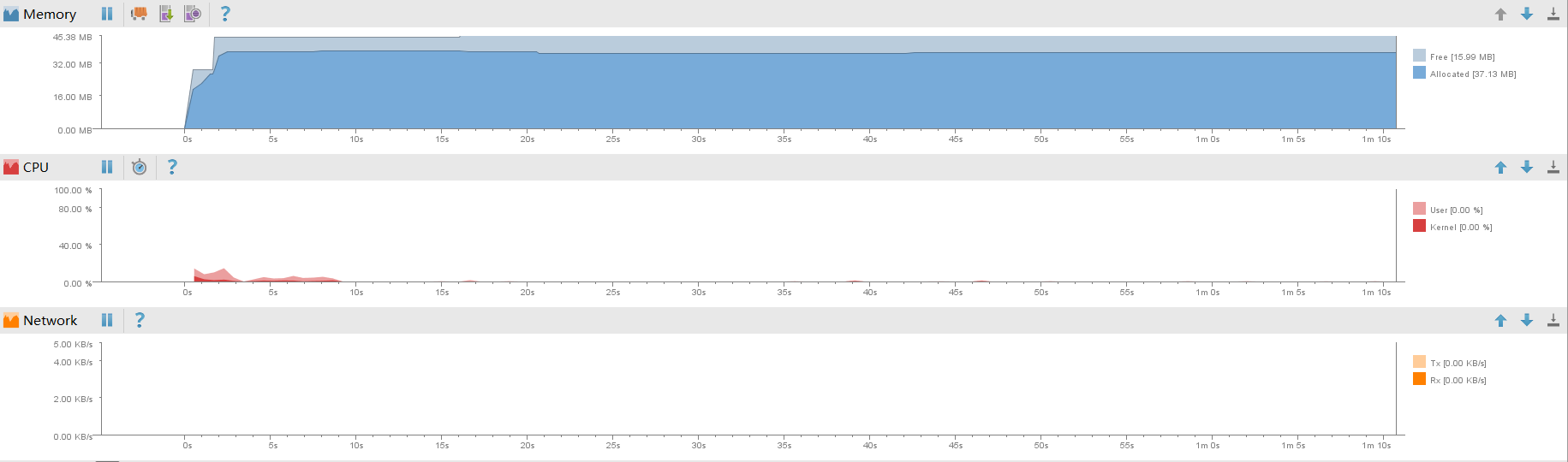
原始碼整理好之後會上傳到 GitHub。總結一句:快取不是單點技巧,而是「記憶體 → 硬碟 → 網路」三層協同的結果,再配上數量受控的線程池,OOM 這個老問題基本就跟你無關了。
 Android 源碼系列(三):從安全視角深入理解 BroadcastReceiver(下)
在前一篇文章中,我們結合實驗討論了 BroadcastReceiver 在實際開發中可能面臨的安全問題,並給出了相應的優化方案。其中,官方 v4 包提供的 LocalBr
 Linux 下用 adt-bundle 快速架設 Android 開發環境並跑起 Hello World
本文是 Windows 版的姊妹篇,這次把操作環境換成 Linux,以 Ubuntu 為例。無論哪個平台,JDK + Eclipse + ADT + SDK 或 JDK
 Android MimeType 類型與 Intent 比對用法
MIME Type 是什麼 MIME Type 用來描述資料格式,常見形式為 type/subtype,例如 text/plain、image/jpeg、applicat
 Android 測試入門:系統架構、設計特點與 Linux 檔案系統基礎
要做 Android 測試,第一步是理解被測對象的結構。本文從系統架構談起,接著說明 Android 的設計特點,最後補上必要的 Linux 檔案系統知識。 一、And