

編輯:關於 Android 程式設計
Android 是單執行緒模型:只有 UI 執行緒(主執行緒)能更新介面。這樣設計是為了避免多條執行緒同時操作 UI 造成狀態錯亂,但代價是——任何耗時操作都不能放在主執行緒。網路請求就是最典型的例子,一旦阻塞太久,系統給的響應時間被超過,就會拋出我們都懂的 ANR(Application No Response)。
傳統解法是「執行緒或線程池 + Handler」:子執行緒負責運算,算完透過 Handler 把資料以 Message 形式丟給主執行緒去更新 UI。問題是,這套寫法每個地方都長得很像,樣板程式碼一大堆。於是 AsyncTask 出現了——它本質上就是對 Thread + Handler 的封裝。
源碼的註釋很長,但讀懂整體意思比糾結細節重要。逐段翻譯如下:
「AsyncTask 讓 UI 執行緒的使用變得正確而容易。這個類別允許執行背景運算,並把結果發佈到 UI 執行緒,而不必手動操作執行緒與 Handler。」
「AsyncTask 被設計為圍繞 Thread 與 Handler 的輔助類別,它不是一個通用的執行緒框架。理想情況下應用於短時間操作(最長數秒)。若需要長時間執行,強烈建議使用 java.util.concurrent 套件中的 Executor、ThreadPoolExecutor、FutureTask。」
「一個非同步任務由執行在背景執行緒上的運算、以及發佈到 UI 執行緒的結果所定義。它由三個泛型型別 Params、Progress、Result,和四個步驟 onPreExecute、doInBackground、onProgressUpdate、onPostExecute 構成。」
「AsyncTask 必須被繼承使用,子類別至少要實作 doInBackground,通常還會實作 onPostExecute。」
官方範例:
private class DownloadFilesTask extends AsyncTask<URL, Integer, Long> {
    protected Long doInBackground(URL... urls) {
        int count = urls.length;
        long totalSize = 0;
        for (int i = 0; i < count; i++) {
            totalSize += Downloader.downloadFile(urls[i]);
            publishProgress((int) ((i / (float) count) * 100));
            if (isCancelled()) break;    // 提早退出
        }
        return totalSize;
    }
    protected void onProgressUpdate(Integer... progress) {
        setProgressPercent(progress[0]);
    }
    protected void onPostExecute(Long result) {
        showDialog("Downloaded " + result + " bytes");
    }
}
// 使用
new DownloadFilesTask().execute(url1, url2, url3);
三個泛型的意義:Params 是啟動任務時傳入的參數型別;Progress 是背景運算期間發佈的進度單位型別;Result 是背景運算的結果型別。用不到的型別就填 Void,例如 AsyncTask<Void, Void, Void>。
四個步驟的時機:onPreExecute() 在 UI 執行緒、任務執行前呼叫,通常用來做初始化(例如顯示進度條);doInBackground 緊接其後在背景執行緒執行,是真正跑耗時運算的地方,必須回傳結果;onProgressUpdate 在呼叫 publishProgress 之後於 UI 執行緒觸發,時機不確定,用來更新進度;onPostExecute 在背景運算結束後於 UI 執行緒呼叫,接收 doInBackground 的回傳值。
取消任務用 cancel(boolean),之後 isCancelled() 會回傳 true,而 doInBackground 結束後走的是 onCancelled() 而不是 onPostExecute()。為了讓取消盡快生效,應該在 doInBackground 中(尤其是迴圈裡)定期檢查 isCancelled()。
源碼明確列出:
1. AsyncTask 類別必須在 UI 執行緒載入(JELLY_BEAN 之後自動保證)。
2. 任務實例必須在 UI 執行緒建立。
3. execute 必須在 UI 執行緒呼叫。
4. 不要手動呼叫那四個回呼方法,它們由框架觸發。
5. 同一個任務只能執行一次,第二次會拋例外。
另外,框架保證回呼之間的同步是安全的:在建構子或 onPreExecute 設定的成員欄位,可以安全地在 doInBackground 中讀取;在 doInBackground 設定的欄位,可以安全地在 onProgressUpdate 與 onPostExecute 中讀取。
執行順序上還有一段演進史:最初任務是序列化在單一背景執行緒上跑的;DONUT 之後改成線程池、可平行執行;到 HONEYCOMB 又改回單執行緒,以避免平行帶來的常見錯誤。真的需要平行時,要明確呼叫 executeOnExecutor(..., THREAD_POOL_EXECUTOR)。
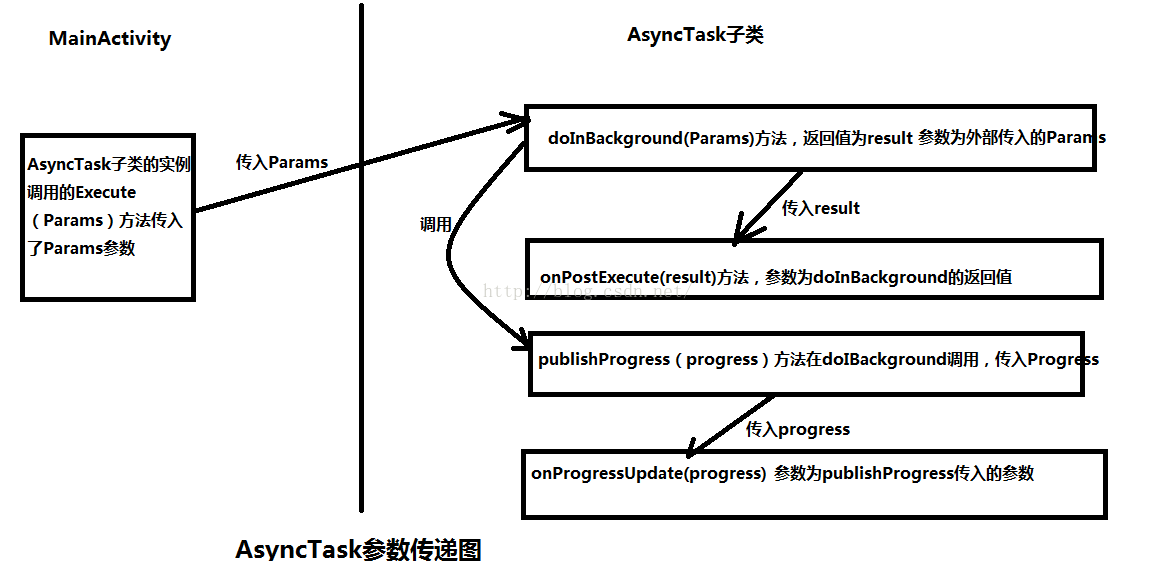
· Params 決定 execute() 傳入的參數型別,也決定 doInBackground() 的參數型別,兩者都是該型別的可變長陣列。
· Progress 決定 publishProgress() 傳入的型別,也決定 onProgressUpdate() 的參數型別。
· Result 決定 doInBackground() 的回傳型別,也決定 onPostExecute() 的參數型別。
把這層對應看懂,參數怎麼流動就一目了然了。
如果你熟悉 Thread + Handler,用類比的方式來理解 AsyncTask 會非常快:
· 類比一:外部呼叫 execute(),相當於子執行緒的 start()。
· 類比二:四個方法中只有 doInBackground 跑在子執行緒,相當於 run() 裡的內容。
· 類比三:doInBackground 中呼叫的 publishProgress,相當於子執行緒用 Handler 的 sendMessage 把資料送回主執行緒。
· 類比四:onProgressUpdate 在主執行緒,參數就是 publishProgress 傳來的,相當於主執行緒的 handleMessage。
懷疑的話,我們直接看 publishProgress 的源碼:
protected final void publishProgress(Progress... values) {
    if (!isCancelled()) {
        sHandler.obtainMessage(MESSAGE_POST_PROGRESS, new AsyncTaskResult(this, values)).sendToTarget();
    }
}
裡面有一個 sHandler,它是 InternalHandler 的實例,而 InternalHandler 繼承自 Handler。接著看 obtainMessage:
public final Message obtainMessage(int what, Object obj) {
    return Message.obtain(this, what, obj);
}
就是把 what 標識與 obj(也就是我們傳入的 values)打包成 Message。再看 sendToTarget:
public void sendToTarget() {
    target.sendMessage(this);
}
果然就是 sendMessage。所以結論很樸實:AsyncTask 並沒有什麼黑科技,它只是在 Thread + Handler 的基礎上做了高層封裝。
public class MikyouAsyncTask extends AsyncTask<Void, Void, Void> {
    @Override protected void onPreExecute() {
        Log.d("mikyou", "執行後台任務前調用 onPreExecute");
        super.onPreExecute();
    }
    @Override protected Void doInBackground(Void... params) {
        publishProgress();
        Log.d("mikyou", "正在執行後台任務調用 doInBackground");
        return null;
    }
    @Override protected void onProgressUpdate(Void... values) {
        Log.d("mikyou", "在 doInBackground 調用 publishProgress 後才會調用 onProgressUpdate");
        super.onProgressUpdate(values);
    }
    @Override protected void onPostExecute(Void result) {
        Log.d("mikyou", "後台任務執行完後調用 onPostExecute");
        super.onPostExecute(result);
    }
}
運行結果: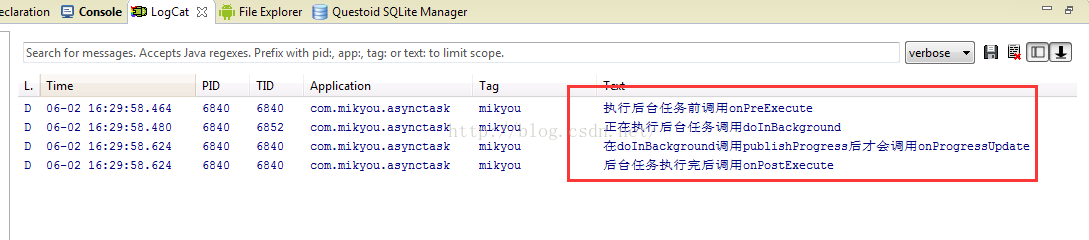
順序固定為 onPreExecute → doInBackground →(publishProgress 觸發)onProgressUpdate → onPostExecute。
這個子類別傳入網址字串,回傳 Bitmap:
public class MikyouAsyncTaskImageUtils extends AsyncTask<String, Void, Bitmap> {
    private Bitmap mBitmap;
    private OnAsyncTaskImageListener listener;

    @Override protected Bitmap doInBackground(String... params) {
        String url = params[0];
        try {
            URL mURL = new URL(url);
            HttpURLConnection conn = (HttpURLConnection) mURL.openConnection();
            Thread.sleep(3000);   // 故意睡 3 秒,才看得見 ProgressBar 的效果
            BufferedInputStream bis = new BufferedInputStream(conn.getInputStream());
            mBitmap = BitmapFactory.decodeStream(bis);
        } catch (Exception e) {
            e.printStackTrace();
        }
        return mBitmap;
    }

    @Override protected void onPostExecute(Bitmap result) {
        if (listener != null) {
            listener.asyncTaskImageListener(result);
        }
        super.onPostExecute(result);
    }

    public void setOnAsyncTaskImageListener(OnAsyncTaskImageListener listener) {
        this.listener = listener;
    }
}
這裡刻意用「自定義監聽器」把結果往外丟,而不是提供 getter。原因值得想清楚:網路請求是非同步的,主執行緒去呼叫 getter 時,子執行緒很可能還沒拿到 Bitmap,取到的就是 null。回呼則保證「拿到之後才通知你」。
自定義監聽器的四步:寫一個介面 → 在類別中保存介面參照 → 提供 setter 注入 → 在 onPostExecute 中呼叫介面方法並把結果當參數傳出。
public interface OnAsyncTaskImageListener {
    void asyncTaskImageListener(Bitmap bitmap);
}
Activity 側的實作:
public class MainActivity extends Activity implements OnAsyncTaskImageListener {
    private ImageView iv;
    private ProgressBar bar;

    @Override protected void onCreate(Bundle savedInstanceState) {
        super.onCreate(savedInstanceState);
        setContentView(R.layout.activity_main);
        initView();
        MikyouAsyncTaskImageUtils task = new MikyouAsyncTaskImageUtils();
        task.execute("https://b.hiphotos.baidu.com/...jpg");
        task.setOnAsyncTaskImageListener(this);
    }

    @Override public void asyncTaskImageListener(Bitmap bitmap) {
        bar.setVisibility(View.INVISIBLE);
        iv.setImageBitmap(bitmap);
    }
}
運行結果:
public class MikyouAsyncTaskProgressBarUtils extends AsyncTask<Void, Integer, String> {
    private TextView tv;
    private ProgressBar bar;

    // 這裡用建構子直接把 View 傳進來,省掉中間層
    public MikyouAsyncTaskProgressBarUtils(TextView tv, ProgressBar bar) {
        this.bar = bar;
        this.tv = tv;
    }

    @Override protected String doInBackground(Void... params) {
        for (int i = 1; i < 101; i++) {
            try {
                Thread.sleep(1000);
            } catch (InterruptedException e) {
                e.printStackTrace();
            }
            publishProgress(i);
        }
        return "下載完成";
    }

    @Override protected void onProgressUpdate(Integer... values) {
        bar.setProgress(values[0]);
        tv.setText("下載進度:" + values[0] + "%");
        super.onProgressUpdate(values);
    }

    @Override protected void onPostExecute(String result) {
        tv.setText(result);
        super.onPostExecute(result);
    }
}
版面配置:
<LinearLayout xmlns:android="https://schemas.android.com/apk/res/android"
    android:layout_width="match_parent"
    android:layout_height="match_parent"
    android:orientation="vertical">

    <Button
        android:id="@+id/start_download"
        android:layout_width="wrap_content"
        android:layout_height="wrap_content"
        android:onClick="download"
        android:text="開始下載" />

    <ProgressBar
        android:id="@+id/bar"
        android:layout_width="match_parent"
        android:layout_height="wrap_content"
        android:layout_marginTop="20dp" />

    <TextView
        android:id="@+id/tv"
        android:layout_width="wrap_content"
        android:layout_height="wrap_content"
        android:layout_marginTop="20dp"
        android:text="下載進度:" />
</LinearLayout>
Activity 只需要在點擊時建立並啟動任務:
public void download(View view) {
    new MikyouAsyncTaskProgressBarUtils(tv, bar).execute();
}
運行結果:
關於非同步載入的入門就到這裡。把「四個回呼的時機」和「三個泛型的對應關係」這兩件事記牢,AsyncTask 基本就夠用了;下一篇再來談更底層的機制與替代品。
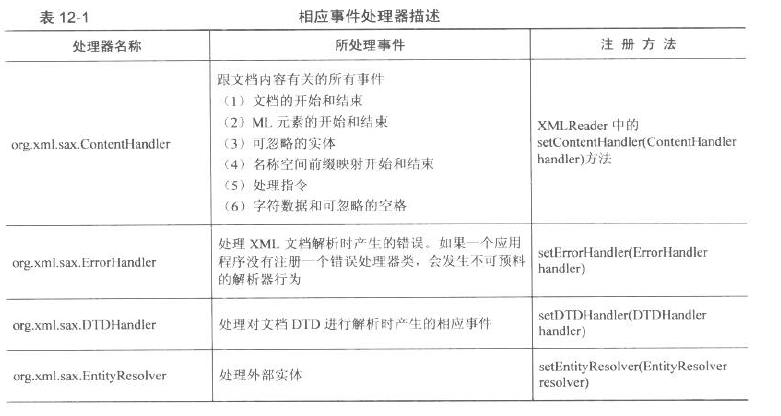 詳解 Android 使用 SAX 解析 XML 檔案
解析 XML 的方式有很多種,大家比較熟悉的可能就是 DOM 解析。DOM(文件物件模型)解析:解析器讀入整個文檔,然後構建一個駐留記憶體的樹結構,然後程式碼就可以根據
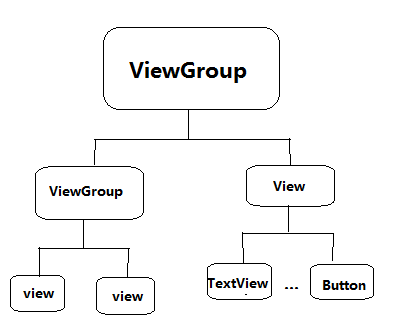 Android 自定義控件(四):繼承 ViewGroup 創建容器
在自定義控件的學習過程中,ViewGroup 是一個非常重要的主題。與單純繼承 View 不同,ViewGroup 更關注容器能力,也就是如何管理子控件、如何測量子控件,
 Android 多線程斷點下載的實作原理與技巧
多線程下載是提升下載速度的常見手段——透過開啟多個線程共同處理同一個任務,讓整體執行效率顯著提升。我們手機裡的應用商店下載器,背後多半就是這樣的機制,而且還支援斷點續傳:
 Android桌面快捷方式深度解密與多ROM適配方案
Android 桌面快捷方式深度解密 快捷方式是 Android 設備上的重要入口,也正因為如此,各家 App 都想方設法在這塊桌面上搶位置。加上國產 ROM 與第三方