

編輯:關於 Android 程式設計
ImageView 是 Android 裡最常打交道的控件之一。它看起來簡單,但真正決定「圖片怎麼擺」的,是那個經常被隨手填上的 scaleType。搞懂它背後的 Matrix 運算,很多「圖片為什麼被裁掉」「為什麼留白在上下而不是左右」的疑問就會自然消失。
ImageView 直接繼承 View,路徑 android.widget.ImageView。建構子做了幾件事:初始化 Matrix 與 ScaleType、套用 tint、讀取 XML 屬性。
public ImageView(Context context, @Nullable AttributeSet attrs, int defStyleAttr, int defStyleRes) {
    super(context, attrs, defStyleAttr, defStyleRes);
    initImageView();
    // ...省略屬性初始化
    final int index = a.getInt(com.android.internal.R.styleable.ImageView_scaleType, -1);
    if (index >= 0) {
        setScaleType(sScaleTypeArray[index]);
    }
    applyImageTint();
    // ...
    a.recycle();
}
initImageView() 的內容值得一看:
private void initImageView() {
    mMatrix = new Matrix();
    mScaleType = ScaleType.FIT_CENTER;   // 預設值
    mAdjustViewBoundsCompat = mContext.getApplicationInfo().targetSdkVersion
            <= Build.VERSION_CODES.JELLY_BEAN_MR1;
}
這裡出現了兩個 Matrix 的分工:mMatrix 是動態設定的、代表使用者意圖;mDrawMatrix 是最終套用到畫布上的那一個。ScaleType 則扮演「開關」的角色——configureBounds() 依它決定怎麼改 mDrawMatrix,而 onDraw() 再用 canvas.concat(mDrawMatrix) 把結果套上去。
public enum ScaleType {
    MATRIX (0),        // 完全交由外部設定的 Matrix 決定
    FIT_XY (1),        // 對應 ScaleToFit.FILL
    FIT_START (2),     // 對應 ScaleToFit.START
    FIT_CENTER (3),    // 對應 ScaleToFit.CENTER
    FIT_END (4),       // 對應 ScaleToFit.END
    CENTER (5),        // 置中,不縮放
    CENTER_CROP (6),   // 等比放大到填滿,再置中裁切
    CENTER_INSIDE (7); // 等比縮小到完全顯示,再置中
    ScaleType(int ni) { nativeInt = ni; }
    final int nativeInt;
}
這個方法依 ScaleType 分頭處理,加上註釋會清楚很多:
private void configureBounds() {
    if (mDrawable == null || !mHaveFrame) return;

    int dwidth = mDrawableWidth;
    int dheight = mDrawableHeight;
    int vwidth = getWidth() - mPaddingLeft - mPaddingRight;
    int vheight = getHeight() - mPaddingTop - mPaddingBottom;

    boolean fits = (dwidth < 0 || vwidth == dwidth) && (dheight < 0 || vheight == dheight);

    if (dwidth <= 0 || dheight <= 0 || ScaleType.FIT_XY == mScaleType) {
        // 沒有固有尺寸,或被要求填滿 → 直接撐滿整個 View
        mDrawable.setBounds(0, 0, vwidth, vheight);
        mDrawMatrix = null;
    } else {
        mDrawable.setBounds(0, 0, dwidth, dheight);

        if (ScaleType.MATRIX == mScaleType) {
            if (mMatrix.isIdentity()) {
                mDrawMatrix = null;      // 單位矩陣,套上去等於沒套
            } else {
                mDrawMatrix = mMatrix;   // 用外部設定的矩陣
            }
        } else if (fits) {
            mDrawMatrix = null;          // 尺寸剛好相同,不必變換
        } else if (ScaleType.CENTER == mScaleType) {
            mDrawMatrix = mMatrix;
            // 由左上角起畫,改為往右下各偏移一半差值 → 置中
            mDrawMatrix.setTranslate(
                    Math.round((vwidth - dwidth) * 0.5f),
                    Math.round((vheight - dheight) * 0.5f));
        } else if (ScaleType.CENTER_CROP == mScaleType) {
            mDrawMatrix = mMatrix;
            float scale;
            float dx = 0, dy = 0;
            // 若 圖片寬高比 > View 寬高比,就依「View高/圖高」共同縮放
            if (dwidth * vheight > vwidth * dheight) {
                scale = (float) vheight / (float) dheight;
                dx = (vwidth - dwidth * scale) * 0.5f;
            } else {
                scale = (float) vwidth / (float) dwidth;
                dy = (vheight - dheight * scale) * 0.5f;
            }
            mDrawMatrix.setScale(scale, scale);
            mDrawMatrix.postTranslate(Math.round(dx), Math.round(dy));
            // 知乎、一頁那種開場圖緩緩放大的動畫,原理就在這裡
        } else if (ScaleType.CENTER_INSIDE == mScaleType) {
            mDrawMatrix = mMatrix;
            float scale;
            float dx, dy;
            if (dwidth <= vwidth && dheight <= vheight) {
                scale = 1.0f;            // 比 View 小就不放大
            } else {
                // 取寬比、高比中的最小值 → 確保完整顯示
                scale = Math.min((float) vwidth / (float) dwidth,
                                 (float) vheight / (float) dheight);
            }
            dx = Math.round((vwidth - dwidth * scale) * 0.5f);
            dy = Math.round((vheight - dheight * scale) * 0.5f);
            mDrawMatrix.setScale(scale, scale);
            mDrawMatrix.postTranslate(dx, dy);
        } else {
            // FIT_START / FIT_CENTER / FIT_END 走這裡
            mTempSrc.set(0, 0, dwidth, dheight);
            mTempDst.set(0, 0, vwidth, vheight);
            mDrawMatrix = mMatrix;
            mDrawMatrix.setRectToRect(mTempSrc, mTempDst, scaleTypeToScaleToFit(mScaleType));
        }
    }
}
讀完這段你會發現:七種非 MATRIX 的模式,其實都只是在算「縮放比例」和「平移量」這兩個數字。
@Override protected void onDraw(Canvas canvas) {
    super.onDraw(canvas);
    if (mDrawable == null) return;
    if (mDrawableWidth == 0 || mDrawableHeight == 0) return;

    if (mDrawMatrix == null && mPaddingTop == 0 && mPaddingLeft == 0) {
        mDrawable.draw(canvas);          // 最快路徑
    } else {
        int saveCount = canvas.getSaveCount();
        canvas.save();
        if (mCropToPadding) {
            canvas.clipRect(...);        // 依 padding 裁切
        }
        canvas.translate(mPaddingLeft, mPaddingTop);
        if (mDrawMatrix != null) {
            canvas.concat(mDrawMatrix);
        }
        mDrawable.draw(canvas);
        canvas.restoreToCount(saveCount);
    }
}
這也解釋了一件事:padding 會影響圖片的實際可視範圍,因為平移是在 concat 之前套上的。
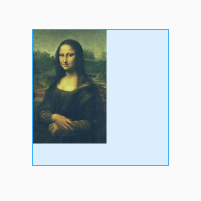
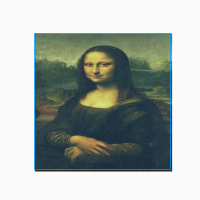
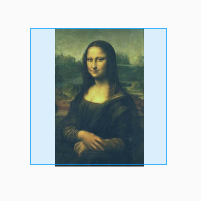
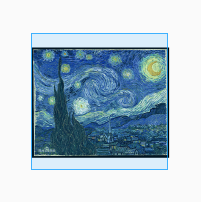
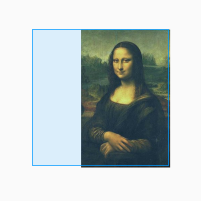
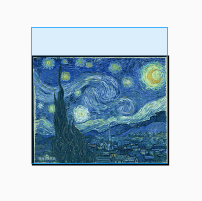
說明:以下均使用 ImageView 500×500,蒙娜麗莎 268×413,星空 751×600,藍色框線為 ImageView 範圍。
完全交給外部設定的 Matrix。3×3 矩陣可用 setValues(float[9]) 賦值,其中:
· value[0] 為 x 方向放大係數,1 代表原尺寸
· value[4] 為 y 方向放大係數
· value[2] 為 x 軸位移,負值代表圖片往右移(顯示偏右的內容),以「原圖寬 × value[0]」為參照
· value[5] 為 y 軸位移,負值代表圖片往上移,以「原圖高 × value[4]」為參照
把圖片拉伸到剛好等於 ImageView 的寬高。不會保持寬高比,所以圖會變形。專案裡很少用,除非你確定素材比例一致。
等比縮放並靠起始端對齊:
(1) 若 圖片寬高比 < View 寬高比 → 高度撐滿,圖片貼左
(2) 若 圖片寬高比 > View 寬高比 → 寬度撐滿,圖片貼上
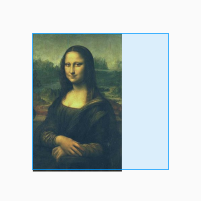
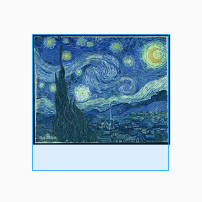
同樣等比縮放,但改為置中。這也是 ImageView 的預設值:
(1) 圖片寬高比 < View → 高度撐滿,置中
(2) 圖片寬高比 > View → 寬度撐滿,置中
等比縮放並靠終端對齊:
(1) 圖片寬高比 < View → 高度撐滿,圖片貼右
(2) 圖片寬高比 > View → 寬度撐滿,圖片貼下
完全不縮放,只把圖片中心與 View 中心重合。因此圖片比 View 小時四周留白,比 View 大時超出部分直接看不到。
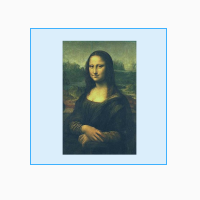
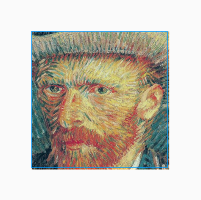
中心重合,必要時等比放大並裁切,達到「填滿且不留白」:
(1) 圖片寬高比 < View → 依「View 寬 / 圖寬」等比放大,結果 Y 軸兩端被裁、X 軸完整
(2) 圖片寬高比 > View → 依「View 高 / 圖高」等比放大,結果 X 軸兩端被裁、Y 軸完整
兩種情況都能讓 X、Y 軸都填滿整個 ImageView。這也是列表縮圖最常用的模式。
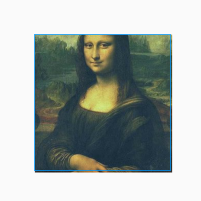
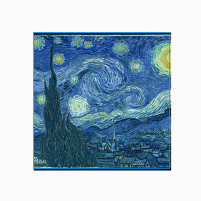
中心重合並保證完整顯示,必要時等比縮小:
(0) 圖片寬高都不超過 View → 原尺寸置中
(1) 圖片寬高比 < View:高度超過 View 時依「View 高 / 圖高」縮小,左右露出背景;高度沒超過則不縮放
(2) 圖片寬高比 > View:寬度超過 View 時依「View 寬 / 圖寬」縮小,上下露出背景;寬度沒超過則不縮放
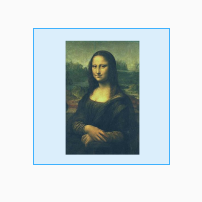
實務上有個簡單的判斷法:要填滿、可以裁切 → CENTER_CROP;要完整、允許留白 → FIT_CENTER 或 CENTER_INSIDE;要變形填滿 → FIT_XY(盡量別用)。CENTER 則適合小圖示、不該被縮放的場景。至於 MATRIX,它一般不是拿來在 XML 裡設的,而是給「需要動態變換」的動畫效果預留的入口。
順帶一提,我用矩陣變換做了一個能置中顯示並緩緩放大的 AutoZoomInImageView,可以還原知乎那類開場動畫,有興趣可以自己試著寫寫看——把 CENTER_CROP 的邏輯改成隨時間遞增的 scale,就是它的全部祕密。
 Android 高級 UI 組件全解析:適配器、ListView、GridView、Spinner 與 ViewPager
在 Android 的界面開發裡,凡是需要「大量同構數據 + 可滾動展示」的場景,幾乎都離不開適配器(Adapter)這套設計。本文將帶你系統性地梳理適配器的核心概念,並
 微信收錢新功能:掃一掃收款與二維碼分享教學
微信6.2新增收錢功能。升級後在首頁點右上角加號,選擇收錢,可設定金額並產生二維碼。 面對面時直接讓對方掃碼;遠端收款可截圖傳給好友或群組。對方掃碼後確認支付,款項會進入
 Android 四大元件之 ContentProvider(下):深入 SAF 儲存存取架構
讀完上一篇,你應該已經能熟練使用系統提供的 ContentProvider,也能自己動手寫一個。但官方文件裡其實還藏著幾個現成的 Provider,值得認識一下: C
 Android 運行時校驗文件:MD5 完整性 + 簽名合法性雙重驗證
一、需求背景 項目裡有動態熱修復能力,修復時會從服務器下載新的 Dex 替換舊的,這就帶來了文件身份校驗的問題。 常規做法是接口下發一個 MD5 值,但單靠 MD5 只能