

編輯:關於 Android 程式設計
很多人的 Android 入門路徑是這樣的:找一段相似的代碼,改一改讓它做自己想做的事,遇到問題就上 Stack Overflow,然後對下一個功能重複這個循環。這個方法很有效,因為你在持續迭代,不知不覺就學會了很多。但當你要真正發佈一個應用時,事情會完全不同。
從「代碼能跑」到「應用不嚇人」之間有巨大的鴻溝,Android 尤甚。在 iOS 上發佈,你只需要面對有限的設備:屏幕尺寸相近、硬件水準整齊、九成以上用戶跑在同一個系統版本上。Android 沒有這種奢侈——你的程序必須應對各種屏幕、處理器、定制系統、API 級別和廠商特性。
以下是我關於讓 Android 應用真正變得舒適的個人清單。
Android 世界裡有上百種屏幕尺寸,但應對手段同樣豐富。做好適配只需要解決兩件事:布局結構合理,圖片在各分辨率下清晰。這兩個任務互相獨立,你可能有一個漂亮的平板布局,但上面的圖一塌糊塗。
大屏手機之間差異最大的維度是屏幕高度,因此 ScrollView 與 ListView 往往就能覆蓋大部分場景。它們不能解決所有問題,但能以最小的開發成本保證應用在大多數屏幕上正常展示。如果能把所有設計都塞進一屏固然理想,否則這兩個控件就是性價比最高的兜底方案。
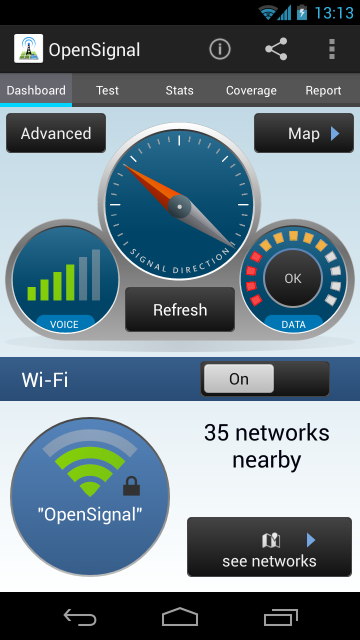
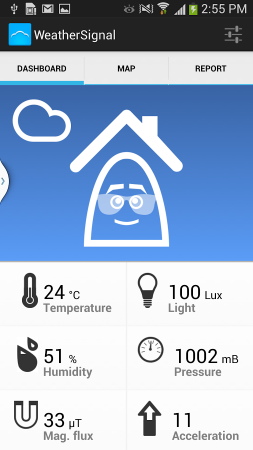
上圖這種 Dashboard 風格的設計就不需要滾動。
Android 的資源目錄體系非常強大,可以按 API 級別、屏幕尺寸、語言等維度存放不同的圖片、字符串、布局和尺寸定義。
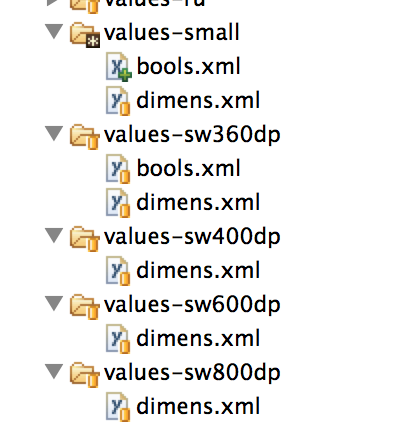
例如在 values-small 下放一個 bools.xml:
<resources>
    <bool name="small_screen">true</bool>
</resources>
代碼裡就能直接判斷:
if (getResources().getBoolean(R.bool.small_screen)) {
    getSupportActionBar().hide();
}
小屏設備上隱藏 ActionBar 來省空間。而在 values-sw360dp 中把同名值設為 false,大屏設備就會正常顯示 ActionBar。你不需要覆蓋所有斷點目錄,系統會自動就近匹配:一台 600dp 寬的設備會先找 values-sw600dp,找不到就退到 values-sw400dp,再退到 values-sw360dp。
順帶記住換算關係:160dp = 1 英寸,dp 等同 dip。
布局文件同樣可以用限定符,例如 layout-sw360dp 匹配目標寬度 360dp 的設備。需要區分橫豎屏時:
layout-sw360dp-land
layout-sw360dp-port
還要支持阿拉伯語?加上語言限定符即可:
layout-sw360dp-land-ar
layout-sw360dp-port-ar前兩份適用於所有語言,-ar 只對阿拉伯語生效。
drawable/          // 默認,適用於 Nexus One、Droid 2、S2 等
drawable-sw360dp/  // 較大手機,Galaxy Nexus、S3、S4
drawable-sw600dp/  // 7 吋平板
drawable-sw720dp/  // 10 吋平板
Kindle 系列略有不同:
drawable-large-mdpi/   // Kindle Fire 7"
drawable-large-hdpi/ // Kindle Fire 7" HD如果不想為每種屏幕複製整套布局,可以把尺寸抽成變量。在各份 dimens.xml 中定義同名資源:
<resources>
    <dimen name="small_margin">4dp</dimen>
</resources>
布局裡引用 @dimen/small_margin。我通常維護一份表格,列出各屏幕基於不同倍率應該取什麼值。有人會問:為什麼不直接讓系統自動縮放?確實可以,設置得當的話所有尺寸都能自動算出來,但對於某些元素,自動計算的結果並不是最理想的視覺效果。
把按鈕、複選框、開關放大到平板上通常很醜。一個 100dip 的按鈕在平板上被拉伸成 200dip,並不是因為平板給巨人用,而是因為屏幕變大了。正確做法是把多出來的空間分配給留白和圖片,而不是控件本身。
Graphical Layout 是一個所見即所得的 XML 預覽器。我習慣直接寫代碼而不是拖拽,但添加完元素後,可以在下拉菜單裡切換不同屏幕尺寸做快速驗證。
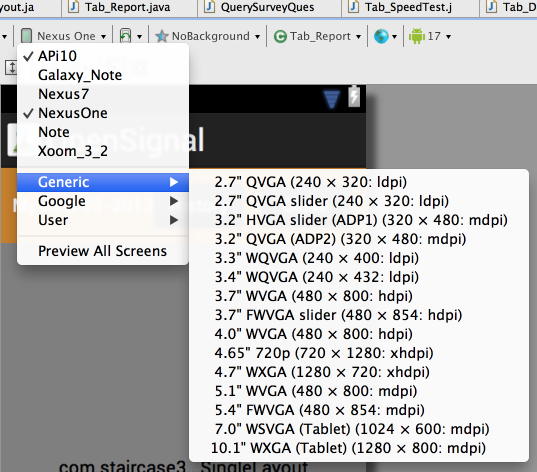
布局適配只是成功的一半,圖片本身也得在高密度屏幕上表現良好。理論上你可以窮舉:
drawable-sw600dp-ldpi
drawable-sw600dp-mdpi
drawable-sw600dp-hdpi
drawable-sw600dp-xhdpi
...
但實踐中,僅提供 drawable-ldpi、drawable-hdpi、drawable-xhdpi 這幾檔通常已經足夠,不必把所有組合都鋪滿。
圖標等位圖確實簡單好用,但如果能避開,你會省下大量包體空間和適配麻煩。
幾乎所有簡單圖形都能用 XML Drawable 表達。它並非萬能,但便利程度常常出人意料。比如下面這樣就定義了一個帶漸變描邊的圓角矩形:
<shape> ... </shape>它可以在布局中任意引用,自動適配所有屏幕,用來做按鈕背景非常合適。
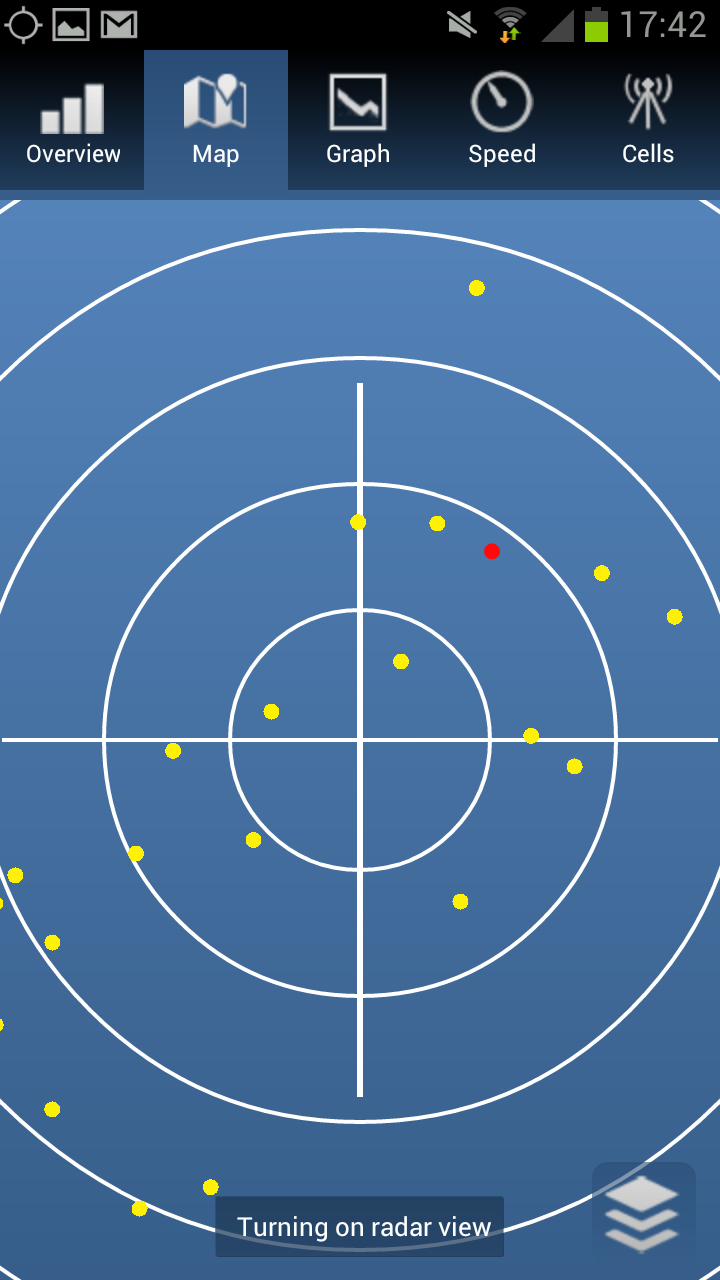
這個雷達背景看起來複雜,同樣是 XML Drawable 完成的。除了圖標,UI 上完全不用位圖也沒問題。
那種「隨信號強度自動填充、點擊後指針旋轉」的動態圖標怎麼做?可以把兩個 PNG 疊起來,動態裁剪上層:
<layer-list>
    <item android:drawable="@drawable/icon_magnitude_min" />
    <item>
        <clip android:clipOrientation="vertical"
              android:drawable="@drawable/icon_magnitude_max"
              android:gravity="top" />
    </item>
</layer-list>
代碼中拿到 clip 對象的引用,就能控制填充比例。
Android 支持用 9-patch 定義可拉伸的 drawable,能在伸展時保持四角不變形。如果你已經熟悉 9-patch,它值得一用;如果不熟,建議先用 XML Drawable。很多用 9-patch 實現的效果(圓角、漸變、描邊)用 XML 反而更快,不必回到圖像編輯器裡切九塊。
有些事情 XML 確實不擅長。我們在自家應用裡畫過大量圖表,雖然有現成庫,但為了高度自定義與動態效果,自己寫 onDraw() 往往是唯一可行的路。你未必需要這麼做,但知道這條路存在很有價值。
如果手寫 onDraw() 畫一堆線段和弧線實在太繁瑣,還有一種矢量圖方案:SVG。Androidify 就基於一個 SVG 渲染庫構建,該庫已開源發布,我們畫儀表盤用的也是它。
對 SVG 文件做 GZip 壓縮,體積更小,加載更快。
某些 alpha 通道場景下它工作不正常,你可能不得不在代碼裡繞開這些情況。
在 TouchWiz、HTC Sense、MotoBlur 等定制系統上,默認按鈕和其他控件的樣子與原生差別很大。這不是傳言,是事實。
想讓應用在所有設備上長得一致,你就得把東西都自定義一遍。這沒有聽起來那麼難,做完之後你對應用的視覺掌控力會強很多。
需要一個按下時變樣的按鈕?用 selector 描述各狀態的外觀即可,它會根據按鈕當前狀態自動切換:
<selector xmlns:android="https://schemas.android.com/apk/res/android">
    ...
</selector>Honeycomb 之前沒有 ActionBar 和很多動畫 API。Jake Wharton 的 ActionBarSherlock 與 NineOldAndroids 是精心打磨的向下兼容方案,前者對 ActionBar 的定義能力尤其強大。
低端設備會暴露大量真實問題,同時也讓你切身理解用戶為什麼會給你的應用打一星。沒有人喜歡慢的應用。
層級越深,系統解析和渲染的成本越高。這是列表滾動卡頓最常見的根因。
在工程目錄右鍵選擇 Android Tools → Run Lint。它會給出性能提示,也能幫你發現潛在錯誤。
這個工具能直觀展示布局有多少層,並提示哪些地方拖慢了程序。
AbsoluteLayout 早已廢棄,別用了。經常會遇到 RelativeLayout 和 LinearLayout 二選一的情況,那就選 RelativeLayout,因為它能幫你壓縮層級。
比如實現「左半屏盒子 A、右半屏盒子 B」:
<LinearLayout android:layout_width="match_parent"
    android:layout_height="wrap_content"
    android:orientation="horizontal">
    <TextView android:layout_width="0dip" android:layout_weight="1" ... />
    <TextView android:layout_width="0dip" android:layout_weight="1" ... />
</LinearLayout>
這沒問題,但如果每個盒子裡還要放一張圖片,LinearLayout 方案就得嵌套出三層;而用 RelativeLayout 加一個零尺寸的居中信標,兩層就夠了:
<RelativeLayout android:layout_width="match_parent"
    android:layout_height="wrap_content">
    <View android:id="@+id/dummy_center"
        android:layout_width="0dip" android:layout_height="0dip"
        android:layout_centerInParent="true" />
    <TextView android:layout_width="match_parent"
        android:layout_height="wrap_content"
        android:layout_toLeftOf="@+id/dummy_center" ... />
    <TextView android:layout_width="match_parent"
        android:layout_height="wrap_content"
        android:layout_toRightOf="@+id/dummy_center" ... />
</RelativeLayout>它能幫你發現多餘的網絡請求、查看電量消耗、觀察垃圾回收和組件狀態變化。
Android 團隊對「在主線程做網絡請求」這件事忍無可忍,乾脆提供了會直接編譯報錯的 API。但仍有大量任務會拖住 UI 線程,AsyncTask、線程池、協程都是可用的手段,關鍵是讓 UI 布局快、響應靈。
雖然存儲空間限制比早期寬鬆了許多,但很多人仍然不願意為一個幾 MB 的小工具付出流量和空間。能放 SD 卡當然好,但如果你的應用需要在開機時啟動(比如桌面小組件),就沒法裝到 SD 卡。即便對新設備而言,一個下載迅速的小 APK 也永遠更受歡迎。
同一個效果,XML 通常比 PNG 更省空間,而且天然適配多種屏幕密度。
用 pngcrush、ImageOptim 之類的工具跑一遍,往往能省下可觀的體積。
系統自動檢測到的問題都彙總在那裡,這是最省力的質量來源。
ProGuard 現在默認開啟,它能提速並縮小包體,代價是堆棧信息變得難讀。你需要保留每次構建產生的 mapping 文件,並按版本號歸檔,才能把線上堆棧還原回有意義的行號。
在 ProGuard 配置中確認包含:
-keepattributes SourceFile,LineNumberTable先放給 5% 的用戶,觀察崩潰與投訴,再逐步擴大。這比一次性全量安全得多。
DeviceAnywhere、Perfecto Mobile 這類雲真機平台可以幫你覆蓋更多機型。它們操作起來略笨拙,但對於沒有設備櫃的團隊很有價值。如果你身邊有 Android 開發的朋友或聯合辦公空間,不妨組一個共享的「設備池」。
當然這條不算——分享就是關愛,我只是想不出第四十條寫什麼了。
 打造萬能下拉/上拉刷新框架 XRefreshView(二)
一、前言 上一篇發表之後忙了大半個月,但每天晚上下班後仍持續更新與維護 XRefreshView,也依據一些朋友的回饋修掉了若干問題。這次再寫一篇,是因為它已經走到了功能
 擷取 BlueStacks 安卓模擬器螢幕圖片
想截圖分享一下 BlueStacks 裡的畫面,該怎麼快速擷取整個模擬器視窗,並把圖片存到電腦或分享出去?以下示範。 擷取 BlueStacks 安卓模擬器螢幕圖片: 1
 Android 讀取工程內資源文件的兩種方式:assets 與 res/raw
在 Android 中,我們經常需要訪問打包在應用裡的資源文件。這些資源主要分為兩類:一類放在 assets 目錄下,稱為原生文件,打包成 apk 時不會被壓縮;另一類放
 Android 四大組件之 Activity(二):數據傳遞详解
上一篇我們講了 Activity 的創建與啟動,本篇則聚焦於 Activity 之間的數據傳遞,重點介紹以 Bundle 傳遞基本數據類型,以及 Parcelable 與