

編輯:關於 Android 程式設計
SharedPreferences 通常用來存放標記性的資料與一些設定資訊,例如是否首次啟動、使用者名稱、通知開關狀態等。它本質上是一個 XML 檔,以鍵值對形式保存基本型別資料,讀寫都很輕量。
步驟 1:透過 Context 建立 SharedPreferences 物件
// name:SharedPreferences 檔案的名稱
// mode:檔案的操作模式
SharedPreferences sharedPreferences =
        context.getSharedPreferences("userinfo.txt", Context.MODE_PRIVATE);
步驟 2:取得 Editor 物件
SharedPreferences 本身不能寫入,所有修改都必須經過 Editor。
Editor editor = sharedPreferences.edit();
步驟 3:往 Editor 放入資料
editor.putString("username", username);
editor.putString("password", password);
步驟 4:提交
editor.commit();
如果不想阻塞主執行緒,可以改用 editor.apply(),它會先在記憶體中更新、稍後再非同步寫檔。
步驟 1:同樣先建立 SharedPreferences 物件
SharedPreferences sharedPreferences =
        context.getSharedPreferences("userinfo.txt", Context.MODE_PRIVATE);
步驟 2:取出存放的資料
// key:存放資料時使用的鍵
// defValue:預設值,當 key 不存在時回傳,需依業務需求決定
String username = sharedPreferences.getString("username", "");
String password = sharedPreferences.getString("password", "");
如果不想自己取檔名,可以透過 PreferenceManager 取得一個應用層級的預設偏好設定檔:
SharedPreferences sharedPreferences =
        PreferenceManager.getDefaultSharedPreferences(context);
 Android RadioGroup 被輸入法頂起?用 windowSoftInputMode 解決
當畫面同時有 RadioGroup 與輸入框時,輸入法彈出可能把 RadioGroup 推到鍵盤上方,造成佈局跳動。這個問題通常不是 RadioGroup 本身的錯,而是
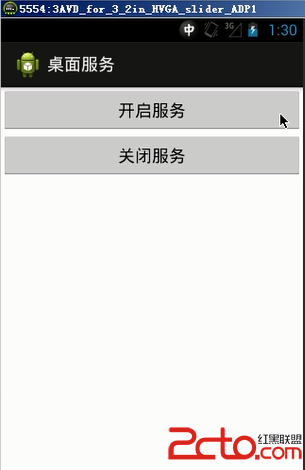 Android Service 實戰:用 PhoneStateListener 做一個通話錄音服務
合規聲明:通話內容屬於敏感個人資料。本文的技術重點是 Service 生命週期、TelephonyManager 監聽與 MediaRecorder 錄音的組合運用,適合
 Android Canvas 畫布切割教學:clipRect 與 Region.Op 六種組合
Canvas 的裁剪(clipping)不算難,但 Region.Op 那幾個參數很容易搞混。本文用一張圖與一份完整程式碼把六種操作方式一次講清楚。 基本語法 can
 設計模式:命令模式(Command Pattern)詳解
命令模式(Command Pattern):將請求封裝成物件,以便使用不同的請求、佇列或日誌來參數化其他物件。命令模式也可以用來支援撤銷操作。 以下以「遙控器控制電燈與車