

編輯:關於 Android 程式設計
寫自定義控件之前,先把地基打牢:View 到底是什麼、位置參數怎麼算、觸摸事件如何流轉、滑動有哪幾種實現方式。這一整套知識貫通之後,自定義控件就不再靠猜。
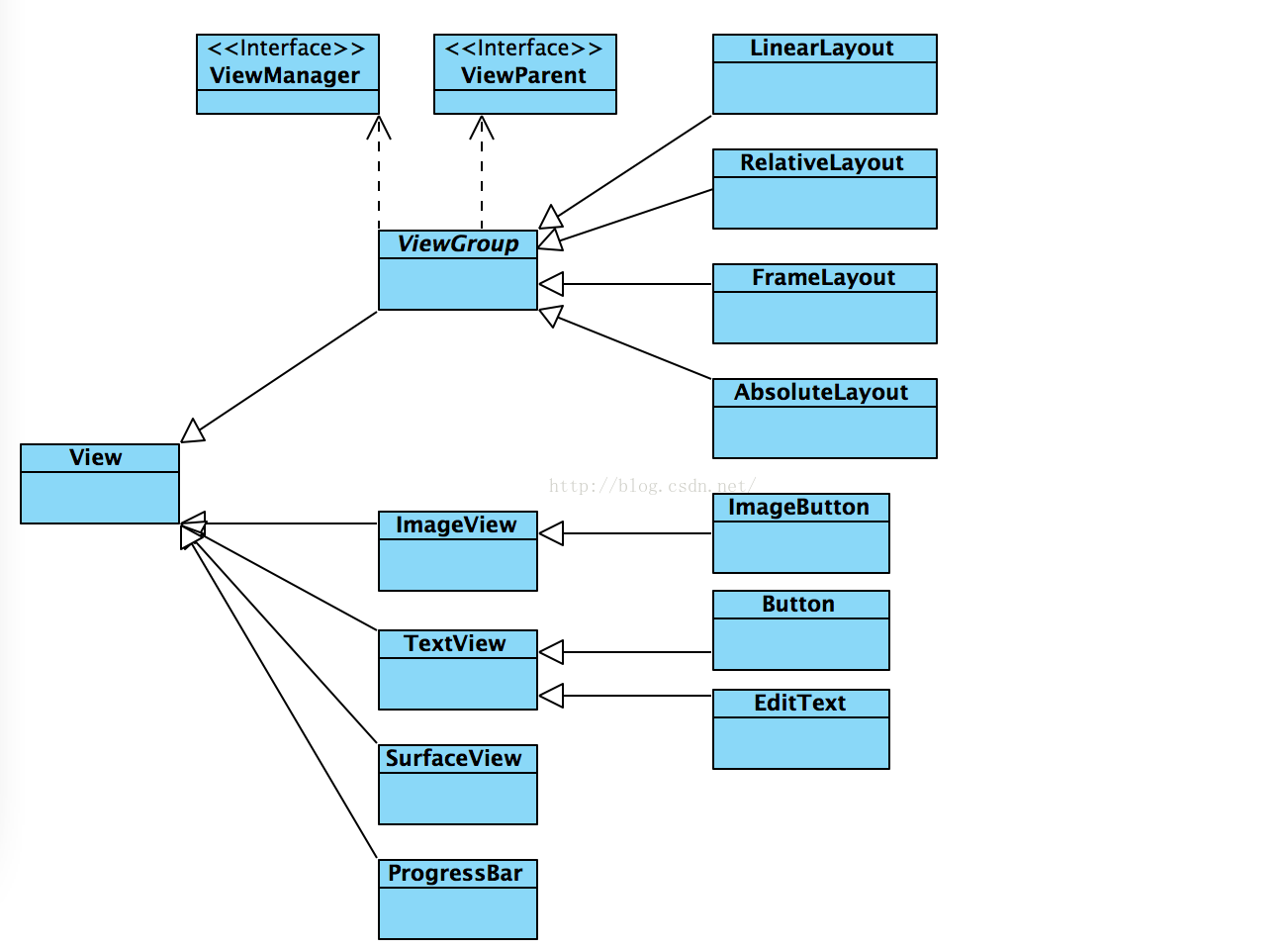
View 是 Android 所有控件的基類。簡單到 TextView、Button,複雜到 RelativeLayout、LinearLayout,共同祖先都是 View。所以 View 既是「控件的抽象」,本身也是一個具體控件。
ViewGroup 字面上是「控件組」,內部可以包含任意多個子控件。它同樣繼承自 View,這意味著一個 View 既可能是單個控件,也可能是一整組控件——這就形成了 View 樹。
View 的位置由四個頂點決定,對應四個屬性:
getTop():左上角縱坐標getLeft():左上角橫坐標getRight():右下角橫坐標getBottom():右下角縱坐標這些坐標都是相對於父容器的,屬於相對坐標。
此外,x、y 表示 View 左上角的橫縱坐標,translationX 與 translationY 表示 View 左上角相對於父容器的偏移量,兩者都有對應的 get/set 方法。換算關係為:
x = left + translationX
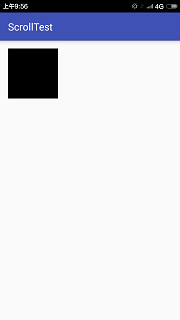
y = top + translationY初始位置:
手指滑動後:
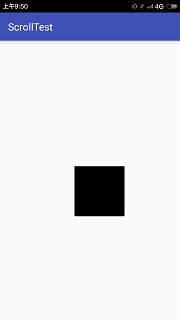
核心思路是在 ACTION_MOVE 中計算位移增量,直接調用 layout() 重新定位:
public class DragView extends View {
    int lastX, lastY;

    public DragView(Context context, AttributeSet attrs) {
        super(context, attrs);
    }

    @Override
    public boolean onTouchEvent(MotionEvent event) {
        int x = (int) event.getX();
        int y = (int) event.getY();
        switch (event.getAction()) {
            case MotionEvent.ACTION_DOWN:
                lastX = x;
                lastY = y;
                break;
            case MotionEvent.ACTION_MOVE:
                int offsetX = x - lastX;
                int offsetY = y - lastY;
                layout(getLeft() + offsetX, getTop() + offsetY,
                       getRight() + offsetX, getBottom() + offsetY);
                break;
        }
        return true;
    }
}
布局中直接引用即可:
<RelativeLayout xmlns:android="https://schemas.android.com/apk/res/android"
    android:layout_width="match_parent"
    android:layout_height="match_parent">

    <com.lian.scrolltest.DragView
        android:layout_width="100dp"
        android:layout_height="100dp"
        android:background="#000000" />
</RelativeLayout>常見觸摸事件:
ACTION_DOWN:手指剛接觸屏幕ACTION_MOVE:手指在屏幕上移動ACTION_UP:手指離開屏幕位置參數:getX() / getY() 返回相對於當前 View 的坐標;getRawX() / getRawY() 返回相對於屏幕左上角的坐標。
TouchSlop 表示系統能辨識為「滑動」的最小距離,兩次觸摸點間距小於該常量時會被判定為點擊而非滑動。這個值與設備相關,通過以下方式獲取:
ViewConfiguration.get(getContext()).getScaledTouchSlop();用於計算水平和垂直方向的滑動速度:
VelocityTracker velocityTracker = VelocityTracker.obtain();
velocityTracker.addMovement(event);
// 參數 1000 表示結果換算為「每 1000 毫秒移動多少像素」
velocityTracker.computeCurrentVelocity(1000);
int xVelocity = (int) velocityTracker.getXVelocity();
int yVelocity = (int) velocityTracker.getYVelocity();
例如 1 秒滑過 100 像素,參數設 1000 時結果為 100;參數設 100 時結果為 10(即每 100 毫秒 10 像素)。用完記得回收:
velocityTracker.clear();
velocityTracker.recycle();它封裝了一系列觸摸行為,包括單擊、滑動、長按、雙擊等。實現 OnGestureListener 並重寫 onSingleTapUp()、onFling()、onLongPress()、onDoubleTap() 等方法定義自己的邏輯,再在 onTouchEvent() 中託管事件:
GestureDetector gestureDetector = new GestureDetector(this);
gestureDetector.setIsLongpressEnabled(false); // 避免長按後無法拖動
boolean consume = gestureDetector.onTouchEvent(event);
return consume;單獨使用 scrollTo() 或 scrollBy() 是瞬間完成的,沒有過渡效果,體驗很差。配合 Scroller 與 computeScroll() 就能實現帶插值效果的平滑滑動。
public void scrollTo(int x, int y) {
    if (mScrollX != x || mScrollY != y) {
        int oldX = mScrollX;
        int oldY = mScrollY;
        mScrollX = x;
        mScrollY = y;
        onScrollChanged(mScrollX, mScrollY, oldX, oldY);
        if (!awakenScrollBars()) {
            postInvalidateOnAnimation();
        }
    }
}

public void scrollBy(int x, int y) {
    scrollTo(mScrollX + x, mScrollY + y);
}
可以看到 scrollBy() 只是 scrollTo() 的相對版本:前者基於當前位置滑動,後者是絕對定位。
mScrollX 的值等於 View 左邊緣到內容左邊緣的水平距離,mScrollY 則是上邊緣到內容上邊緣的垂直距離,兩者均可正可負。
關鍵注意點:scrollBy 和 scrollTo 只能改變 View 內容的位置,不能改變 View 在布局中的位置。這是初學者最容易混淆的地方。
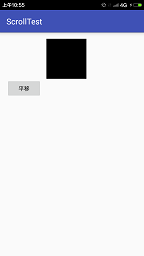
操作 translationX / translationY 屬性即可,View 動畫和屬性動畫都能勝任。以屬性動畫為例,點擊按鈕後 1 秒內向右平移 200 像素:
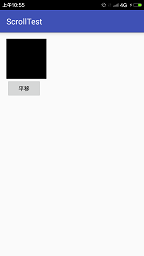
Button button = findViewById(R.id.btn);
button.setOnClickListener(new View.OnClickListener() {
    @Override
    public void onClick(View v) {
        dragView.animate().translationX(200).setDuration(1000).start();
    }
});改變 LayoutParams 觸發重新布局,也能達到「滑動」的視覺效果。例如讓自定義 View 向右平移並變寬 100px:
button.setOnClickListener(new View.OnClickListener() {
    @Override
    public void onClick(View v) {
        RelativeLayout.LayoutParams lp =
                (RelativeLayout.LayoutParams) dragView.getLayoutParams();
        lp.width += 100;
        lp.leftMargin += 100;
        dragView.requestLayout();
        // 或者 dragView.setLayoutParams(lp);
    }
});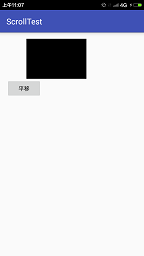
效果是 View 向右滑動並且「變胖」了,但過程是瞬間的,沒有過渡動畫——這正是方案三的主要短板。
三種方案各有適用場景:scrollTo/scrollBy 適合大量內容的滾動容器,代碼最直觀;屬性動畫適合少量的位移與視覺反饋,動畫曲線可控;修改 LayoutParams 適合需要真正改變尺寸或邊距的場景。實際開發中常常需要組合使用,例如用 Scroller 驅動 scrollTo(),同時用屬性動畫處理透明度變化。
 Android 自定義 View:左右滑動選擇出生年份
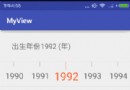
在一些個人資料頁面中,出生年份的選擇通常採用滑動效果。用戶左右滑動時,中間數字會放大,兩側數字會縮小,最終停留在選中的年份上。這種效果可以通過自定義 View 實現。
 Git 指令大全與背後的資料傳輸原理一次講透
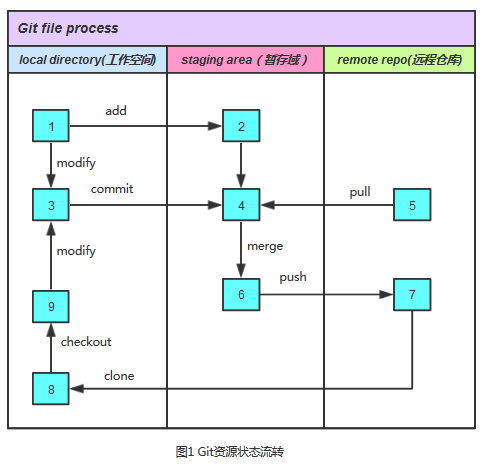
現在多數團隊還在用 SVN,也有一部分已經遷移到 Git。其實版本控制工具沒有絕對的最好,只有適不適合自己的團隊——效率永遠與團隊默契成正比。工具是「劍」,但真正重要的是
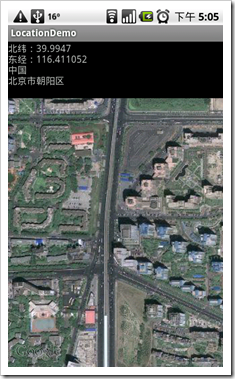 Android 透過 Location API 取得並顯示地址資訊的實作教學
想讓 App 知道使用者目前站在哪一條街上?Android 內建的 Location API 搭配 Geocoder 類別,就能把取得到的經緯度翻譯成人看得懂的地址文字。
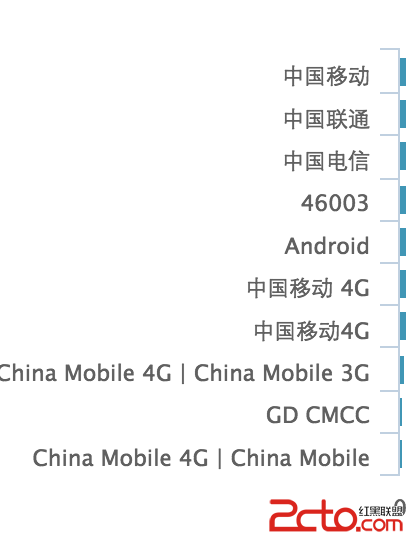 Android 如何精準獲取設備運營商
今天接到一個新需求:要給服務器上報設備的運營商名稱。我的第一反應是——連友盟都無法精準統計運營商,我該如何判斷具體是哪家運營商呢?如下圖: 這張圖反映了友盟統計到的用戶