

編輯:關於 Android 程式設計
Android Studio 已經是開發 Android 的主力工具,用熟了非常順手。而排查問題、定位並修復 Bug 是我們的看家本領。工欲善其事,必先利其器——和 Eclipse、IntelliJ IDEA 一樣,Android Studio 提供了相當強大的調試能力,值得系統地瞭解一遍。
標準情況下,調試面板如下:
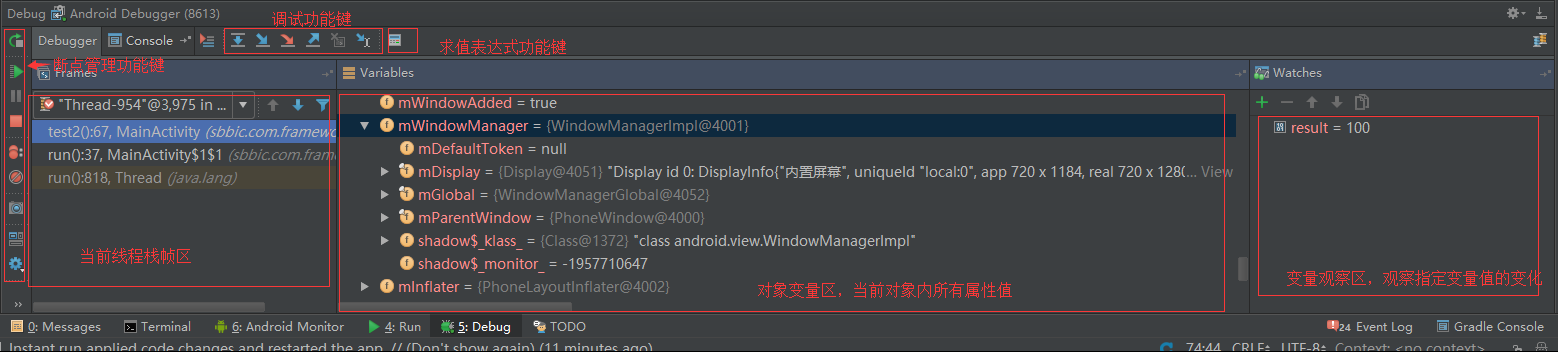
點擊右上角的 Restore 'Threads' View 可以展開線程信息:
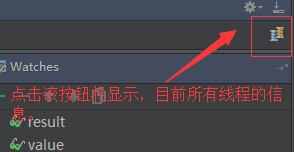
這個區域提供了單步執行的主要操作:Step Over、Step Into、Force Step Into、Step Out、Drop Frame。

讓程序向下執行一行。如果下一行是一次方法調用,那麼執行到下一行時,該方法已經執行完畢。例如:
int num = 10;
int min = Math.min(num, 100);
當前停在第一行,點擊 Step Over 後會停在第二行,此時 Math.min() 的執行已經完成。

同樣是向下執行一行,但如果下一行是你自己定義的方法,則會進入方法內部繼續跟蹤;若是類庫中的方法,則不會進入。

與 Step Into 功能類似,區別在於:無論方法是自定義的還是類庫提供的,都會跳進方法內部。想看源碼實現時很有用。

顧名思義就是扔掉當前棧幀:停止當前方法的執行,回到它被調用的位置,並且所有上下文變量的值也恢復到那個時刻。看個例子:
public class DebugDemo {
    private String name = "default";

    public void alertName() {
        System.out.println(name);
        debug();
    }

    public void debug() {
        this.name = "debug";
    }

    public static void main(String[] args) {
        new DebugDemo().alertName();
    }
}
調試到 debug() 內部時執行 Drop Frame,會回到 alertName() 中調用 debug() 的那一行,且 name 的值恢復為 "default"。再執行一次,就回到 main() 中了。這個功能在你想「重來一次」而不必重啟應用的場景下非常省事。
執行該操作會在當前調試位置打開一個交互式解釋器,你可以在裡面執行任意表達式並立即看到結果。
假設代碼執行到下面這裡:

在你想求值的變量上右鍵,選擇 Evaluate Expression:
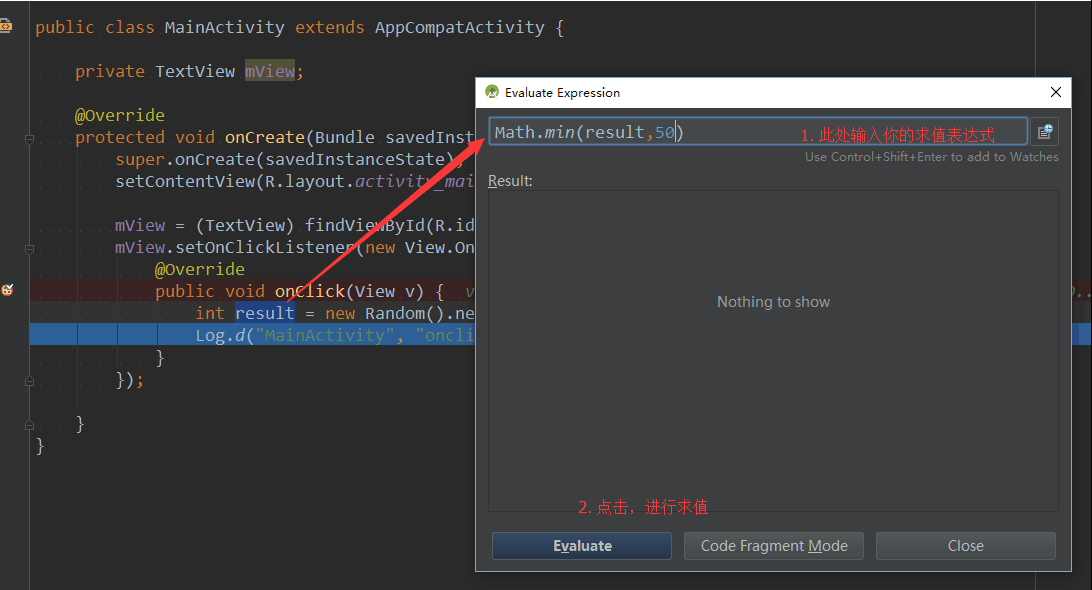
在輸入框中填入表達式,例如 Math.min(result, 50):
點擊執行後,Result 區域立即顯示計算結果:
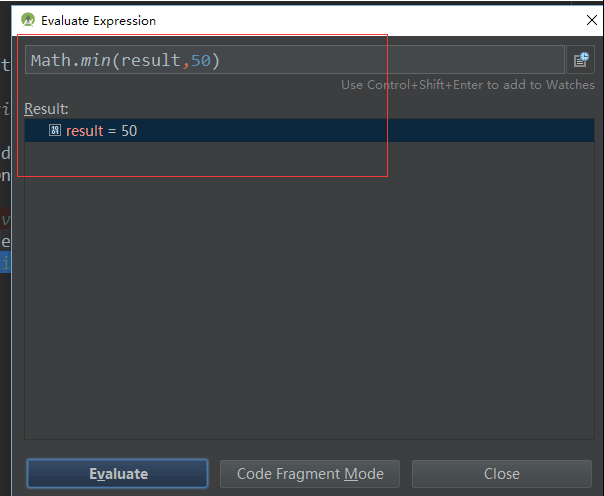
這個功能比「加一行日志、重新編譯、再跑一遍」高效得多,尤其適合驗證某個判斷條件為什麼不符合預期。

設置多個斷點後,可以直接跳到下一個斷點,中間的代碼自動執行,不必一步一步走。例如:
public void test() {
    test1();   // 第 2 行斷點
    ...
    test2();   // 第 4 行斷點
}
停在第二行時執行該操作,會直接跳到第四行。

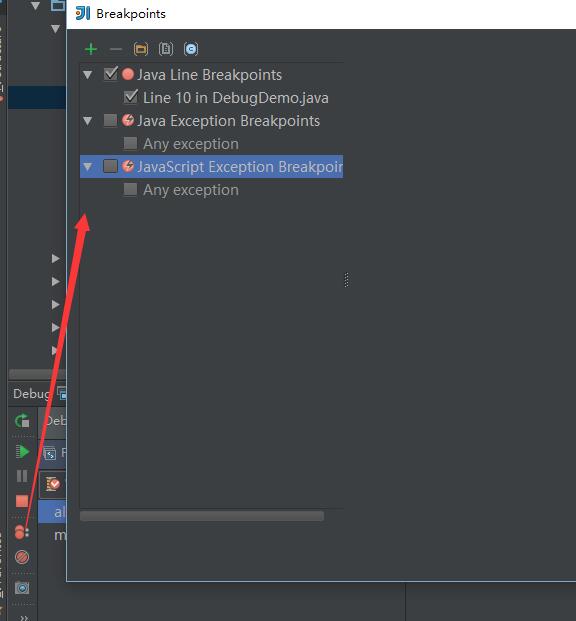
打開斷點管理界面,可以統一查看、刪除、修改屬性:
調試過程中可以直接改變量的值:
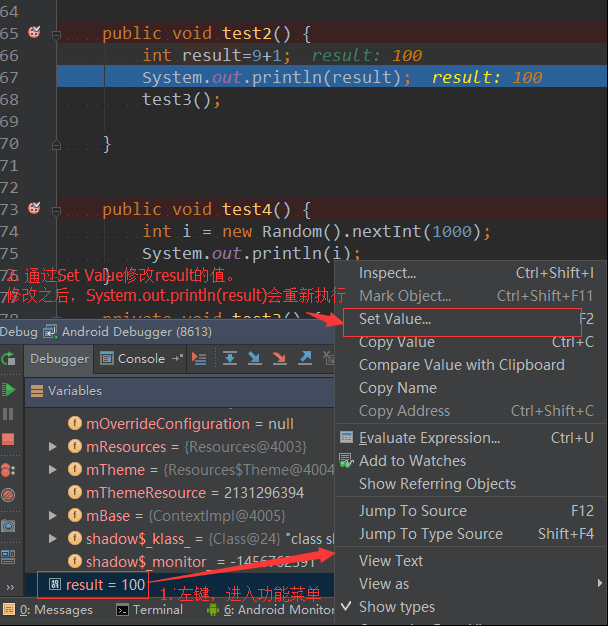
上圖中 result 的計算結果是 10,通過 Set Value 把它改成 100,然後繼續執行,就能驗證「如果這裡是另一個值,後續邏輯會怎樣」。這是構造邊界條件最快捷的方式。

注意,「停止調試」並不是終止程序,而是退出調試模式。例如:
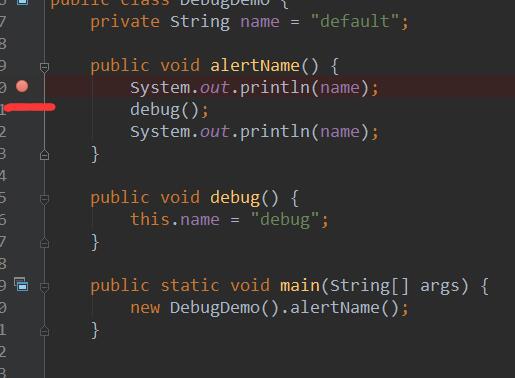
執行停止操作後,程序脫離調試器正常跑完,Console 中輸出:
default
debug這個區域用來持續跟蹤你關心的變量。在調試模式下右鍵選擇 Add to Watches,該變量的值變化就會實時顯示在這裡:
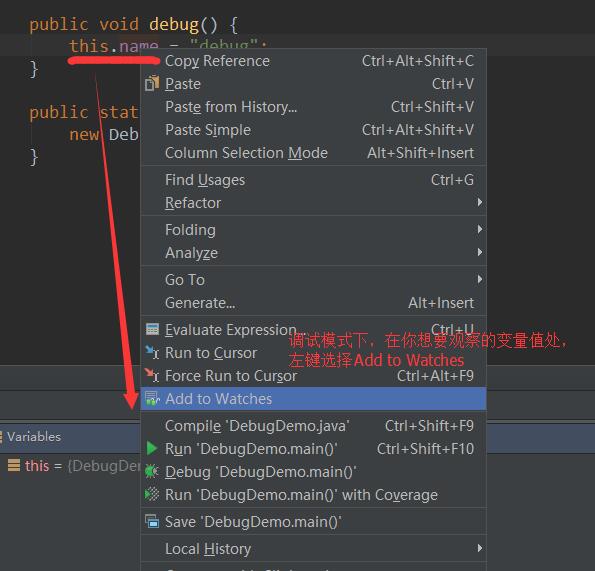
例如你希望盯住 name 的變化,就把它加進觀察區。注意,此時因為 name 是成員變量,對象觀察區也能看到它;但如果是局部變量,Watches 就是唯一的選擇。
斷點的作用是讓程序暫停在需要的地方,幫助我們分析運行過程。Android Studio 提供了五類斷點,其中方法斷點大家最熟悉,下面重點說另外四種。
只在特定條件成立時才觸發的斷點。最典型的場景是循環遍歷:假設有一個包含 q、1q、2q、3q 的列表,你只想在遍歷到 2q 時停下來。
先正常添加斷點:
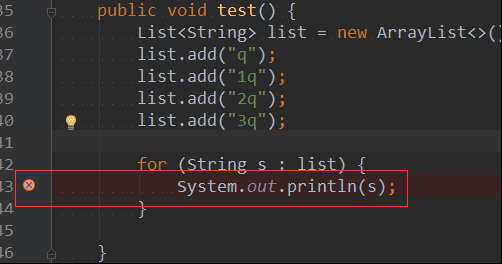
左鍵單擊斷點,在 Condition 中填入過濾條件 s.equals("2q"):
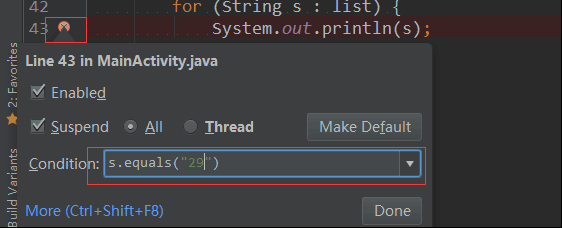
這樣調試器只會在條件成立時中斷,避免在幾百次循環裡反覆點擊「繼續」。
這類斷點不會讓程序停下,而是輸出你指定的日誌後繼續執行。左鍵單擊斷點,取消勾選 Suspend:
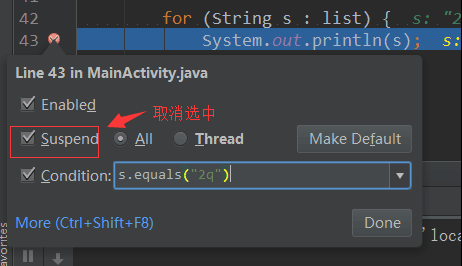
勾選 Log evaluated expression 並填寫要輸出的表達式:
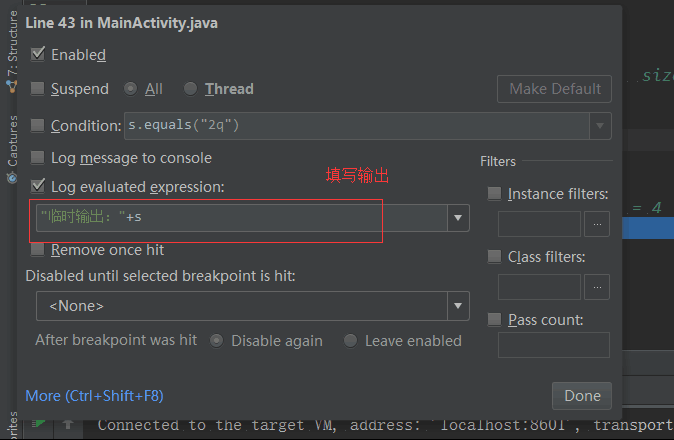
運行到該位置時只打印日誌:
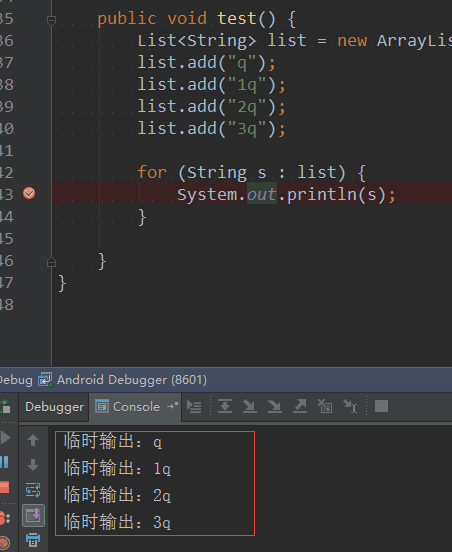
等於是一條無需改代碼、無需重新編譯的動態日志。
一旦拋出指定類型的異常(可以指定具體類),立即定位到異常拋出的位置。上線前用它跑一遍,能顯著降低正式環境的崩潰率。
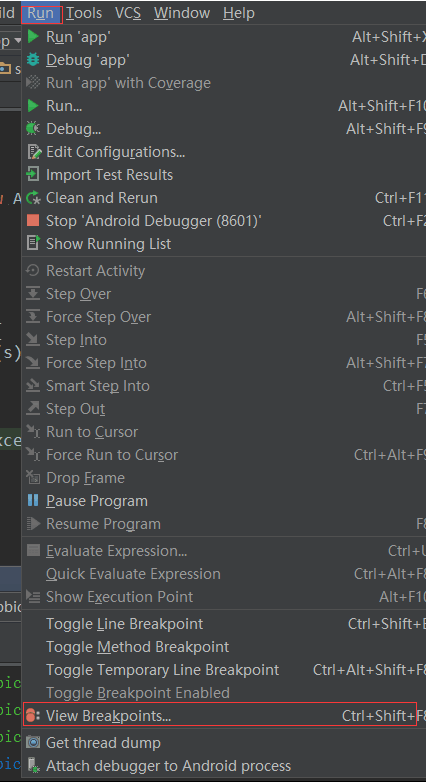
在 Run 菜單中選擇 View Breakpoints:
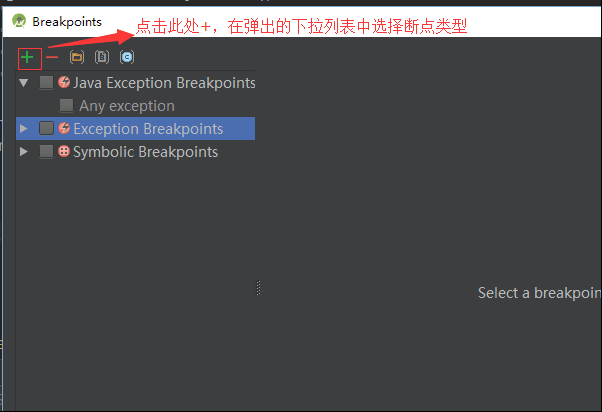
點擊加號:
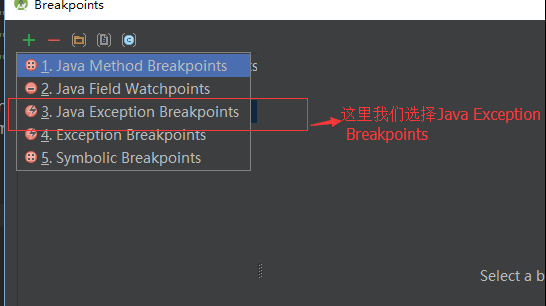
選擇 Java Exception Breakpoints:
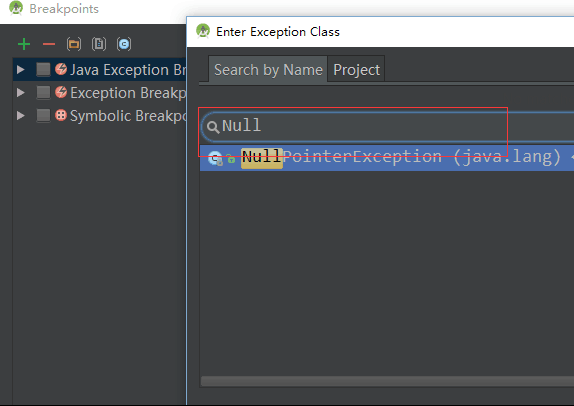
勾選按名稱搜索,輸入關心的異常類型(如 NullPointerException),此後一旦發生該異常,調試器立刻定位到源頭:

在方法入口或出口處中斷,用來觀察方法的調用時機與出入參。這一類大家基本都會用。

本質上是一種特殊的斷點:當某個字段的值被修改時,程序暫停在修改處。它在排查多線程並發問題時尤為有用,能精準定位到「到底是誰改了這個值」。添加方式與普通斷點相同,只是圖標略有差異。
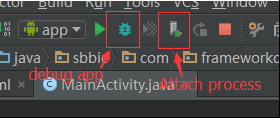
除了直接對項目源碼調試,Android Studio 還支持 Attach Debugger to Android Process——在應用已經運行的情況下,直接附加調試器到指定進程。這在以下場景特别有用:應用的啟動階段就出問題,來不及在 onCreate 之前掛調試器;或者只想調試某個特定進程而不重啟整個應用。
把這些技巧串起來用,排查問題的效率會有質的變化:條件斷點縮小範圍,日誌斷點免去反覆編譯,異常斷點提前暴露隱患,Watches 盯住關鍵變量,Evaluate Expression 隨手驗證假設。
 Android 4.2.2 CameraService 服務啟動與應用端 Camera 初始化流程
前面十篇博文主要記錄了 Android 4.2.2 中 SurfaceFlinger 的相關內容。之所以投入那麼多時間,是因為先前研究 camera 架構時,遇到了本地的
 Android-x86 4.4 联网設定教學:解決裝完不能上網
Android-x86 4.4 裝好之後通常連不上網路,得替網卡指定 IP 與 DNS 才能通。這件事其實不難,因為 Android-x86 本質上就是 Linux 系統
 Android ListView 封裝實戰:抽取 BaseAdapter 與 ViewHolder 的程式碼複用之道
大多數 App 都會用到的基礎控制項——ListView,無論是新聞瀏覽類的應用,還是匯集手機軟體的應用商店,幾乎無處不在。眾所周知,我們需要為每一個獨立的 List
 夜神安卓模擬器怎麼玩手遊?安裝、載入 APK 與實用功能
夜神是目前效能表現相當突出的一款安卓模擬器。與傳統方案相比,它基於 Android 4.4.2,同時相容 X86 與 AMD 架構,在效能、穩定性與相容性上都有明顯改善,