

編輯:關於 Android 程式設計
Button 是使用者互動的起點,也是每個 Android 新手都會碰到的第一個「會動」的控件。
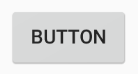
從繼承結構看,Button 直接繼承自 TextView,所以 TextView 的所有屬性它都有:
public class Button extends TextView {
    ......
}
差別只有一個:Button 是套用了特定 style 的 TextView。建構時系統幫它掛上了內部樣式 com.android.internal.R.attr.buttonStyle:
public Button(Context context, AttributeSet attrs) {
    // 建構 Button 時,系統套用了這個特別的 style
    this(context, attrs, com.android.internal.R.attr.buttonStyle);
}
換句話說,那些邊框、內距、按下回饋,都來自這個 style 而不是硬寫在程式碼裡。理解這點之後,你就知道要改按鈕外觀該往哪裡下手。
不只是 Button,其實所有 View(包含 TextView)都能綁定點擊回應。Android 提供了兩條路。
加上 android:onClick 屬性,值就是監聽函式的方法名稱:
<Button
    ......
    android:onClick="onClick" />
接著在 Activity 中建立對應方法,必須是 public、回傳 void、且唯一參數為 View:
public void onClick(View v) {
}
要分辨是哪個控件觸發的,用 getId() 搭配 switch 即可:
public void onClick(View v) {
    switch (v.getId()) {
        case R.id.button1:
            // 這裡寫回應邏輯
            break;
    }
}
建立監聽器物件:
OnClickListener mListener = new OnClickListener() {
    // 這個 onClick() 與 4.2.1 中的定義完全相同
    public void onClick(View v) {
        switch (v.getId()) {
            // 這裡寫回應邏輯
            break;
        }
    }
};
再用 findViewById() 取得 Button,透過 setOnClickListener 掛上去:
// 取得 XML 中的 Button 物件
Button btn = (Button) findViewById(R.id.my_button);
// 設定監聽器
btn.setOnClickListener(mListener);
兩種方式該選哪個?XML 寫法精簡,適合邏輯單純的頁面;程式碼寫法更靈活,可以在執行期動態替換監聽器,也能搭配匿名類別或 Lambda 讓結構更集中。實務上大型專案多半偏向程式碼寫法,因為事件處理通常伴隨狀態與資料操作,放在 Activity 裡更好維護。
另外要強調的是:所有控件與布局都是 View 的子公司類,因此它們設定監聽的方法完全一致——學會 Button,等於學會了全部。
如果系統預設的按鈕樣式不合用,可以自己定義「按下」與「未按下」兩種外觀。做法是用 selector drawable。
在 res\drawable\ 上按右鍵,啟動建立 drawable resource 的精靈:
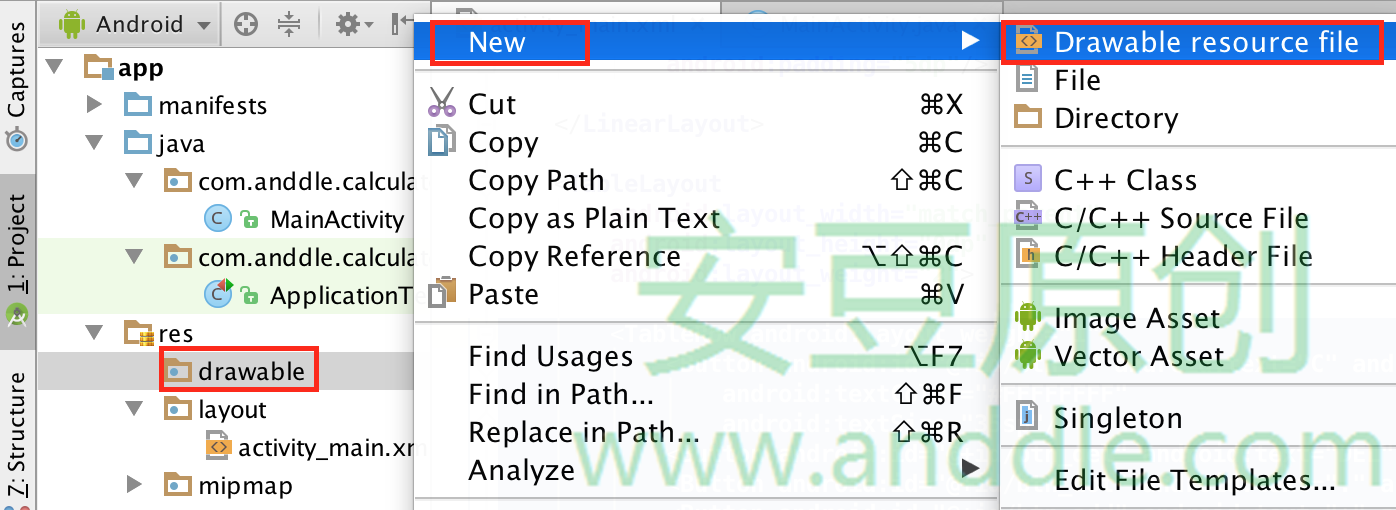
選擇 selector,檔名取為 button_selector:
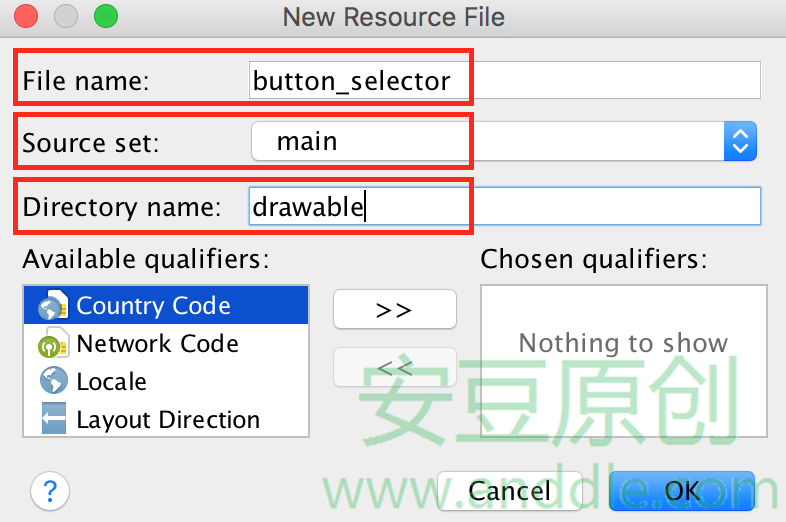
完成後 res\drawable\ 下就有一個 button_selector.xml。接著依按鈕的 android:state_pressed 狀態分別指定 drawable:
狀態為 true 代表目前被按下,false 代表未按下。這裡先用 ColorDrawable 示範,顏色名稱定義在 res\values\colors.xml:
<selector xmlns:android="https://schemas.android.com/apk/res/android">
    <item
        android:drawable="@color/colorBtnNormal"
        android:state_pressed="false" />
    <item
        android:drawable="@color/colorBtnPressed"
        android:state_pressed="true" />
</selector>
若改用圖片,寫法結構一樣,只是 android:drawable 換成 mipmap 或 drawable 資源。例如未按下用 normal.png、按下用 pressed.png,圖片放在 res\mipmap\ 下:
<selector xmlns:android="https://schemas.android.com/apk/res/android">
    <item
        android:drawable="@mipmap/normal"
        android:state_pressed="false" />
    <item
        android:drawable="@mipmap/pressed"
        android:state_pressed="true" />
</selector>
最後把 selector 掛到按鈕背景上:
<Button
    ......
    android:background="@drawable/button_selector" />
selector 的能力不只於 state_pressed。實務上常見的還有 state_focused(取得焦點)、state_enabled(是否可用)、state_selected(是否被選取),多個條件也能同時組合,例如「按下且可用」給一種樣式、「不可用」給另一種。把狀態設計清楚,UI 的回饋就會自然變得完整。
 Android Service 啟動流程源碼解析
Service 不是背景執行緒 Service 雖然常用於背景任務,但它預設執行在主執行緒。若直接執行長時間運算,仍可能阻塞 UI 或造成 ANR。若需要耗時工作,應在
 Android 動畫入門(一):漸變動畫四大效果完整講解
一、界面為什麼需要動畫 好的交互從來不是「換了一張圖」這麼生硬。當界面元素出現、消失或位置改變時,如果能在中間補上一段平滑的過渡過程,用戶的視覺就能跟得上變化,操作起來也
 Android 開發環境變量配置圖文教學
無論使用 ADT 還是 Android Studio 開發,都需要先下載 JDK(官網 https://www.oracle.com/index.html)。安裝完成後,
 Android Studio 怎麼改 JDK 與 SDK 的路徑?一張圖找到設定入口
這個問題對很多剛從 Eclipse 轉到 Android Studio 的人來說確實有點惱人:明明知道有這個選項,但在設定裡翻半天就是找不到它在哪。 原因很簡單——JD